-
MYUQ
eSIMは複数端末での切り替えや同時使用ができる?利用までの手順も紹介


eSIMは通常の物理的なSIMカードとは違い、端末に直接SIM情報を登録するものです。eSIMを利用すると、通信会社の乗りかえが円滑になるのはもちろん、さまざまなメリットがあります。
この記事ではeSIMの仕組みから、eSIMを利用するメリットやeSIMを複数端末で利用できるのか、ひとつの端末で複数のeSIMを利用できるのかまで、eSIMの利用に関するさまざまな疑問を解説します。
- ※記載の情報は2025年12月時点のものです。
そもそもeSIMとは?
eSIMとは「embedded Subscriber Identity Module」の略称で、あらかじめスマホ本体に組み込まれた埋め込み型のSIMのことです。
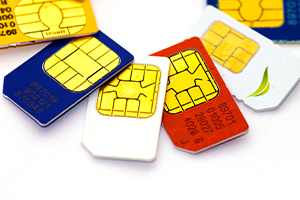
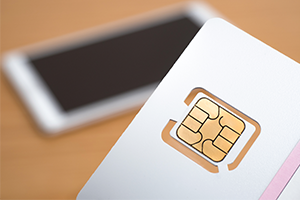
スマホなどモバイル回線を利用する端末では、SIM(Subscriber Identity Module)またはSIMカードと呼ばれるチップを利用して通信を行っています。
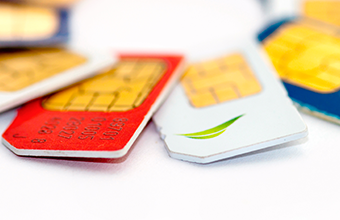
SIMには加入者を特定するための加入者識別情報が記録されており、これにより通話や通信が可能となる仕組みです。
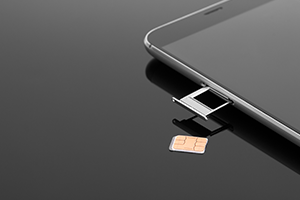
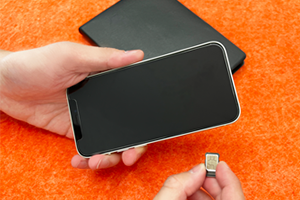
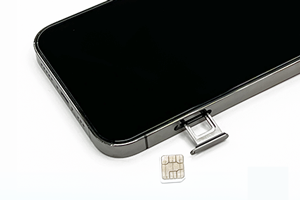
従来のSIM(SIMカード)はプラスチックカードを使用しており、スマホを利用する時にはSIMカードを挿入しなければなりません。
一方、eSIMは端末自体にSIMが埋め込まれていることから、オンラインで加入者識別情報の書き換えが可能です。SIMカードとは違い、eSIMはSIMカードの抜きさしをせずに機種変更できるなどの利点があります。
eSIMを利用するメリット
それでは、eSIMを利用するとどのようなメリットがあるでしょうか。ここでは、主なメリットを3つ紹介します。

即日・即開通が可能
eSIMは開通までの手続きがスムーズです。申し込みから開通手続きをWebで完結できます。
SIMカードの場合、申し込みからSIMカードが手元に届くまでに時間がかかりますが、eSIMは希望するタイミングですぐにスマホを契約、使用できるのがメリットです。
故障や紛失するリスクが低い
従来のSIMカードとは異なり、eSIMはさし替えが不要です。
SIMカードの場合、抜きさしの際にICチップ部分に指が触れてしまうと、錆びて接触不良を起こすことがあります。また、SIMカードは小さいため落として紛失するリスクもないとはいい切れません。
eSIMなら端末に直接SIM情報を登録するため、SIMカードの返却が不要で取り出す必要がなく、破損や紛失のリスクがなくなるのがメリットです。
海外旅行時に海外用eSIMをすぐに契約でき切り替えが可能
旅行などで海外に行く際、国内で使用している料金プランのままでは現地で利用できなかったり、利用できても高額な費用がかかってしまったりするケースがあります。
eSIMなら、必要な時に海外でおトクに利用できるプランを簡単に契約でき、現地でもすぐに使用できます。
eSIMを利用する注意点
eSIMは大手通信会社を中心に対応が進んでおり、昨今では格安スマホと呼ばれるMVNOでも導入が進んでいますが、すべての通信会社がeSIMに対応しているわけではありません。
通信会社によっては、「すべてのプラン・回線がeSIMに対応していない」または「eSIMに対応するプラン・回線が限定されている」場合があります。
また、使用するスマホがeSIM対応機種かも確認しましょう。たとえば、iPhoneではiPhone XS、iPhone XS Max、iPhone XR以降のモデルがeSIMに対応しています。対応機種でないとeSIMは利用できないため、事前の確認が必須です。

同一のeSIM情報を複数端末で利用できる?
SIMカードは物理的なカードを抜きさしするため、何個までなどの上限はなく、複数の端末での利用が可能です。しかし、eSIMは端末にSIM情報を直接登録して使うため、同じeSIMの情報は同時にひとつの端末でしか使用できず、複数の端末では利用できません。
別の端末で使用する場合は、その端末へのeSIMの再登録が必要です。

ひとつの端末でQRコードの読み取り設定を行ったあと、別の端末で同一のeSIM情報を設定すると、前の端末では使用できなくなります。
また、eSIMを再設定する際は、プロファイルをダウンロードするために用いるQRコードの再発行が必要になります。このQRコードは一度使用すると再利用できません。さらに、通信会社によってはこのQRコードの発行に手数料が発生することがあります。
ひとつの端末で複数のeSIMを登録できる?
同じeSIMの情報を複数の端末で利用できないと先ほど説明しましたが、「ひとつの端末で複数のeSIMを登録することはできるのか」と疑問に思う方もいるでしょう。
ここでは、同一端末でのeSIMの複数登録を解説します。
基本的には複数の登録は可能
機種によっても異なりますが、eSIMに対応するスマホは3回線以上の複数のeSIMを登録できます。そのため、複数のeSIMを切り替えてひとつの端末での利用も可能です。
ただし、基本的に同時使用できる回線はひとつで、端末内で切り替えて使用することになります。
たとえば、「通話料が安いeSIM」「データ通信料が安いeSIM」と分けて、用途により切り替えて使用します。
iPhone 13以降では、eSIMの同時使用が実現
iPhone 13から「eSIMとeSIM」2回線同時利用(eSIMのデュアルSIM)が可能になりました。
たとえば、2回線とも音声通話に対応している場合、どちらの番号にかかってきても着信できます。
データ通信・電話の発信を行う場合は、どちらのeSIMで行うかユーザーが選択する必要がありますが、通信料の安いeSIMでデータ通信、通話料の安いeSIMで電話の発信をするなどの利用が可能です。
あわせて読みたい記事
iPhoneの機種別に対応するSIMカードの種類や、SIMカードを入れ替える手順を詳しく知りたい方は、こちらの記事もご覧ください。
UQ mobileをご検討の方、
お気軽にご相談ください!
eSIMを利用するまでの一般的な手順
ここでは、UQモバイルでeSIMを利用する手順を紹介します。
なお、古いOSでは手順が異なる場合があります。

eSIMを利用する際に必要なもの
eSIMの契約時と設定の際に必要なものは下記のとおりです。
契約時に必要なもの
- 本人確認書類
- クレジットカードまたは銀行口座
設定をする際に必要なもの
- SIMロック解除されたeSIM対応の端末
- WiFi環境
- QRコードを表示させる端末
- MNP予約番号(MNPを利用する場合)
契約時には、通常のSIMカードを契約する際と同様、本人確認書類と、クレジットカードや銀行口座などの支払情報が必要になります。
また、eSIMの設定をする際には、SIMロックが解除されたeSIM対応の端末が必要です。
SIMロックは総務省により2021年頃に原則禁止されたため、それ以降に発売された端末ならSIMロック解除手続きは原則として不要です。
しかし、それ以前に発売された端末にはSIMロックがかかっているケースが多いため、各キャリアショップ店頭もしくはマイページから事前にSIMロック解除を行っておきましょう。
その他、eSIMの設定をする際にはWiFi環境が必要です。さらに、手続きの過程でQRコードを表示させて読み込む必要があるため、契約する端末とは別に、QRコードを表示するための端末があると便利です。
ただし、QRコードを表示させる端末がない場合は、手入力で情報を入力することもできます。
なお、eSIMに現在使用している電話番号を引き継ぎたい場合には、MNP予約番号を発行する必要があります。
MNP予約番号は、現在利用している通信会社のショップ店頭や電話、Webサイトで発行可能です。MNP予約番号は有効期限が15日間のため、乗りかえの直前に発行するようにしましょう。
iPhoneでeSIMを使用する場合の手順
iPhoneでは下記の手順で設定します。
-
1
回線の切り替え
-
2
eSIMプロファイルのダウンロード
eSIMプロファイルをダウンロードするには、QRコードとアプリの2種類があります。
QRコードからダウンロードする場合は、eSIMを利用する端末とは別の端末をWiFi接続してプロファイルダウンロード用のURLにアクセスし、au IDを入力してQRコードを表示しましょう。
次に、eSIMを利用する端末をWiFi接続し、「設定」を開いて「モバイル通信」「モバイル通信プラン追加」をタップし、先ほど表示したQRコードを読み取ります。そして「モバイル通信プラン追加」で回線が追加されれば完了です。
なお、アプリからダウンロードする場合は、My UQ mobileアプリなどで「eSIMプロファイルをダウンロード」をタップし、「モバイル通信プランを追加」をタップします。
-
3
eSIMの切り替え
他社で利用していたプロファイル(APN)がある場合、削除が必要です。「設定」「一般」「プロファイルとデバイス管理」で他社の構成プロファイルをタップし、「プロファイルを削除」をタップしましょう。そしてパスコードを入力し、「削除」をタップすれば完了です。
なお、ほかに回線契約がある場合は、「設定」「副回線」をタップし、モバイル通信がKDDIになっていることを確認して、「この回線をオンにする」のボタンをタップし有効化します。
-
4
発信テスト
最後に、発信テスト用の番号「111(通話料無料)」に電話をかけ、接続ができれば完了です。
AndroidスマホでeSIMを使用する場合の手順
Androidスマホの場合は、下記の手順で使用します。
なお、Androidは機種によって操作方法が異なる可能性があります。詳しくはメーカーの公式サイトで確認しましょう。
-
1
回線の切り替え
-
2
eSIMプロファイルのダウンロード
UQモバイルでeSIMプロファイルをダウンロードするには、QRコードとアプリの2つの方法があります。
QRコードを利用する場合は、eSIMを利用する端末とは別の端末をWiFi接続してプロファイルダウンロード用のURLにアクセスし、au IDを入力してQRコードを表示しましょう。
次に、eSIMを利用する端末をWiFi接続して「設定」を開き、「ネットワークとインターネット」「モバイルネットワーク」「代わりにSIMをダウンロード」と進めます。そしてQRコードを読み取り、「有効化」をタップすれば完了です。
アプリを利用する場合は、My UQ mobileアプリなどで「eSIMプロファイルをダウンロード」をタップして進めます。
-
3
アクセスポイントの設定
アクセスポイントが自動的に設定されない場合は、手動で設定する必要があります。
「設定」「無線とネットワーク」「その他の設定」「モバイルネットワーク」「高度な設定」とタップし、「APN」もしくは「CPA設定」を選択しましょう。APNとCPA設定の両方が表示される場合は「APN」で設定します。
ここで設定する項目は、使用している端末により異なります。端末の取扱説明書などを確認しながら進めましょう。
UQモバイルの代表的な設定項目と設定値は下記のとおりです。
- APN名(アクセスポイント名):「uqmobile.jp」
- APN(APN設定):「uqmobile.jp」
- ID(ユーザーID、ユーザー名):「uq@uqmobile.jp」
- Password(パスワード):uq
- 認証タイプ(PPP認証タイプ、暗号タイプ):CHAP
- APNプロトコル:IPv4v6(IPv4/IPv6)
- APNタイプ:default,mms,supl,hipri,dun
-
4
eSIMの切り替え
他社の回線契約がある場合は、「設定」「ネットワークとインターネット」「モバイルネットワーク」をタップします。対象回線が「無効」になっている場合はタップして有効化しましょう。
-
5
発信テスト
最後に、発信テスト用の番号「111(通話料無料)」に電話をかけ、接続ができれば完了です。

eSIM対応のスマホも選べるオンラインで手続きが可能なUQモバイル
UQモバイルでは多くのeSIM対応スマホを取り扱っており、Web上で簡単に手続きを行えます。契約から開通までを最短45分で完結できる点※1も魅力です。
また、UQモバイルは「トクトクプラン2」と「コミコミプランバリュー」の2つの料金プランをスマホの使い方に合わせてお選びいただけます。

「トクトクプラン2」は、月々のデータ利用量に応じてお支払い額が変動するプランです。最大30GBまでたっぷり利用でき、データ利用量が5GB以下の月は自動的に割引が適用されるため、月ごとのデータ利用量の変動が大きい方に適しています。
「コミコミプランバリュー」は、35GBのデータ容量と1回10分以内の国内通話かけ放題※2がセットになったプランです。ネットと電話のどちらの利用頻度も多い方におススメのプランとなっています。
料金に関しても「自宅セット割」※3(最大1,100円/月割引)を活用すると、スマホのご利用料金がおトクに利用できます。
たとえば「トクトクプラン2」の場合、「自宅セット割」※3(1,100円/月割引)・「au PAY カードお支払い割」(220円/月割引)適用で、基本使用料4,048円/月※4のところデータ使用量が5GBまで1,628円/月※4・5GB超~30GBまで2,728円/月※4と、使った分で料金が変動するのでおススメです。(コミコミプランバリューは対象外です。)
さらに、UQモバイルなら、全国のau Style/auショップ(一部対象外の店舗あり)・UQスポットでスマホの設定などに関するサポートを受けることも可能です。
「格安スマホを使いたいけれど、自分で設定できるか不安」という方も安心してご利用いただけます。この機会にぜひUQモバイルをご検討ください。
- ※1審査受付時間は10時~20時(年中無休)です。お手続き時間や審査状況等により、ご注文から45分以上お時間がかかる場合があります。
- ※20570(ナビダイヤル)への特番通話などは対象外です。1回の通話が10分を超えた場合、超過分につき22円/30秒の通話料が別途かかります。衛星電話や、他社が料金設定している電話番号への通話などは料金が異なります。
- ※3対象のご自宅のインターネットまたはauでんきなどのご加入が必要です。
加入例)auひかりホーム・ずっとギガ得プラン(契約期間3年)の場合、基本料金5,610円/月+電話月額利用料770円/月が別途必要です。インターネットサービス解約時に、ご契約期間に応じて契約解除料4,730円が発生する場合があります。 - ※4通話料(22円/30秒)など別途かかります。

UQモバイルおススメ端末
-
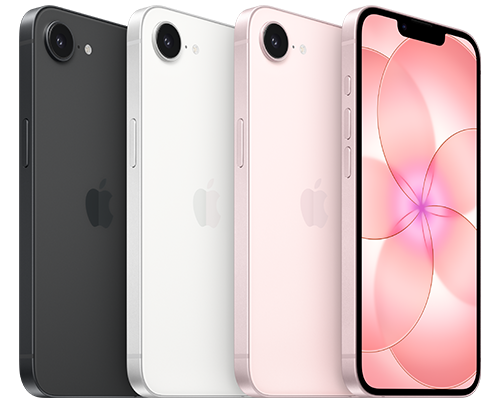
iPhone 17e
-
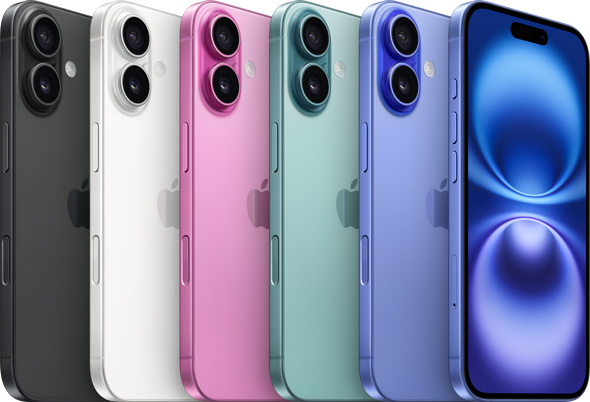
iPhone 16
-
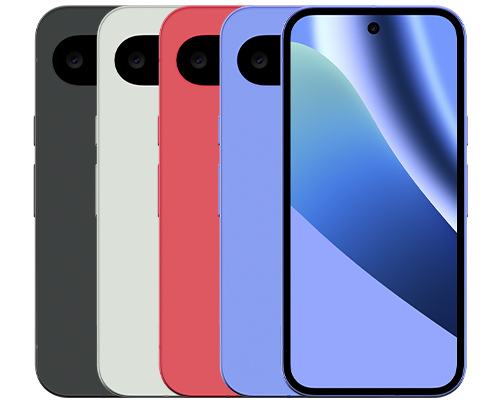
Google Pixel 10a
-
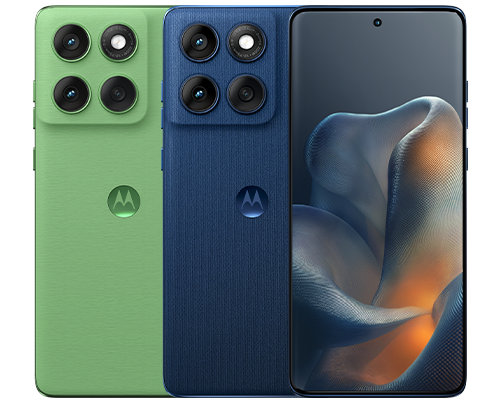
motorola edge 60

-
※本記事に掲載されている商品またはサービスなどの名称は、各社の商標または登録商標です。
- 「iPhone」は、米国および他の国々で登録されたApple Inc.の商標です。「iPhone」の商標はアイホン株式会社のライセンスにもとづき使用されています。
TM and (C) Apple Inc. All rights reserved. - 「Android」は、Google LLCの商標です。
- 「Wi-Fi」は、Wi-Fi Allianceの登録商標です。
- 「QRコード®」は、株式会社デンソーウェーブの商標または登録商標です。
- 「au」はKDDI株式会社の登録商標です。
- 「iPhone」は、米国および他の国々で登録されたApple Inc.の商標です。「iPhone」の商標はアイホン株式会社のライセンスにもとづき使用されています。
- ※表記の金額は特に記載のある場合を除きすべて税込です。
UQ mobileをご検討の方、
お気軽にご相談ください!