Safari(サファリ)の履歴を削除する方法は?できない時の対処法も解説



Safariでは、過去に閲覧したWebサイトや検索した内容が自動的に履歴として保存されます。便利な機能である一方、家族や友人にデバイスを貸す際など、他の方に履歴を見られたくない場面もあるでしょう。そんな時は、履歴を削除しておくことが重要です。
この記事では、iPhone・iPad・MacそれぞれでSafariの履歴を削除する方法をはじめ、削除後にどのような変化が起きるか、そして削除できない時の対処法を詳しく解説します。
- ※記載の情報は2026年11月時点のものです。
Safari(サファリ)の履歴を削除する方法
iPhone・iPadでSafariの履歴を削除するには、「Safariアプリ」と「設定アプリ」の2つの方法があります。Safariアプリでは履歴を確認しながら1件ずつ、または期間を指定してまとめて削除できる一方、設定アプリではCookieやキャッシュなどのWebサイトデータもあわせて削除できるのが特徴です。
削除したいデータやデバイスに応じた手順を、下記で詳しく解説します。

-
✔
iPhone・iPadのSafariアプリから履歴をまとめて削除する
iPhoneやiPadのSafariアプリから閲覧履歴をまとめて削除する手順は、下記の通りです。
-
1
Safariアプリを開く
-
2
「・・・(その他アイコン)」をタップする
-
3
「ブックマーク」をタップする
-
4
「履歴(時計のマーク)」をタップする
-
5
閲覧履歴が表示されたら、再度「・・・(その他アイコン)」をタップする
-
6
「消去」をタップする
-
7
削除する期間(すべての履歴/今日と昨日/今日/直近1時間)を選択する
-
8
Safariのプロファイルを利用している場合は、対象のプロファイルまたは「すべてのプロファイル」を選択する
-
9
開いているタブも閉じる場合は「タブをすべて閉じる」をオンにする
-
10
「履歴を消去」をタップして完了する
なお、「タブをすべて閉じる」をオフにした状態で操作を進めた場合、履歴は削除されても開いているタブはそのまま残ります。タブを閉じたくない場合はオフのままで問題ありません。
また、タブのレイアウトやOSのバージョンによって、画面構成やボタンの位置が一部異なる場合があります。手順通りに進めても画面が異なると感じた際は、お使いの端末のバージョンを確認しましょう。
-
-
✔
履歴を1件ずつ・Webサイト単位で削除する
必要な履歴は残しておきたい場合、削除したい履歴だけを選んで個別に削除できます。一部だけを削除する方法なら、必要な履歴まで誤って消してしまうのを防ぎやすいでしょう。手順は、下記のとおりです。
-
1
Safariアプリを開く
-
2
「・・・(その他アイコン)」をタップする
-
3
「ブックマーク」をタップする
-
4
「履歴(時計のマーク)」をタップする
-
5
削除したい履歴を左にスワイプする
-
6
「削除」をタップする
また、特定のWebサイトの履歴をまとめて削除したい場合は、履歴画面で「・・・(その他アイコン)」→「Webサイトを選択」→対象サイトを選択→ゴミ箱アイコンをタップする操作で対応できます。
-
-
✔
設定アプリから履歴とWebサイトデータを削除する
閲覧履歴とあわせて、CookieやキャッシュなどのWebサイトデータもまとめて削除したい場合は、設定アプリからの操作が便利です。下記の手順で進めてください。
【履歴とWebサイトデータをまとめて削除する手順】
-
1
設定アプリを開く
-
2
「アプリ」をタップする
-
3
「Safari」をタップする
-
4
「履歴とWebサイトデータを消去」をタップする
-
5
削除する期間を選択し、「履歴を消去」をタップして完了する(履歴は残してWebサイトデータだけを削除することも可能)
-
6
設定アプリの「アプリ」から「Safari」を開く
-
7
画面下部の「詳細」をタップする
-
8
「Webサイトデータ」をタップする
-
9
「全Webサイトデータを削除」をタップする
-
10
「今すぐ削除」をタップして完了する
手順5では、削除する期間を「直近1時間」「今日」「今日と昨日」「すべて」から選べるため、直近のデータだけを消去したい場合にも柔軟に対応できます。また、Webサイトデータのみをピンポイントで削除したい場合は、手順6以降の操作を活用するとよいでしょう。
-
-
✔
MacのSafariから履歴を削除する
MacのSafariで履歴を削除する手順は、下記の通りです。
-
1
Safariを開く
-
2
画面上部のメニューバーから「履歴」をクリック
-
3
「履歴を消去」をクリック
-
4
ポップアップメニューから削除する期間を選択
-
5
「履歴を消去」をクリックして完了
Macでは、閲覧履歴だけでなく、検索履歴・よく閲覧するサイトのリスト・ダウンロードした項目の一覧なども同時に削除される点に注意が必要です。なお、ダウンロードしたファイル自体は削除されないため、保存済みのファイルに影響はありません。
一方、Cookie・Webサイトデータのみを削除したい場合は、履歴の消去とは異なる手順で操作します。「Safari」→「設定」→「プライバシー」→「Webサイトデータを管理」の順に進むことで、履歴には手を加えずにCookieやサイトデータだけを削除できます。
削除したい情報の範囲に応じて、適切な方法を使い分けましょう。
-
Safari(サファリ)の履歴を削除するとどうなる?
Safariの履歴削除といっても、操作方法によって消えるデータの種類は異なります。削除前にその違いを把握しておくことで、必要なデータを誤って消すリスクを軽減できます。
まずは削除方法ごとに、消えるデータの違いを確認しておきましょう。

| 削除方法 | 主に消えるデータ |
|---|---|
| Safariアプリから期間指定で削除 | 閲覧履歴、検索した内容など |
| 設定アプリの「履歴とWebサイトデータを消去」 | 閲覧履歴、Cookie、キャッシュなど |
| 「全Webサイトデータを削除」 | Cookie、キャッシュなど(閲覧履歴は残る) |
| Webサイトを選択して削除 | 選択したWebサイトの閲覧履歴のみ |
また、履歴を削除しても、氏名や住所などの自動入力に登録されている情報は変更されません。さらに、Webサイト側に保存されているアクセス記録や、ほかのアプリ内の閲覧履歴も削除の対象外です。
そのほか、ブックマークは履歴とは別に管理されているため、履歴を削除しても消えることはありません。
ほかのAppleデバイスからも履歴が削除される場合がある
同じApple AccountでSafariのiCloud同期を有効にしている場合、iPhoneで閲覧履歴を削除すると、iPadやMacなどほかのデバイスからも同時に履歴が削除されます。これはiCloudを通じてデータが連携されているためで、意図せず別デバイスの履歴まで消えてしまうことがあります。
特定のデバイスにだけ履歴を残しておきたい場合は、削除操作を行う前にiCloudのSafari同期の状況を確認しておきましょう。
また、削除した閲覧履歴をSafari上で元に戻す方法は、Apple公式では案内されていません。iCloud.comから復元できるのはブックマークのみで、閲覧履歴の復元には対応していないのが現状です。
一度削除すると基本的に取り戻せないため、削除する期間や対象をよく確認してから操作することをおススメします。
Safari(サファリ)の履歴を削除できない時の原因と対処法
Safariの履歴を削除しようとしても、うまくいかないケースがあります。主な原因としては、下記の3つが考えられます。
- 削除対象となる履歴やWebサイトデータが残っていない
- スクリーンタイムで「Webコンテンツ」の制限が設定されている
- アップデート後に履歴の削除場所が分からない

それぞれの原因に応じた確認方法と対処法を、下記で詳しく解説します。
-
1
削除対象となる履歴やWebサイトデータが残っていない
削除ボタンがグレイ表示になっている場合、削除対象となる履歴やWebサイトデータが存在しない可能性があります。まずはSafariアプリの履歴画面を開き、閲覧履歴が実際に表示されているかどうかを確認してみてください。
履歴を削除した直後や、プライベートブラウズモードのみを利用していた場合は、そもそも削除すべき履歴が存在しないため、ボタンが操作できない状態になることがあります。この場合は設定や操作に問題があるわけではなく、正常な動作です。
-
2
スクリーンタイムで「Webコンテンツ」の制限が設定されている
スクリーンタイムの「Webコンテンツ」設定で「成人向けWebサイトを制限」または「許可されたWebサイトのみ」がオンになっている場合、Safariの履歴削除ボタンがグレイ表示になります。自身で管理しているデバイスであれば、下記の手順で設定内容を確認しましょう。
-
1
設定アプリを開く
-
2
「スクリーンタイム」をタップする
-
3
「コンテンツとプライバシーの制限」をタップする
-
4
「App Store、メディア、Web、およびゲーム」をタップする
-
5
「Webコンテンツ」をタップし、設定内容を確認する
なお、スクリーンタイム・パスコードが設定されている場合、設定を変更するにはパスコードの入力が必要です。また、ファミリー共有で保護者などがスクリーンタイムを管理しているデバイスでは、管理者側でしか設定を変更できません。その場合は、制限を設定した家族(管理者)に相談しましょう。
-
-
3
アップデート後に履歴の削除場所が分からない
iOSのアップデートにより、設定アプリやSafariのメニュー構成が変更される場合があります。そのため、以前使っていた手順通りに操作しても、目的の項目が見つからないという状況が生じることは少なくありません。
現在のiPhoneでは、主に下記の2つの方法で履歴を削除できます。
- Safariアプリから:「・・・(その他アイコン)」→「ブックマーク」→「履歴」→「・・・」→「消去」
- 設定アプリから:「設定」→「アプリ」→「Safari」→「履歴とWebサイトデータを消去」
なかには「設定アプリを開いてそのままSafariを選択する」と案内されている場合がありますが、現在の仕様では「設定」内にある「アプリ」を開いてからSafariを探す必要があります。
また、Safariのタブレイアウトによっては「・・・」ではなく、ブックマークやタブのボタンが直接表示される場合もあるため、画面の表示に合わせて操作を進めてください。

UQ mobileをご検討の方、
お気軽にご相談ください!
Safariの履歴削除に裏ワザやショートカットはある?
Apple公式が案内しているSafariの履歴削除方法は、SafariアプリまたはiOSの設定アプリから操作する方法のみです。特別な裏ワザやショートカットが存在するわけではなく、基本的な手順に沿って操作することが正しいアプローチになります。
スクリーンタイムやデバイス管理による制限を回避して履歴を削除する公式な方法は案内されていません。もし削除ボタンがグレーアウトしていて押せない場合は、設定アプリの「スクリーンタイム」から一時的に機能制限をオフにする必要があります。

なお、そもそも履歴を残したくないという方には、プライベートブラウズの利用が便利です。閲覧内容が履歴に保存されないため、事後に削除する手間がかかりません。
ただし、すでに保存されている履歴を削除する機能ではない点に、注意が必要です。
Safari(サファリ)の履歴削除後も快適にネットを使うなら
UQモバイルがおススメ!
Safariの履歴は、iPhone・iPadではSafariアプリや設定アプリ、MacではSafariのメニューバーから削除できます。履歴を削除できない場合は、削除できる履歴が残っているか、スクリーンタイムでWebコンテンツの利用が制限されていないかを確認しましょう。
また、履歴とあわせてCookieやキャッシュなどのWebサイトデータを削除すると、次にWebサイトを開いた際に画像やページの情報が再度読み込まれます。そのため、削除直後は一時的にデータ通信量が増える場合があります。

SafariでWebサイトを快適に閲覧するなら、普段のデータ利用量に合った料金プランを選ぶことも大切です。UQモバイルでは、データ利用量に応じて月々の支払額が変わる「トクトクプラン2」と、データも通話もまとめて利用できる「コミコミプランバリュー」を提供しています。
なかでも「コミコミプランバリュー」は、月間35GBのデータ容量を利用できるため、Webサイトの閲覧や動画視聴などでデータ通信を多く利用する方にもおススメです。さらに、条件を満たして「UQコミコミおトク割」が適用されると、スマホのご利用料金がよりおトクになります。
スマホのご利用料金や割引の内容、適用条件は変更される場合があるため、最新の内容は各プランページでご確認ください。
UQモバイルおススメ端末
-
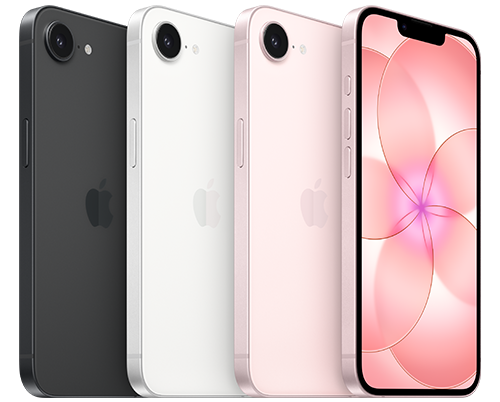
iPhone 17e
-
Xperia 10 VII

-
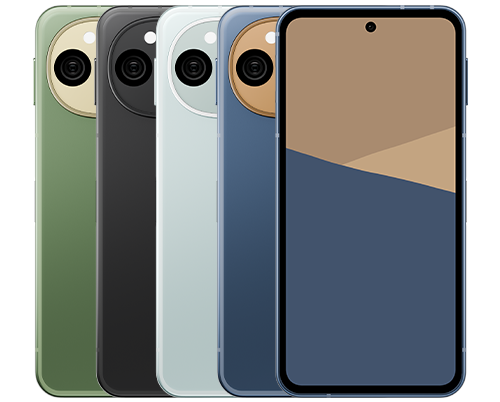
AQUOS sense10

-
※本記事に掲載されている商品またはサービスなどの名称は、各社の商標または登録商標です。
- 「iPhone」、「iPad」、「Mac OS」、「Safari」はApple Inc.の商標です。「iPhone」の商標は、アイホン株式会社のライセンスにもとづき使用されています。「App Store」、「iCloud」は、Apple Inc.のサービスマークです。
TM and © Apple Inc. All rights reserved.
- 「iPhone」、「iPad」、「Mac OS」、「Safari」はApple Inc.の商標です。「iPhone」の商標は、アイホン株式会社のライセンスにもとづき使用されています。「App Store」、「iCloud」は、Apple Inc.のサービスマークです。
- ※表記の金額は特に記載のある場合を除きすべて税込です。
UQ mobileをご検討の方、
お気軽にご相談ください!