Wi-Fi中継器の設定方法とは?うまくいかない時の原因や対処法も解説


WiFi中継器を利用すると、WiFiルーターの電波が届くエリアを拡大でき、WiFi環境の不満を解消できる可能性があります。しかし、WiFiやネットに不慣れなことから、「設定が難しいのでは」と利用をためらっている方もいるのではないでしょうか。
本記事では、WiFi中継器を設定する前の事前確認をはじめ、WPSボタンや専用アプリを使った3つの設定方法、最適な設置場所の見つけ方について詳しく解説します。あわせて、設定がうまくいかない時の原因や対処法も紹介していますので、スムーズな接続設定にお役立てください。
- ※記載の情報は2026年11月時点のものです。
Wi-Fi中継器とは?
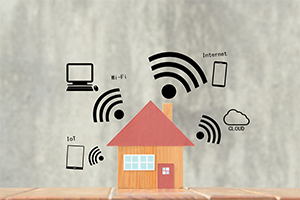
WiFi中継器とは、WiFiルーターの電波を「中継」し、離れた場所にあるスマホやパソコンに電波を届ける機器のことです。
WiFiの電波は通常、ルーターを中心にさまざまな方向へ広がります。ただし、壁や天井などの障害物の影響を受けやすい点もWiFiの電波の特徴です。
そのため、WiFiルーターから離れると電波が弱くなって、「動画が途中で止まってしまう」「部屋でWiFiがつながりにくい」などの問題が起こってしまう場合もあります。

上記のような場面で役に立つ機器が「WiFi中継器」です。WiFi中継器を設置すると、WiFi電波が届くエリアを拡大・強化できます。
WiFiルーターから離れた場所にある寝室や別階の部屋、密閉性の高い浴室やトイレなど、ご自宅のさまざまな場所で快適にWiFiを利用したい時に便利です。
Wi-Fi中継器の設定前に確認しておくこと
WiFi中継器を設定する前に、以下の項目をあらかじめ確認しておきましょう。
- ルーター(親機)がネットに正常につながっているか
- 中継器がWPSに対応しているか(WPSを利用しない場合の設定方法は製品によって異なるため、取扱説明書などで確認が必要)
- 動作モードの切り替え機能がある場合は、中継器として動作するモードに設定されているか
- ルーター(親機)のSSID(WiFiの名前)とパスワード(暗号化キー)
初期設定のSSIDとパスワードは、ルーター本体の裏面や側面、底面のシールなどに記載されていることがあります。ただし、設定を変更している場合は、現在使用しているSSIDとパスワードを確認してください。
あわせて読みたい記事
WiFiルーターの設定方法やパスワード確認方法については、以下の記事で詳しく解説しています。
Wi-Fi中継器の設定方法
WiFi中継器は、機器を購入後に親機であるWiFiルーターとの接続設定を行います。
主な設定方法は「WPS/AOSSボタンで設定する方法」「アプリで設定する方法」「手動で設定する方法」の3つです。下記では、各方法を詳しく紹介します。

-
1
WPS/AOSSボタンで設定する方法
WPS(Wi-Fi Protected Setup)とは、WiFiの接続設定をボタン1つで簡単に行える規格で、Wi-Fi Allianceが策定しています。
WiFiルーター(親機)と中継器のどちらもWPS機能に対応している場合、WPSボタンでの設定が可能です。
多くのWiFiルーターや中継器がWPS機能に対応しているため、WiFiルーターや中継器の本体をチェックし、WPSボタンが備わっていないか確認してみましょう。
なお、一部のメーカーではAOSS(AirStation One-Touch Secure System)ボタンが設置されている場合があります。WPSとAOSSでは規格の違いはありますが、どちらもWiFiの設定を簡単に行える仕組みです。
WiFiルーター(親機)と中継器をWPS/AOSSボタンで設定する場合の主な手順は下記のとおりです。
-
1
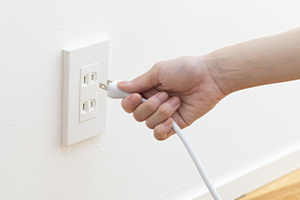
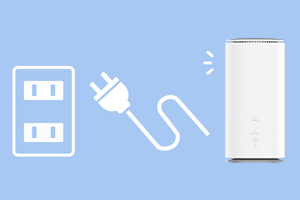
中継器の電源プラグをコンセントにさす
-
2
中継器の電源ランプなどが正常に点灯していることを確認する
-
3
中継器のWPSボタンを2~3秒ほど、WPSランプが点滅するまで長押しする
-
4
WiFiルーター(親機)のWPSボタンを2~3秒ほど長押しする
-
5
接続が完了するまでしばらく待つ
あわせて読みたい記事
WPSボタンでWiFiに接続する方法については、以下の記事で詳しく解説しています。
-
-
2
アプリで設定する方法
メーカーや機種によって異なりますが、アプリで設定する場合の一般的な流れは以下の通りです。
まずスマホに中継器に対応した専用アプリをインストールし、必要に応じてWiFi設定画面から中継器の初期SSIDに接続します。次にアプリを起動し、画面の案内に従って中継器の接続先となる親機(WiFiルーターなど)のSSIDを選択し、必要に応じてWiFiのパスワードを入力します。
設定完了後は、中継器のランプが正常な接続状態を示しているか、取扱説明書などで確認してください。なお、対応するアプリはメーカーや機種によって異なるため、取扱説明書やメーカーの公式サイトで確認したうえで、App StoreやGoogle Playストアから公式アプリをインストールしましょう。
-
3
手動で設定する方法
中継器の設定は一般的にWPSボタンで行いますが、すべての中継器やWiFiルーターにWPS機能が備わっているわけではありません。WPSに対応していない場合、中継器とWiFiルーター(親機)の接続は手動で設定します。
手動で設定する場合、事前にネットと接続できるスマホやパソコンを準備しましょう。
また、WiFiルーター(親機)や中継器のSSIDとパスワード(暗号化キー)を確認しておくと設定がスムーズです。SSIDとパスワードはWiFiルーター本体の裏面や、中継器の取扱説明書などに記載されています。
中継器とWiFiルーター(親機)を手動で設定する一般的な手順は下記のとおりです。
-
1
中継器の電源プラグをコンセントにさす
-
2
中継器の電源ランプなどが正常に点灯していることを確認する
-
3
スマホやパソコンでWiFi設定画面を開く
-
4
ネットワーク選択画面で中継器の「初期設定SSID」を選択する
-
5
ブラウザを起動し、中継器の説明書などに記載されたIPアドレスを入力する
-
6
ユーザー名とパスワードを入力し、ログインする
-
7
親機となるWiFiルーターのSSIDを選択し、暗号化キーを入力する
-
8
接続が完了するまでしばらく待つ
-
9
WiFiルーター(親機)と中継器の接続ランプが正常に点灯したら設定完了
手動でWiFiルーターと中継器を接続する際は、中継器の電源を入れたあと、パソコンやスマホでWiFiの設定画面を開きます。画面に表示された中継器の初期設定SSIDを選択し、必要に応じてパスワードを入力しましょう。
次に、パソコンやスマホでブラウザを起動し、セットアップ画面へのログインに必要なIPアドレスを入力し、検索を開始します。セットアップ画面が表示されたら、ユーザー名やパスワードを入力してログインしましょう。
ログイン後、接続するWiFiルーター(親機)を接続先に選択し、WiFiルーター(親機)のパスワードを入力します。接続設定が完了するまでしばらく待ち、中継器の接続ランプが正常に点灯したら設定は完了です。
-

Wi-Fi中継器の最適な設置場所
設定が完了した中継器は、ルーター(親機)から十分な電波を受信できる範囲で、電波を届けたい部屋との中間付近に設置するのが基本です。
設置場所を決める際は、スマホなどでWiFiの受信状況を確認しながら、親機から安定して電波を受信できる範囲を探してみてください。中継器に受信状態を確認できるランプやアプリがある場合は、それらも参考にしましょう。
親機から安定して電波を受信でき、電波を届けたい場所とのバランスが取れる位置が目安となります。
一方、設置場所として避けるべき環境もあります。ルーターから遠すぎる場所では、中継器が親機の電波を十分に受信できず、通信が不安定になる可能性があります。一方、ルーターに近すぎると、電波を届けたい場所まで十分に通信範囲を広げられない場合があります。
また、電子レンジや一部のコードレス電話など電波干渉の原因となる機器の近くや、冷蔵庫・金属製の棚など電波を遮りやすいものの近くは避けることをおススメします。
あわせて読みたい記事
WiFiが届く範囲については、以下の記事で詳しく解説しています。
Wi-Fi中継器の設定がうまくいかない時の原因・対処法
WiFi中継器の設定がうまくいかない時には、いくつかの原因が考えられます。下記でよくある原因を紹介するので、状況に合わせて対処しましょう。

-
1
WPSボタンでの設定がうまくいかない
WPSボタンでの設定がうまくいかない時は、WiFiルーター(親機)と中継器を近くに置いて設定する方法がおススメです。
WiFiルーター(親機)の近くで中継器の電源を入れたら、双方のWPSボタンを長押しし、設定が完了するまで待ちましょう。
設定が完了したら一度中継器の電源を抜き、設置場所に移動します。一度接続設定を行えば、電源をオフにしても再び接続設定をする必要はありません。設置場所で中継器の電源を入れ、接続ランプが正常に点灯しているか確認しましょう。
なお、WPSボタンを正しく押せていないことが原因で、設定がうまくいかない場合もあります。WPSボタンの押し方は機器により異なるので、添付の取扱説明書や公式サイトのセットアップガイドから確認してみましょう。
-
2
機器に不具合が起こっている
設定がうまくいかない原因として、WiFiルーター(親機)や中継器の一時的な不具合も考えられます。機器の不具合が考えられる場合は、下記の対処を行いましょう。
- WiFiルーター(親機)と中継器を再起動する(電源を入れなおす)
- 中継器の初期化を行う
- WiFiルーター(親機)と中継器のファームウェアを更新する
WiFiルーター(親機)と中継器の再起動は、簡単に試せる有効な対処法です。設定がうまくいかない時はまず試してみてください。
なお、中継器の初期化やファームウェアの更新は機器により手順が異なります。詳しい手順は取扱説明書や公式サイトのガイドなどを参照しましょう。
あわせて読みたい記事
WiFiルーターを再起動する方法については、以下の記事で詳しく解説しています。
-
3
端末側の設定に問題がある
WiFiルーター(親機)と中継器が接続できていても、スマホやパソコンなどの端末側に問題があると接続できません。
中継器の接続ランプが正常に点灯しているにもかかわらず、スマホやパソコンが中継器と接続できない場合は、端末側の設定を確認しましょう。
たとえば、スマホの場合は、WiFiの設定画面を開くと接続状況を確認できます。中継器のSSIDと正しく接続されているかチェックしてみましょう。
なお、中継器がWiFiルーター(親機)と接続された場合、中継器のSSIDも基本的に親機と同じSSIDになります(機器により異なる場合もあります)。
接続状況を確認する際は、中継器のこのような特徴も覚えておくと便利です。
-
4
中継器の設置場所が適切でない
中継器を使用する時は、設置場所にも注意が必要です。
中継器の設置場所がWiFiルーター(親機)から遠すぎると、中継器はWiFiルーターの電波をうまく拾えません。逆に、中継器がWiFiルーター(親機)と近すぎても、家全体に電波を届けにくくなります。
中継器を設置する際は、WiFiルーター(親機)と電波が届きにくい場所の中間点に中継器を設置しましょう。スマホやタブレットを利用し、WiFiルーター(親機)の電波が届く位置を確かめながら適切な設置場所を探す方法もおススメです。
また、メーカーによっては中継器の適切な設置場所を見つけられる専用アプリが提供されている場合もあります。上記の方法やアプリを活用して、中継器の最適な設置場所を見つけてみましょう。

ご自宅で快適にWi-Fiを使うならUQ WiMAXがおススメ
中継器を設置すると、ご自宅でWiFiの電波が届きにくい場所にも電波を届けやすくなります。「リビングでは問題ないのに、仕事部屋にWiFiの電波が届きにくい」「寝室で動画を視聴していると頻繁に止まってしまう」などにお悩みの方は、中継器の活用をおススメします。
しかし、中継器を利用するためには機器を購入し、自力で設定をしなければなりません。適切な設置場所を探す必要もあり、かかる手間や労力を面倒に感じる方もいるのではないでしょうか。

ご自宅で快適にWiFiを使いたい場合、中継器を利用するほかにもホームルーターを使う方法があります。ホームルーターなら開通工事が必要なく、契約後自宅に届いたらコンセントにさすだけですぐにネットを利用できます。
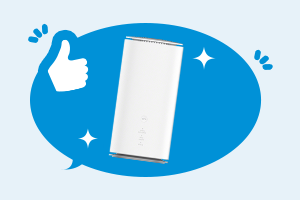
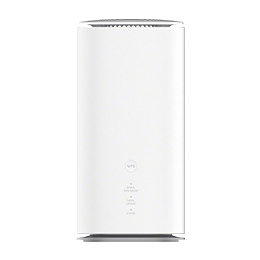
たとえば、UQ WiMAXの「Speed Wi-Fi HOME 5G L13」は、Wi-Fi 6※1対応なので高速で快適なWiFi環境を実現します。
Wi-Fi 6※1の最大速度は5GHz帯利用時で最大2,402Mbps※2となっており、快適なリモートワークや動画視聴も可能です。
また、「Speed Wi-Fi HOME 5G L13」は、同時通信が可能な「MU-MIMO」に対応しています。端末に向けて集中的にWiFiの電波を送る「ビームフォーミング」を利用しており、電波がよりつながりやすくなっている点も魅力です。
WiFiを快適に、かつ便利に利用したい方は、ぜひUQ WiMAXのホームルーターをご検討ください。
- ※1子機側もWi-Fi 6に対応している必要があります。OFDMA非対応です。
- ※2一部エリアで提供。詳細はこちら
ベストエフォート型サービスです。実際の通信速度は、お客さまのご利用環境、回線の状況などにより変化します。当社ネットワーク設備の通信経路により、技術規格上の最大通信速度が低下する場合があります。 - 5Gエリアはこちら(UQ WiMAX)
- ※5G SAに対応しています。5G SAは一部エリアで提供しています。
-
Speed Wi-Fi HOME 5G L13

-
※本記事に掲載されている商品またはサービスなどの名称は、各社の商標または登録商標です。
- 「Wi-Fi」はWi-Fi Allianceの登録商標です。
- 「App Store」は、Apple Inc.のサービスマークです。
- 「Google Play」は、Google LLCの商標です。
- ※表記の金額は特に記載のある場合を除きすべて税込です。