-
MYUQ
Discord(ディスコード)とは?使い方や用語の意味、便利な機能を解説


Discord(ディスコード)とは、音声・ビデオ通話、テキストチャットなどが使えるコミュニケーションツールです。
便利な機能が豊富にそろっており、ゲームや勉強会、ビジネスなどさまざまなシーンで活用されています。他のツールにはない柔軟な仕組みが魅力で、世界中で多くのユーザーに支持されています。
しかし、慣れていない方は、使い方や用語の意味などがわかりづらいこともあるかもしれません。
この記事ではDiscordの基本的な使い方や、知っておくと便利な機能、よく使われる用語の意味などを解説します。
家電専門家のたろっささんにポイントも伺ったので、ぜひ参考にしてください。
- ※記載の情報は2026年3月時点のものです。

この記事を監修した方:
家電ライター たろっさ
家電量販店、家電情報ブログ「家電損をしない買い方をプロの販売員が教えます」を運営するプロの家電ライター。学生時代から家電に対する並々ならぬ興味を持ち、アルバイトを経てそのまま家電量販店の道へと進んで15年弱。個人で年間2億円を売り上げ、数々の法人内コンテストなどで表彰された経験も。
家電アドバイザーの資格を有し、家電と名の付く物全てに精通。家電で分からないことはなく、現在は家電ライターの業務を通して「すべての人が平等に良い家電に巡り会える機会の提供」に尽力。
Discord(ディスコード)とは?
Discord(ディスコード)とは、音声通話・ビデオ通話・テキストチャット・ファイル共有などができる、無料のコミュニケーションツールです。
当初はゲーマー向けに開発されましたが、現在では教育機関、ビジネス、趣味のグループまで幅広く活用されています。
利用方法は大きく分けて、1対1のダイレクトメッセージ(DM)と、「サーバー」と呼ばれる仮想コミュニティでのやり取りの2種類です。
サーバー内では複数のチャンネルを用途別に使い分けることができ、柔軟なコミュニケーションが可能です。
アカウントは無料で作成でき、パソコンやスマホ、タブレットのいずれからでもアクセスできます。
Discordの特徴
Discordの特徴をそれぞれ順番に解説します。

-
1
基本無料
Discordは、アカウント作成から日常的な利用まで、無料で利用できます。テキストチャットや音声通話、ビデオ通話、画面共有など、日常的に使う主要機能はすべて無料で利用可能です。
有料プランである「Discord Nitro」は、より高画質な動画共有やカスタムスタンプ、アップロード容量の増加などを提供するオプションで、利用は任意です。
そのため、課金しなくても十分に快適なコミュニケーションが可能で、趣味のグループや仕事でのやりとりにも問題なく利用できます。
コストを気にせず始められる点は、初心者にとっても大きな安心要素といえます。
-
2
ゲーマー向け
Discordは、もともとオンラインゲーム中の円滑な音声コミュニケーションを目的に開発されたツールです。特にMOBAやMMORPGといった協力プレイが重要なジャンルで重宝されており、現在でもゲーム向け機能が豊富に備わっています。
代表的な機能として、パソコン版で搭載されている「オーバーレイ機能」があります。これにより、ゲーム画面上にチャットや通話メンバー一覧を重ねて表示でき、ウィンドウを切り替えずにコミュニケーションを取ることが可能です。
また、「リッチプレゼンス」により、現在プレイ中のゲーム情報を他のユーザーにリアルタイムで共有できます。さらに、Krisp技術によるノイズ抑制や、遅延の少ない高音質な音声通話も提供しています。
つまり、Discordは作戦会議や連携が求められるマルチプレイにおいて、理想的な環境を提供するツールです。
-
3
マルチプラットフォーム対応
Discordは、さまざまなデバイスに対応したマルチプラットフォーム型のツールです。対応デバイスは、主に下記のとおりです。
- Windows
- macOS
- Linux
- iOS
- Android
ひとつのアカウントですべてのデバイスの情報を同期できるため、自宅のパソコンで始めた通話をスマホで引き継ぐといった使い方も可能です。
さらに、インストール不要のブラウザ版も用意されており、ネットカフェや外出先でも手軽にアクセスできます。
モバイルアプリも高機能で、詳細な通知設定やチャンネルごとのミュート設定が可能など、柔軟な操作性が特徴です。
どこからでも快適にアクセスできる点は、Discordの大きな強みといえます。
-
4
チャット機能
Discordのテキストチャットは、メッセージの送受信だけでなく、画像・動画・PDFなどのファイル送信、GIFやスタンプの投稿にも対応しており、表現力の高いコミュニケーションが可能です。
また、「@メンション」による個人宛メッセージや、「#チャンネル指定」による話題の切り分けによって、会話を整理しながら効率的なやり取りが行えます。
送信したメッセージはあとから編集・削除でき、重要な内容は固定表示することが可能です。さらに、リアクション(絵文字)による気軽な返信や意思表示にも対応しており、会話のテンポを崩さずに反応を伝えられます。
話題ごとにスレッドやフォーラム形式で会話を分離できるため、複数人でも混乱なく快適にチャットを利用できます。
-
5
招待性のサーバー機能
Discordの「サーバー」は、コミュニティ単位で交流できる場であり、複数のテキストチャットやボイスチャット、フォーラムチャンネルなどを自由に作成できます。
基本的に誰でもサーバーを作成でき、リンクを通じてメンバーを招待する仕組みです。通常はこの招待リンクを通じて参加しますが、公開設定されたサーバーには検索から参加することも可能です。
サーバー内では、参加メンバーに「ロール(役職)」を割り振ることで、アクセス権限の管理やモデレーション機能の分担ができます。特定のチャンネルだけを閲覧可能にしたり、管理権限を与えて運営に関与させたりと、運営方針に応じた詳細な設定が行えます。
さらに、Botを導入することで、自動であいさつを送信したり、不適切な発言を検出して削除したりと、サーバー管理の効率化と自動化を実現可能です。
-
6
高度な音声機能とノイズ抑制
Discordでは、音声通話にAIベースのノイズキャンセル機能「Krisp」を搭載しています。
Krispは通話中に発生するキーボードの打鍵音や生活音、バックグラウンドノイズを自動的に除去し、会話をクリアに保つことが可能です。そのため、自宅やカフェなど雑音のある環境でも快適な通話が実現します。
また、参加者ごとに個別の音量調整が可能な点も特徴です。たとえば、一部の方の音声が大きすぎたり小さすぎたりする場合でも、他人には影響を与えずに調整できます。
遅延の少なさと高音質、さらに「Krisp」を搭載していることで、Discordはゲーマー向けボイスチャットの枠を超え、在宅会議、ポッドキャスト収録、学習会など幅広い用途で対応可能です。
-
7
柔軟なカスタマイズ性
Discordは、高いカスタマイズ性を備えており、ユーザーごとの個性やサーバーごとの雰囲気に合わせた調整が可能です。
個人レベルでは、プロフィールアイコンやバナー画像の設定に加え、自由なステータスメッセージを表示することで、相手に自分の状態や興味を伝えられます。
サーバー単位では、カスタム絵文字や通知設定、テーマカラーの切り替えなど、環境に応じた細やかな設計が可能です。また、サードパーティ製のBotを導入すれば、音楽再生、投票機能、自動メッセージ応答といった独自機能を追加できます。
利用者の目的や好みに合わせたオリジナルのコミュニティ空間を構築できることから、Discordは柔軟に優れた、自由度の高いプラットフォームといえます。
たろっささん
もともとはSkypeなどの「テキストチャット+ボイスチャット」をもっと簡単にしたいという流れから登場したツールで、現在はプロゲーマーなどをはじめとした多くのゲーマーにとっての必須ツールとなっています。
近年はセキュリティ性の高さやさまざまな機能を持ったBOTを簡単に導入できるという観点から、ビジネスシーンやプロジェクトチームのコミュニケーションなどにも積極的に活用されるようになってきました。

UQ mobileをご検討の方、
お気軽にご相談ください!
Discordと他のツールの違い
Discordはゲーマー向けのチャットツールですが、チャット機能や招待制のサーバー機能、高度な音声機能・ノイズ抑制などを搭載していることが主な特徴です。
ツールによって搭載する機能や特徴は異なるので、利用する前に知っておきましょう。
次項より、Discordと他のツールの違いを解説します。

-
1
DiscordとLINEの違い
DiscordとLINEは、どちらもチャット・通話アプリとして利用されていますが、設計思想や用途が大きく異なります。
たとえば、Discordは「サーバー → チャンネル」という階層構造を採用しており、話題ごとにチャンネルを分けて管理できる点が大きな特徴です。
一方で、LINEは「ユーザー → トークルーム」の単一構造であるため、やり取りが時系列で流れやすく、複数の話題を同時に扱う場面では適していません。
さらに、Discordは画面共有やストリーミング配信に対応しており、多人数が参加する会話や共同作業におススメです。
対してLINEのビデオ通話は、少人数でのシンプルなやり取りに特化しているため、本格的なオンライン会議や配信機能などは備えていません。
つまり、Discordは多人数での情報共有やコミュニティ運営に向いており、LINEは手軽な個人間やグループ間でのやり取りに適しているツールです。
-
2
DiscordとMicrosoft Teamsの違い
DiscordとMicrosoft Teamsは、どちらもチャットや通話機能を持つコミュニケーションツールですが、対象とするユーザー層や利用目的に大きな違いがあります。
たとえば、Microsoft Teamsはビジネス用途に特化しており、Officeアプリとの連携や会議スケジュール、ファイル共有など、業務効率化に最適な設計です。主に企業、教育機関、行政などの法人組織で導入されており、セキュリティや管理機能も充実しています。
一方で、Discordはリアルタイム通話や画面共有、Botによる自動化、階層構造によるチャンネル管理といった柔軟性の高さが特徴で、気軽な交流から本格的なコラボレーションまで幅広く対応可能です。
そのため、ゲーマーや趣味サークル、学生団体、フリーランスなど、フラットな関係性のなかで自由にやり取りしたいユーザーに適しています。
形式的な会議よりも、継続的なコミュニケーションやコミュニティ運営に強いのがDiscordです。
-
3
DiscordとZoomの違い
DiscordとZoomは音声やビデオ通話が可能なツールですが、利用スタイルと目的に大きな違いがあります。
たとえば、Discordは「常設型」のコミュニケーションに強く、サーバー内にボイスチャンネルを常に開いておけるため、ユーザーは好きなタイミングで出入りし、日常的な雑談や気軽な交流がしやすい設計です。
一方で、Zoomは「予定型」の使い方に最適で、あらかじめ会議リンクや日時を共有し、所定の時間にログインして会議や授業を行います。会議が終わればその場は閉じられ、継続的なやり取りは想定されていません。
つまり、Discordは気軽な集まりやコミュニティの常設空間に適しており、Zoomは一時的な打ち合わせやプレゼン、講義などに特化したツールです。
Discordで知っておきたい用語の意味
次の表は、Discordで知っときたい用語の意味をまとめたものです。
| 用語 | 意味 |
|---|---|
| サーバー(Server) |
|
| チャンネル(Channel) |
|
| テキストチャンネル |
|
| ボイスチャンネル |
|
| フォーラムチャンネル |
|
| スレッド(Thread) |
|
| DM(ダイレクトメッセージ) |
|
| ロール(Role) |
|
| BOT(ボット) |
|
| エモート(Emote)/カスタム絵文字 |
|
| サーバーブースト |
|
| Discord Nitro(ニトロ) |
|
| Ping(ピン) |
|
| ステージチャンネル(Stage Channel) |
|
| アプリ(App) |
|
| アクティビティ(Activities) |
|
最初からすべてを覚えるのは大変なので、まずは「サーバー」「チャンネル」「スレッド」「ロール」の意味を押さえておくと良いでしょう。
「サーバー」とは、友人やグループが集まる拠点のようなもので、コミュニティごとに自由に作成・参加できます。
サーバーのなかには「チャンネル」という話題ごとの部屋があり、テキストでやり取りする部屋や、通話用のボイスチャンネル、掲示板のように使えるフォーラムチャンネルなど、用途に応じて使い分けることが可能です。
また、チャンネル内で特定の話題を切り離して深掘りしたい時には、「スレッド」という小さな会話スペースを使うと、会話が流れず整理しやすくなります。
そして、サーバー内の参加者には「ロール(役割)」を設定でき、たとえば管理者、モデレーター、一般メンバーといった立場に応じて閲覧権限や操作範囲をこまかく調整することが可能です。
他の用語は、実際にDiscordを使いながら徐々に理解していきましょう。

Discordの使い方
次項より、Discordのアカウントを作成して、知っておきたい基本的な機能の使い方を順番に解説します。

-
1
アカウントの作成
Discordを利用するには、まず無料アカウントを作成する必要があります。作成する手順は下記のとおりです。
-
1
パソコンやスマホでDiscordの公式サイトを開く
-
2
画面右上の「ログイン」を選ぶ
-
3
「アカウントが必要ですか?」の右側にある「登録」を選ぶ
-
4
アカウント作成に必要な情報を入力する
-
5
作成時に用いたメールアドレスに届いたメールで認証する
メールを認証すれば、Discordのアカウントは作成完了です。ブラウザ版を利用できます。
ただし、ブラウザ版ではDiscordの機能を十分に利用できない可能性があるため、アプリ版をダウンロードしましょう。
-
-
2
アプリのダウンロード
Discordのアプリをダウンロードする手順は、下記のとおりです。
デバイスの種類 手順 パソコン -
1
ブラウザ版のDiscordにログインする
-
2
画面上の「ダウンロード」を選択する
-
3
OSの種類に合わせて「ダウンロード」をクリックする
-
4
ダウンロードしたアプリケーションを起動する
-
5
画面の指示に従ってインストールする
スマホ -
1
iPhoneなら「App Store」で、Androidなら「Google Play ストア」で「Discord」アプリをダウンロードする
-
2
ダウンロードしたアプリをタップする
-
3
メールアドレスとパスワードでログインする
Discordのアプリは、ブラウザと比べて動作が軽く、通知の制御や画面共有などの機能がスムーズに利用できることが特徴です。
パソコン版ではオーバーレイ機能を使ってゲーム画面上に通話やチャットを表示でき、スマホ版ではプッシュ通知やチャンネルごとのミュート設定など、移動中でも柔軟にやり取りできます。
Discordを利用するなら、アプリを活用しましょう。
-
-
3
フレンド申請
Discordでフレンド申請のやり方は、下記のとおりです。
-
1
「Discord」アプリを開く
-
2
「メッセージ」または「ダイレクトメッセージ」の項目にある「フレンドを追加」を選択する
-
3
申請したいユーザーを探して申請する、あるいは追加する
相手が申請を受けたらフレンド画面に登録されます。
Discordの「フレンド」とは、サーバーを介さずに直接つながれる相手のことです。フレンドになれば、1対1のダイレクトメッセージ(DM)やグループDMでのやり取りができます。
フレンドを追加する方法は、連絡先を同期してDiscordで知り合いを探す方法やユーザー名を直接入力する方法、招待を共有する方法、同じサーバーに参加している相手に直接送る方法などがあります。
-
-
4
サーバーの参加・作成方法
サーバーの参加・作成の手順は、下記のとおりです。
サーバー 手順 参加する -
1
「Discord」アプリや他のSNSなどで受け取った招待リンクを選択する
-
2
サーバーへの招待に対して「承認する」を選択する
作成する -
1
「Discord」アプリを開く
-
2
サーバーのアイコン下にある「サーバーを追加する(プラスのマーク)」を選択する
-
3
サーバーを作成する
Discordのサーバーへの参加は、基本的に招待制です。サーバーの管理者や権限を持つユーザーから招待リンクを受け取るか、公開されているサーバーを検索する必要があります。
Discordのサーバーの新規作成は、誰でも可能です。「サーバーを追加する(プラスのマーク)」を選択すると、オリジナルのサーバーかテンプレートのサーバーを選ぶことができます。
あとは、画面の指示に従って設定を進め、招待リンクをサーバーに参加してもらいたいフレンドやユーザーに送れば作業は完了です。
-
-
5
テキストチャットの送り方
テキストチャットの送り方は、下記のとおりです。
-
1
「Discord」アプリを開く
-
2
テキストを送りたいフレンドとのDM画面か、サーバーのテキストチャンネルを開く
-
3
画面下のチャットバーにテキストを入力する
-
4
「送信(紙飛行機のマーク)」を選択する
テキストチャットでは、テキスト以外に、絵文字や「リアクションを付ける」機能のリアクション、スタンプなどを送ることができます。
-
-
6
ボイスチャットの使い方
ボイスチャットの使い方は、下記のとおりです。
利用したいシーン 手順 ボイスチャンネル -
1
「Discord」アプリを開く
-
2
サーバーのボイスチャンネルを選択する
-
3
「ボイスチャンネルに参加」を選択する
フレンドとのDM -
1
「Discord」アプリを開く
-
2
フレンドとのDM画面を開く
-
3
「通話(電話のマーク)」か「ビデオ通話(ビデオのマーク)」のどちらかを選択する
ボイスチャットを始める前に、マイクのアイコンをタップするとミュートにできます。ボイスチャットを聞くだけの場合は、ミュートを選択しましょう。
-
-
7
画面共有のやり方
画面共有のやり方は、下記のとおりです。
-
1
「Discord」アプリを開く
-
2
ボイスチャットの画面を開く
-
3
画面内にある「画面を共有する」を選択する
-
4
共有する範囲を選択する
Discordの画面共有とは、パソコンやスマホの画面を他のユーザーと共有する機能です。設定すると、選択した範囲の画面が他のユーザーに見られます。
なお、共有範囲で「画面全体」や「デバイス」を選択すると、「Discord」アプリ以外のアプリや画面が共有されてしまうため、注意しましょう。
-
Discordの便利な機能
Discordには、テキストチャットやボイスチャットなどの基本機能以外にも、次のような便利な機能があります。
| 機能 | 解説 |
|---|---|
| サーバーの通知 |
|
| Watch Together |
|
| Spotifyの音楽を一緒に聴く |
|
| イベントを設定する |
|
上記の機能は、趣味のグループでの雑談や、一緒に動画や音楽を楽しみたい時、勉強会や配信の予定を共有したい時など、さまざまなシーンで役立ちます。
目的やスタイルに合わせて使いこなせば、Discordはより快適で実用的なコミュニケーションツールになるため、慣れてきたら積極的に活用しましょう。
たろっささん
とにかく簡単にサーバーを作成・解散することが可能なため、自身の仲の良い友人だけを集めて会話する場を作ったり、用途別に使用するチャットを分けて設置したりするなどの作業が、ボタンひとつで楽に行えます。
悪意のあるユーザーには個別にミュートやブロック、サーバーに出入りできなくなるBANなども手軽にできるので、円滑なコミュニケーションがしやすいといえるでしょう。

Discordを利用する際の注意点
Discordを利用する際の注意点を順番に解説します。

-
1
セキュリティを強化する
Discordアカウントが不正にアクセスされると、自分のアカウントだけでなく、管理しているサーバーやBot、設定済みの権限などが乗っ取られるリスクがあります。
特に管理者権限を持つユーザーが狙われた場合は、サーバー全体が破壊される可能性もあります。
乗っ取り対策として最も有効なのが2段階認証の設定です。ログイン時にパスワードに加え、認証アプリやSMSによる確認コードを要求することで、不正アクセスを大幅に防げます。2段階認証はアカウントの画面から設定が可能です。
-
1
「Discord」アプリを開く
-
2
プロフィールのアイコンをタップする
-
3
画面右上の「設定(歯車のアイコン)」をタップする
-
4
「アカウント」をタップする
-
5
「セキュリティキー」をタップする
-
6
「追加」をタップする
-
7
2段階認証を設定する
また、パスワードは長く複雑なものを設定し、他のサービスで使用しているものを使い回さないようにしましょう。
-
-
2
DMのリンクに気を付ける
Discordでは、不審なユーザーからのDMに注意が必要です。
特に、「無料でNitroを配布」「アカウントの認証が必要」「パートナー招待を受け取ってください」などの文言で誘導するフィッシング詐欺が多発しています。
不審なユーザーからのDMのリンクをクリックすると、アカウント情報や個人情報を盗まれる可能性を否定できません。
また、見知らぬBotからのDMにも警戒が必要です。公式に見せかけた名前やアイコンでも、内部的には不正アクセスを狙うケースがあります。
対策としては、次の手順で「フレンド以外のDMを拒否」する設定に変更しましょう。
-
1
「Discord」アプリを開く
-
2
プロフィールのアイコンをタップする
-
3
画面右上の「設定(歯車のアイコン)」をタップする
-
4
「コンテンツ&ソーシャル」をタップする
-
5
「その他の人からのダイレクトメッセージ」をブロックに変更する
「コンテンツ&ソーシャル」では、ブロックしたアカウントの管理や連絡先の同期などの設定を変更できます。
-
-
3
データ利用量に気を付ける
Discordは音声通話やビデオ通話、画面共有など多機能ですが、スマホの回線で長時間利用すると通信量が増加し、通信制限の対象になる可能性があります。
特に「Watch Together」での動画の同時視聴や、高画質での画面共有・配信を行う場合は注意が必要です。
スマホでDiscordを利用する場合は、WiFiに接続しましょう。
-
4
サーバーのルールを守る
Discordでは、サーバーごとのルールや運営方針に従った行動が必要です。
特に公開サーバーでは、NSFW(過激な内容)の投稿や暴言、スパム、荒らし行為などが厳しく取り締まられており、一度の違反でも即座に警告やBAN(追放)の対象になる可能性があります。
また、サーバー内には「ロール(役職)」や「チャンネルごとの権限」が設定されていることが多く、投稿や通話が可能な範囲はユーザーごとに異なります。
意図せずルールを破らないためにも、自分の持っているロールの意味や、参加しているチャンネルの目的を理解して行動することが大切です。
たろっささん
Discordは基本的にコミュニケーションツールであるため、マナーなどは日常生活となんら変わりありません。相手と円滑な関係を保つためにも、当然ながら相手を思いやる気持ちで接することが重要です。
お互いに気持ち良い交流ができるよう、挙動言動には十分に気を付けましょう。
Discordを快適に利用するならUQモバイルがおススメ!
Discordは、無料で利用できる多機能なコミュニケーションツールです。音声通話、ビデオ通話、テキストチャット、画面共有などに対応しており、ゲーム用途だけでなく、勉強会や趣味の交流、さらにはビジネスコミュニケーションまで幅広く活用されています。
サーバーとチャンネルの階層構造によって話題を整理しやすく、他のアプリにはない柔軟さと使いやすさが大きな魅力です。Botや通知設定、カスタマイズ性も高く、自分に合った使い方ができるのも人気の理由といえるでしょう。
ただし、スマホで利用する場合は、通話や画面共有、動画視聴などによりデータ通信量が増える可能性があるため注意が必要です。

データ通信量が気になる方は、UQモバイルを活用しましょう。
たとえば、UQモバイルの「トクトクプラン2」の場合、「自宅セット割」(1,100円/月割引)※1・「au PAY カードお支払い割」(220円/月割引)適用で、4,048円/月※2のところデータ使用量が5GBまで1,628円/月※2・5GB超~30GBまで2,728円/月※2と、使った分にあわせてご利用料金が変動します。
Discordを使いすぎてしまった場合でも、30GBまでなら月額料金が一定になり、使わなかった月のご利用料金は抑えられるため、使い方に合わせて無駄なく通信費をコントロールできるプランです。
また、「コミコミプランバリュー」は3,828円/月で、月間35GBのデータ通信と10分以内の国内通話かけ放題※3※4がセットになったプランです。
大容量のデータを使えるため、Discordを頻繁に利用しつつ、通話も楽しみたいユーザーに向いています。
「トクトクプラン2」「コミコミプランバリュー」ともに、余ったデータは翌月にくりこせるため、毎月の使用状況に合わせて柔軟にデータを使えることもポイントです※5。
スマホでDiscordをもっと快適に楽しみたい方は、ぜひUQモバイルのプランもチェックしてみてください。
- ※1対象のご自宅のインターネットまたはauでんきなどのご加入が必要です。
加入例)auひかりホーム・ずっとギガ得プラン(契約期間3年)の場合、基本料金5,610円/月+電話月額利用料770円/月が別途必要です。インターネットサービス解約時に、ご契約期間に応じて契約解除料4,730円が発生する場合があります。 - ※2国内通話料(22円/30秒)など別途かかります。
- ※30570(ナビダイヤル)への特番通話などは対象外です。
- ※41回の通話が10分を超えた場合、超過分につき22円/30秒の通話料が別途かかります。
- ※5当月の月間データ残容量を翌月にくりこし、翌月末までご利用いただけます。
たろっささん
ボイスチャットなどはPCで行うものと考えている方も多いですが、実をいうとDiscordは出先などで確認、空き時間にボイスチャットに入って楽しむなど、モバイルで利用しているユーザーも多くいます。
UQモバイルであればデータ容量や金額を気にせず楽しみやすいため、皆さんもぜひ活用してみてくださいね。
UQモバイルおススメ端末
-
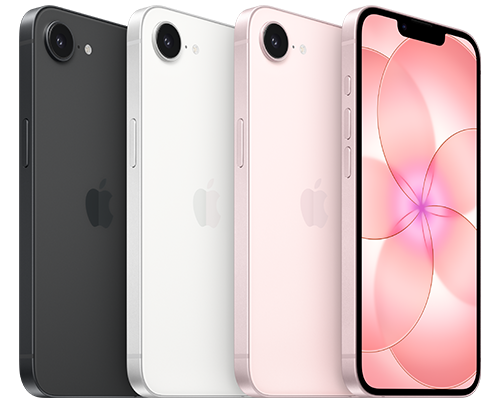
iPhone 17e
-
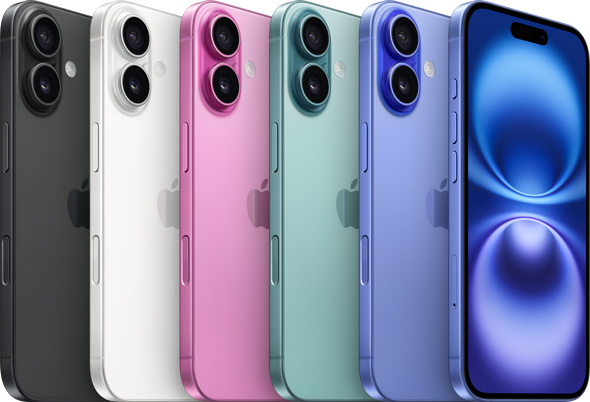
iPhone 16
-
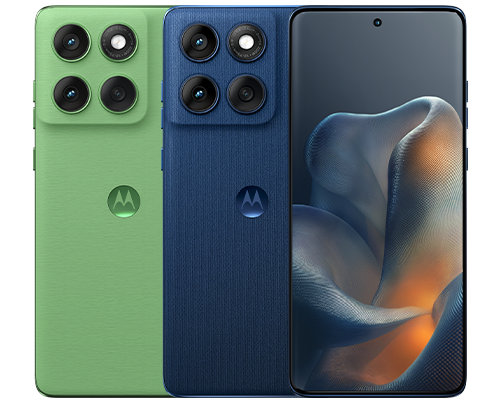
motorola edge 60
-
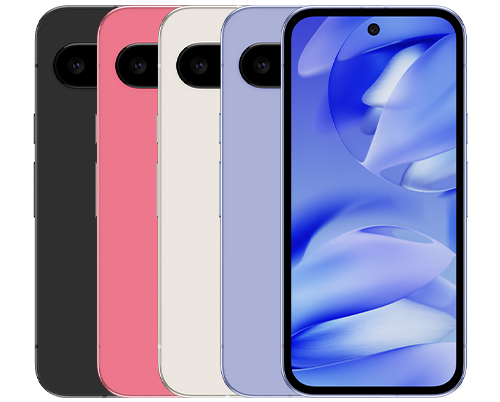
Google Pixel 9a

-
※本記事に掲載されている商品またはサービスなどの名称は、各社の商標または登録商標です。
- 「iPhone」、「Mac OS」はApple Inc.の商標です。「iPhone」の商標は、アイホン株式会社のライセンスにもとづき使用されています。「App Store」は、Apple Inc.のサービスマークです。
TM and (C) Apple Inc. All rights reserved. - iOS商標は、米国Ciscoのライセンスに基づき使用されています。
- 「au」はKDDI株式会社の登録商標です。
- 「Google」、「Google Play」、「Android」、「YouTube」は、Google LLCの商標または登録商標です。
- 「Windows®」、「Microsoft®」は、Microsoft Corporationの、商標または登録商標です。
- 「LINE」は、LINE株式会社の商標または登録商標です。
- 「Zoom」、Zoomロゴは、Zoom Video Communications, Inc.の商標または登録商標です。
- 「iPhone」、「Mac OS」はApple Inc.の商標です。「iPhone」の商標は、アイホン株式会社のライセンスにもとづき使用されています。「App Store」は、Apple Inc.のサービスマークです。
- ※表記の金額は特に記載のある場合を除きすべて税込です。
UQ mobileをご検討の方、
お気軽にご相談ください!