

チャットによるお問い合わせ
お問い合わせの前に
よく見られているサポート内容も合わせてご確認ください。
チャットでお問い合わせ

AIが24時間
待たせず回答

コミュニケータ
ーが
丁寧にフォロー

履歴が残り
メモ不要
お問い合わせはこちらのアイコンから
受付時間
24時間/年中無休
回答時間
AI:24時間
コミュニケーター:9~20時
各チャットの利用方法
ご利用方法
-
手順 1
My UQ mobileアプリを起動
(以下アイコンをタップ)- ※アプリをインストールされていない場合は、ダウンロード画面へ遷移します。

-
手順 2
「チャットでお問い合わせ」ボタンをタップ

-
手順 3
お問い合わせ内容を入力し送信

サービス詳細
|
月額利用料 |
無料 |
|---|---|
|
通信料 |
必要(パケット通信料定額サービスにご加入中の場合は、定額でご利用可能です。) |
|
推奨環境 |
My UQ mobileアプリページをご確認ください。 |
My UQ mobileアプリダウンロード
QRコードの読み取り、もしくはダウンロードボタンをクリックしてください


利用規約
ご利用方法
-
手順 1
UQ mobileサポートのLINE公式アカウントと友だちになる
(以下アイコンをタップ、LINEアプリで追加→トークをタップ)
-
手順 2
「au ID連携はこちらから」をタップ

-
手順 3
「許可する」をタップ

-
手順 4
「ID連携する」をタップ

-
手順 5
「au ID」を入力、「次へ」をタップ
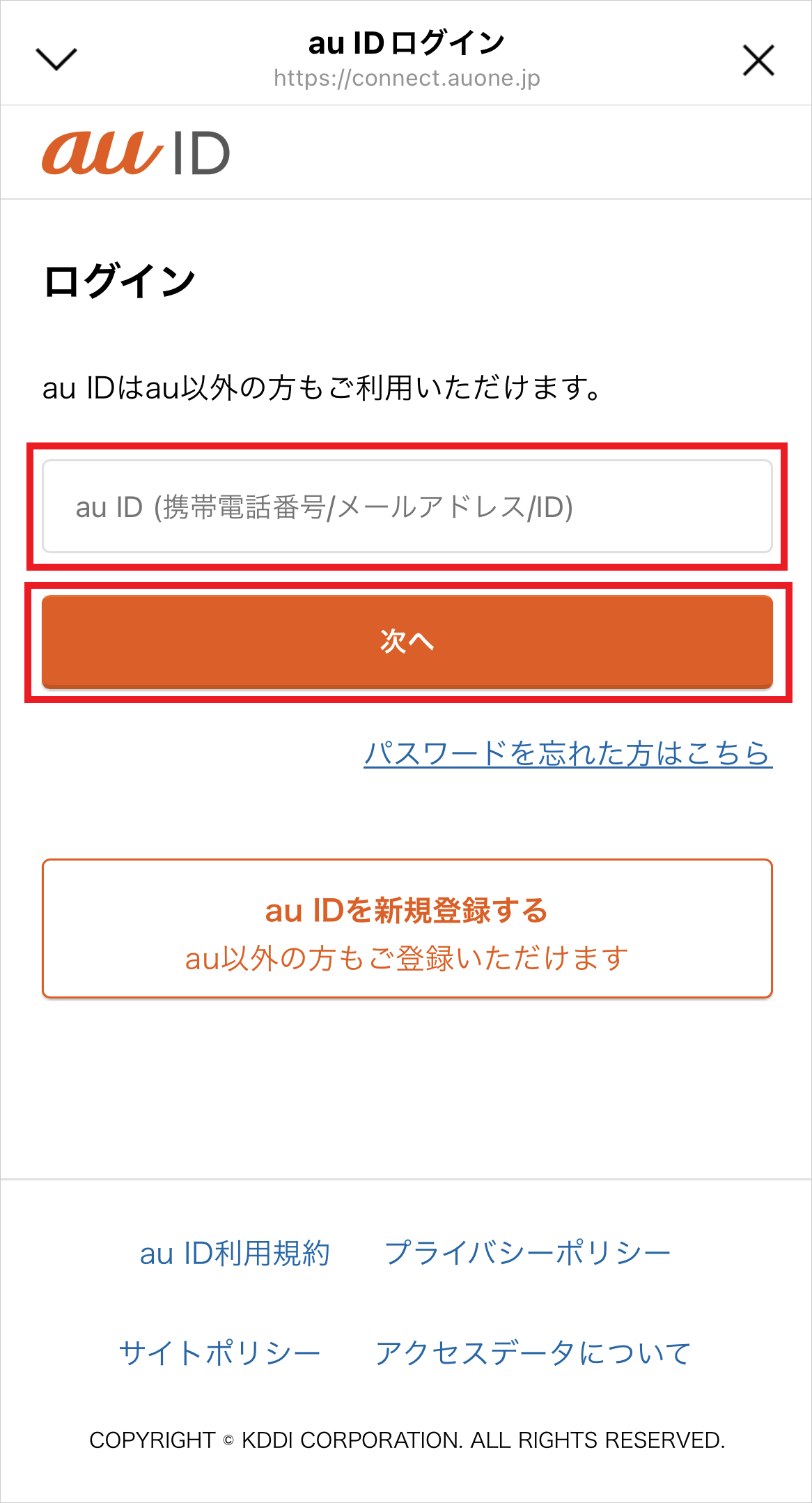
-
手順 6
「パスワード」を入力、「ログイン」をタップ
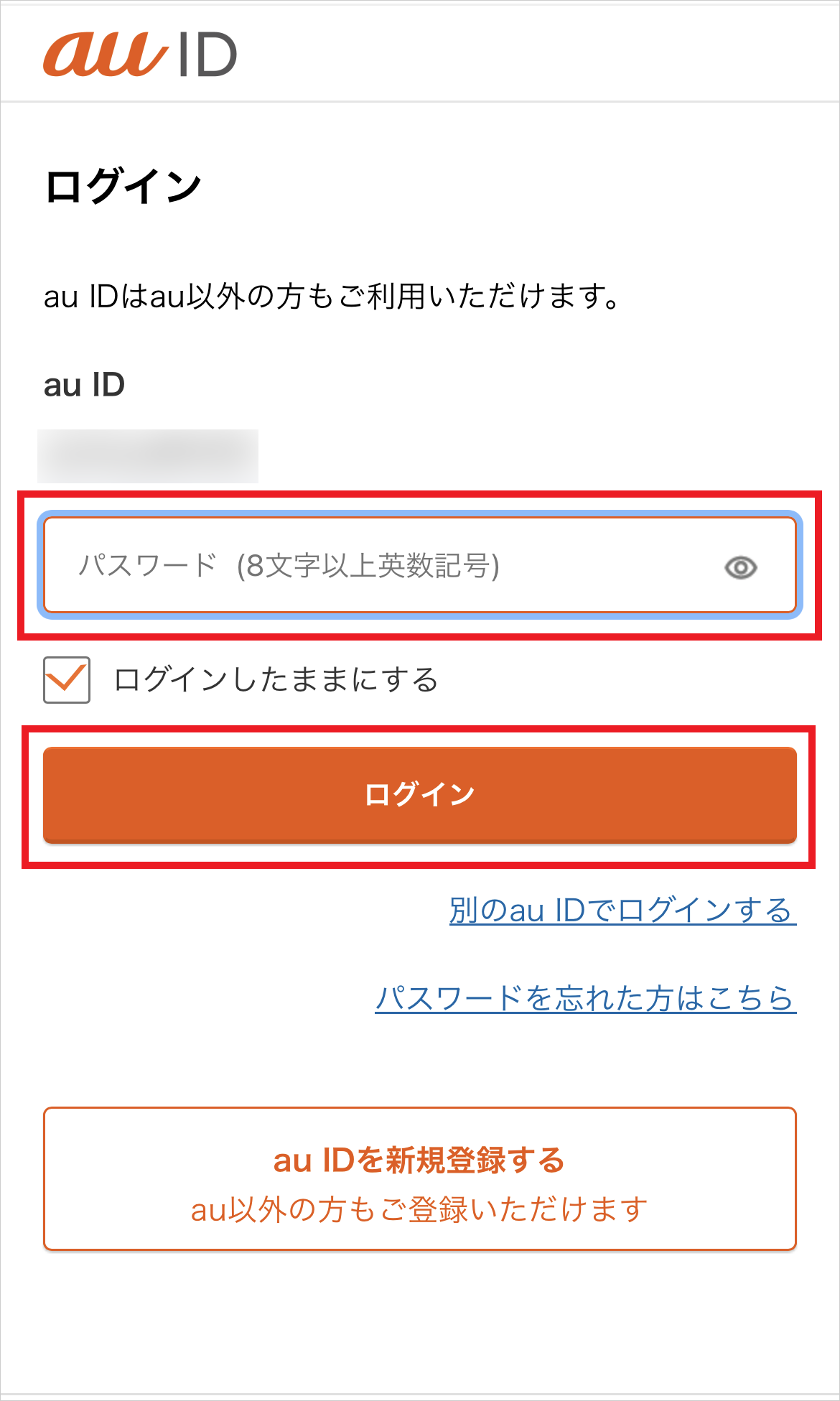
-
手順 7
右上「×」で画面を閉じる

-
手順 8
「キーボードマーク」をタップ

-
手順 9
お問い合わせ内容を入力し、送信

-
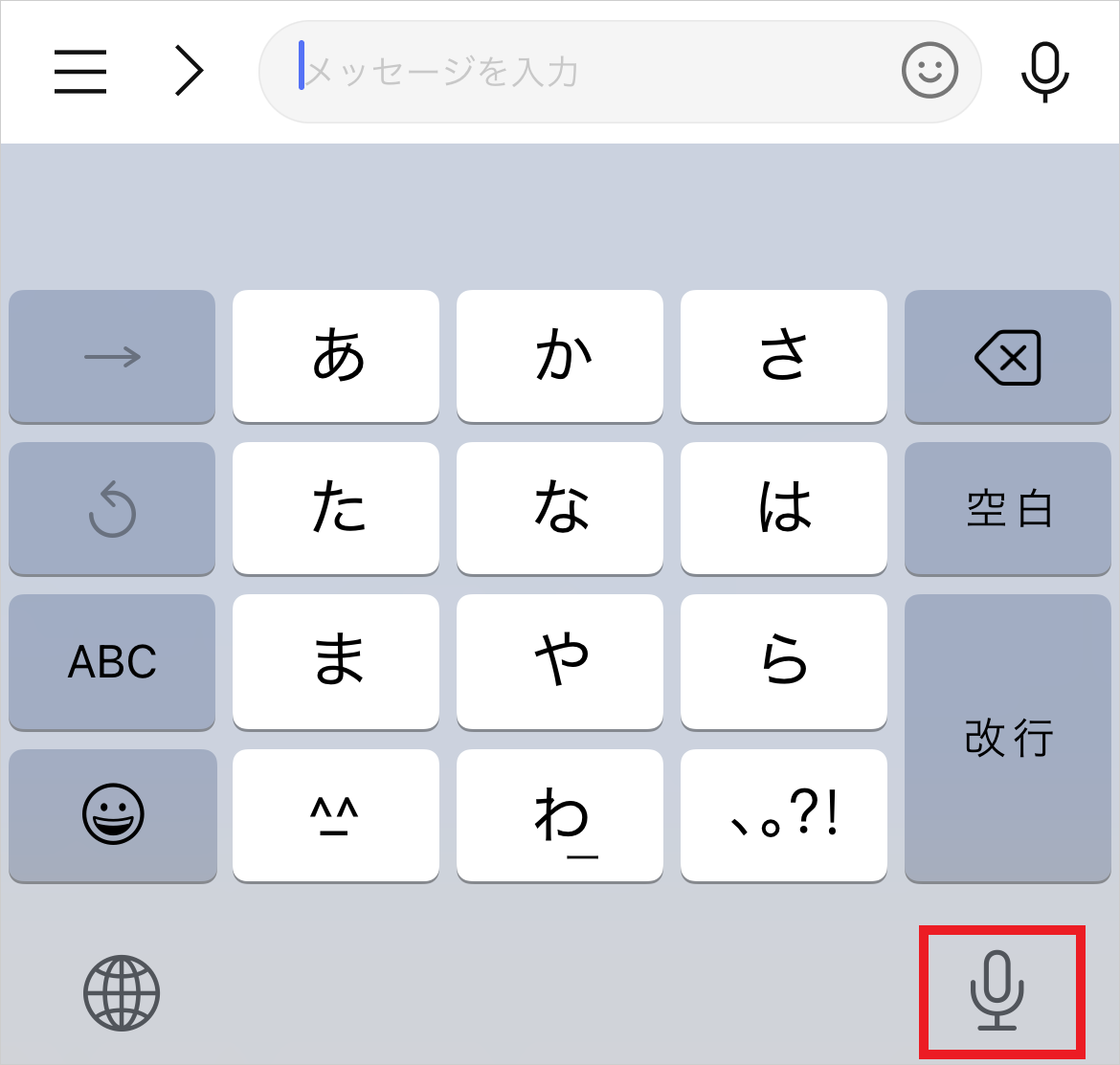
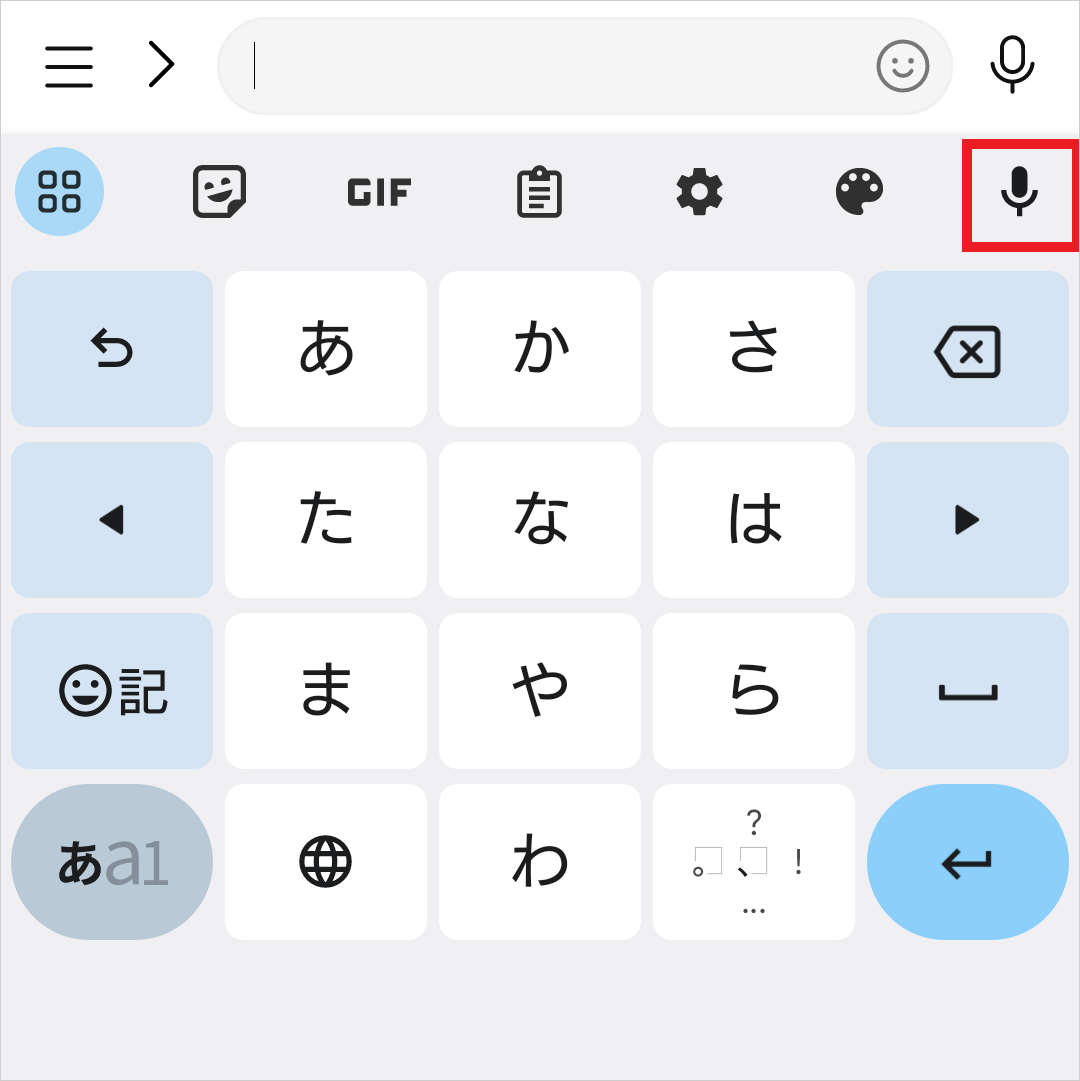
【ご紹介】お手軽な入力方法/音声での入力
キーボード上の「マイク」アイコンをタップしてスマホに向かって話すと、話した言葉が文字として入力されます。
そのまま「送信」できるので、手で文字を入力するよりも便利です。【iPhoneの例】
【Androidの例】
-
※ご注意
文字入力欄の脇の「マイク」アイコンをタップすると音声ファイルが作成されます。
(文字入力はできません。)
-
※ご注意
サービス詳細
|
月額利用料 |
無料 |
|---|---|
|
通信料 |
必要(パケット通信料定額サービスにご加入中の場合は、定額でご利用可能です。) |
|
対応機種/推奨環境 |
LINEヘルプセンターをご確認ください |
LINEアプリダウンロード
Android™
Google Playから「LINE」で検索、または以下よりダウンロード

- ※外部サイトに接続します
iOS
App Storeから「LINE」で検索、または以下よりダウンロード

- ※外部サイトに接続します
利用規約
ご利用方法
-
手順 1
以下のアイコンをタップし、Webチャットのページへ遷移します

-
手順 2
画面上部の「ログイン」ボタンを選択してau IDでログイン
ご契約やご請求など、お客さまの状況に関するお問い合わせはau IDログインが必要になります。- ※すでにログイン済の方は手順5へ
ログイン済の場合は画面上部に「ログイン済」と表示されます。

- ※すでにログイン済の方は手順5へ
-
手順 3
遷移先のページでau IDを入力して「次へ」をタップ

-
手順 4
パスワードを入力して「ログイン」をタップし、メッセージ画面に戻る

-
手順 5
入力欄に直接キーワードでご入力いただくか、トップメニューからお選びください。
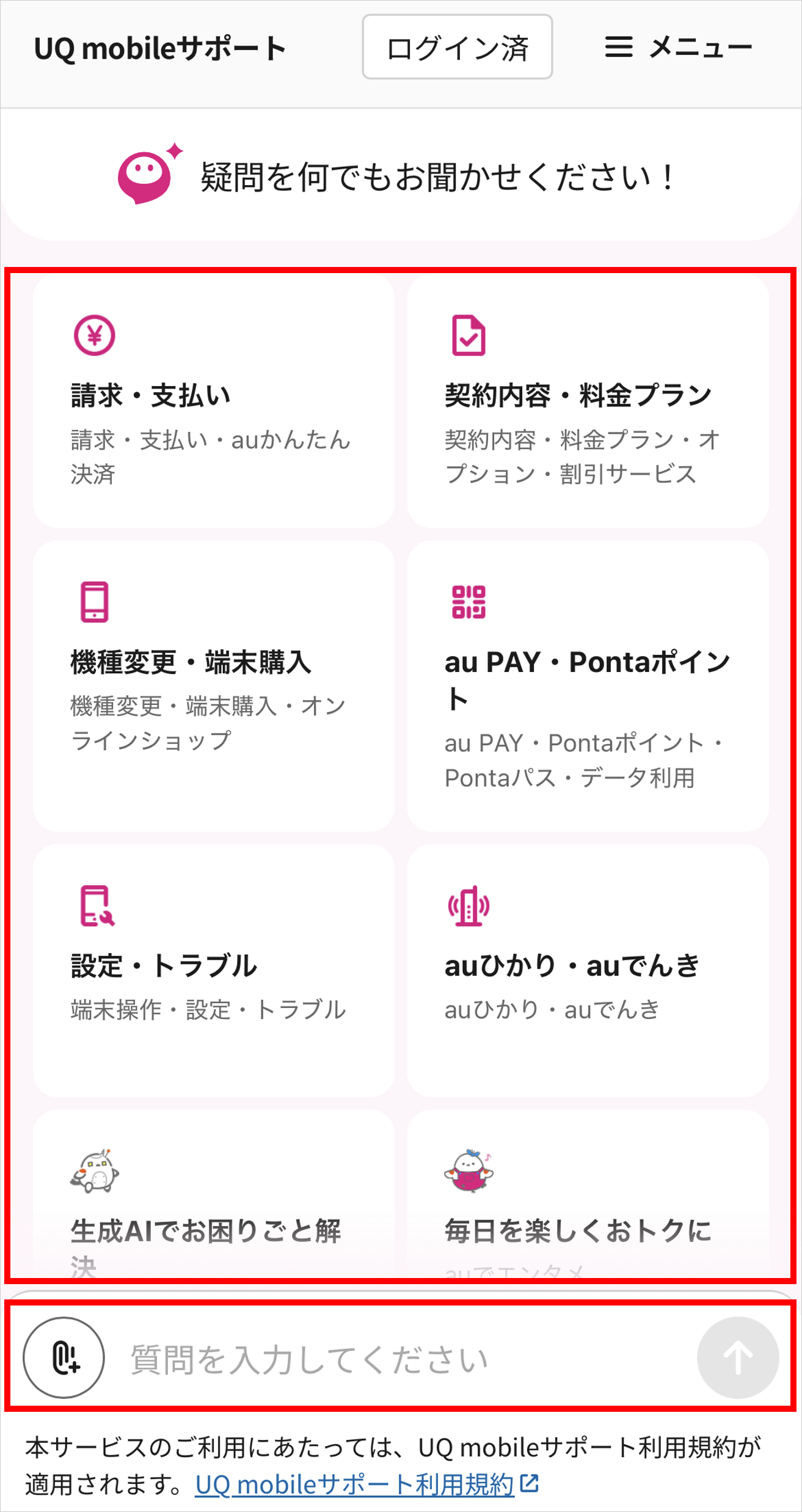
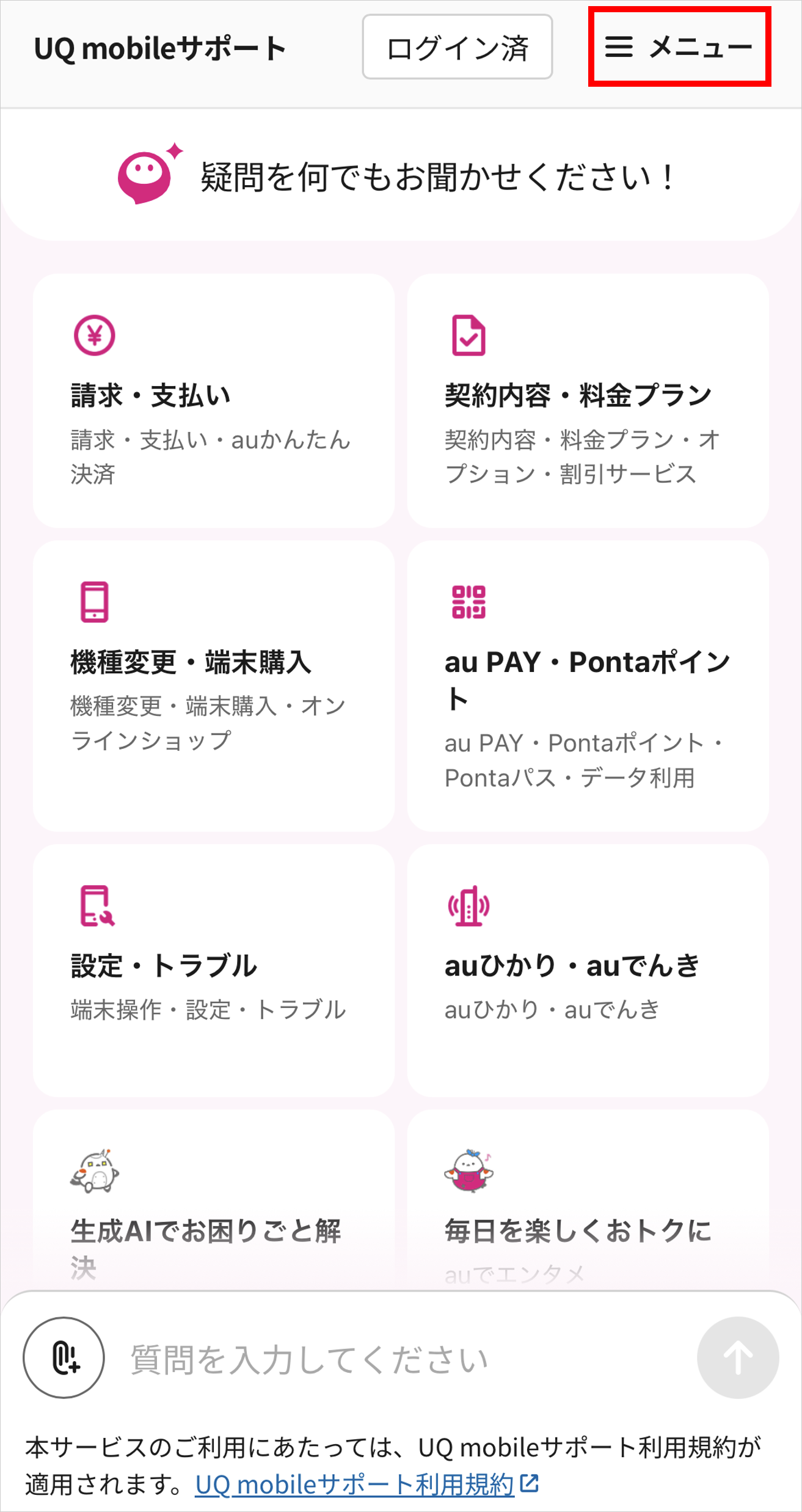
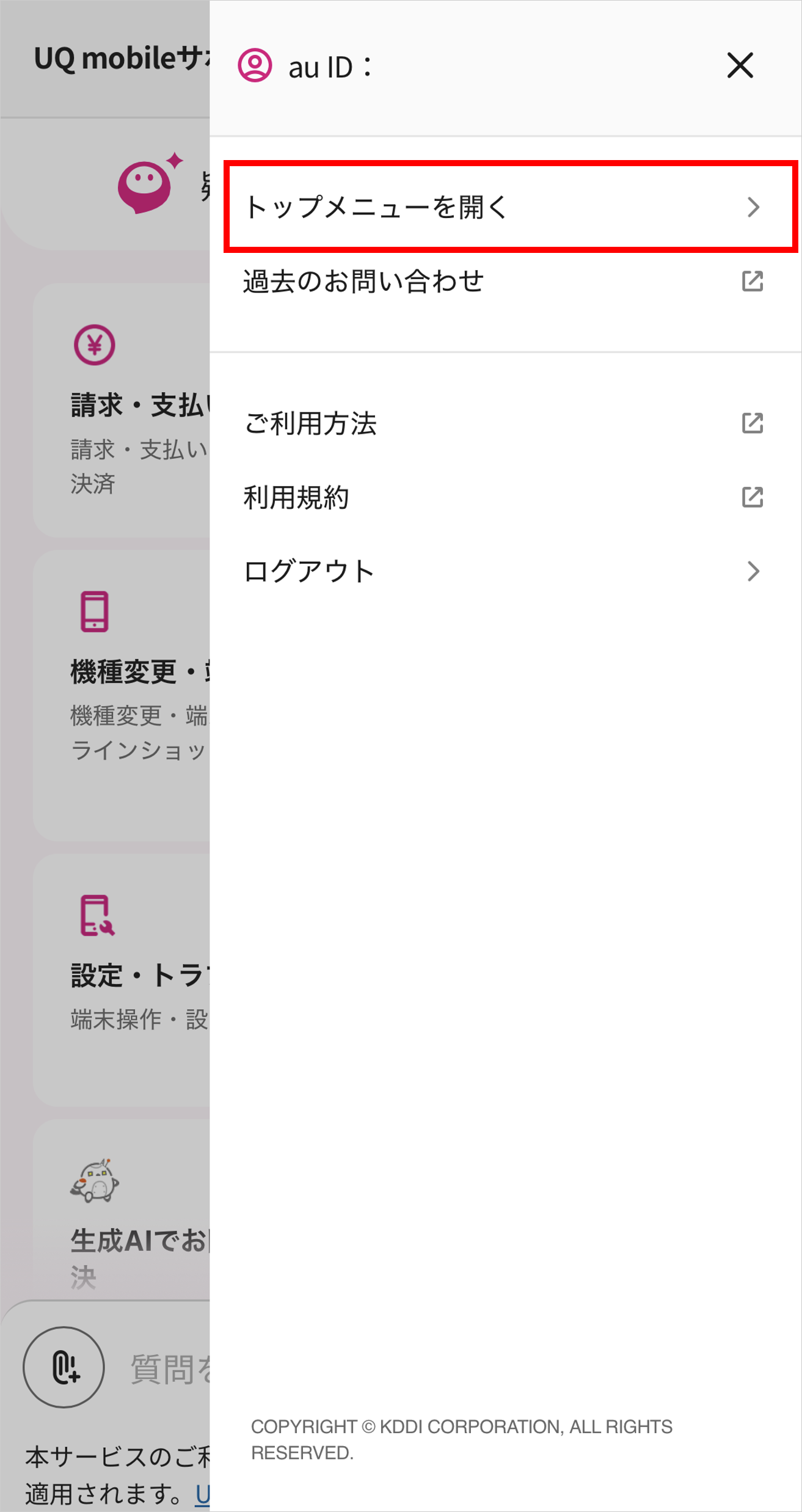
トップメニューが表示されない場合は、サイドメニューの「トップメニューを開く」から再表示できます。
-
手順 6
キーワード入力では、入力された文字から候補のお問い合わせもご案内いたします。

サービス詳細
|
月額利用料 |
無料 |
|---|---|
|
通信料 |
必要(パケット通信料定額サービスにご加入中の場合は、定額でご利用可能です。) |