-
MYUQ
iCloud(アイクラウド)とは?使い方や容量不足時の対処法をわかりやすく解説


iCloudはiPhoneやiPadなどのApple製品で利用できるクラウドサービスです。
iPhoneやiPadの利用をより快適にしてくれる便利なサービスですが、iPhoneを初めて利用する方や、これまでiCloudを利用してこなかった方の場合、どう役立つのかよく知らない方も多いのではないでしょうか。
この記事では、iCloudでできることや、容量が足りなくなった場合の対処法などをご紹介します。
- ※記載の情報は2025年12月時点のものです。
iCloud(アイクラウド)とは?
iCloud※1とは、Appleが提供するクラウドサービスです。わかりやすく説明すると「ネット上の保存場所(オンラインストレージ)」のことで、写真やファイル、パスワードやメッセージなどをネット上に保存できます。
保存したデータは複数の端末で利用でき、別の端末でサインインして、ひとつの端末で保存したデータを利用することも可能です。

また、iCloudには紛失したiPhoneを追跡する機能や、自動でバックアップする機能もあり、さまざまな用途で利用できます。
iCloudは5GBまで無料で保存でき、それ以上の容量を求める場合は有料のプランが用意されています。
iCloudでできること
iCloudは、写真やビデオなどの保存場所として利用でき、異なる端末を同期して同じファイルにアクセスできるなど、さまざまな使い方が可能です。
ただし、無料で利用できるのは5GBまでなので、より多くのデータを保存したい場合はiCloud+に加入するか、下記で紹介する対処法を試してみましょう。

-
1
写真やビデオなどの保存
iCloudでは、写真やビデオ、書類やプレゼンテーションなどのデータを保存できます。「iCloud写真」の機能をオンにしておくと、撮影した写真やビデオは自動でiCloudに保存されます。保存した写真やビデオは好きな時に好きな端末から見ることができ、とても便利です。
また、書類やプレゼンテーションなどの資料は「iCloud Drive」に保存でき、保存したデータは他の端末でも閲覧できます。たとえば、「Macで作成したプレゼンテーションの資料をiPhoneでチェックする」といった使い方も可能です。
-
2
複数の端末でのファイル共有
iCloudに保存した写真やビデオ、書類などは、共有リンクを作成することで、友達や同僚のスマホと簡単に共有が可能です。
閲覧のみ許可する、編集も許可する、といった権限設定ができるため、ビジネスシーンでのグループ作業にも安心して利用できます。
さらに、共有相手がiPhoneやiPadを利用していない場合でも、リンクを通じてファイルを共有できます。
-
3
連絡先やメールの同期
iCloudの便利な機能のひとつに、iPhoneとiPadなど異なる端末間でデータを同期できる点があります。
同期できるデータには、連絡先、メール、リマインダー、メモ帳、パスワード、クレジットカードの情報、Webサイトのブックマークなどがあります。
たとえば、iPhoneで登録した連絡先をiPadなど別の端末で確認したい場合に便利な機能です。
-
4
自動バックアップ
スマホの故障などによりデータを復元できなくなるケースもあります。こうしたリスクに備えるには、「iCloud バックアップ」の機能の利用が有効です。「iCloud バックアップ」をオンにしておくと、WiFi接続時に自動でバックアップが実行されます。
定期的に手動でバックアップを取らなくても、iCloudの機能が自動バックアップを行うため、万が一のトラブル発生時にデータの復元が可能です。
-
5
紛失したiPhoneの場所特定
iCloudでは、デバイスの紛失時に場所の特定が可能です。紛失したiPhoneとは別のApple製端末でiCloudにサインインし、「探す」機能を使うことで特定できます。
「探す」機能を使うためには、紛失したiPhoneで「探す」機能がオンに設定されていること、紛失したiPhoneで通信可能なことなどの条件がありますが、いざという時に役立つ便利な機能です。
-
6
デバイス間での同期
iCloudを使えば、iPhoneだけでなくiPadやMac、Apple Watchなど複数のApple製デバイス間でデータをシームレスに同期することが可能です。
たとえば、iPhoneで作成したメモはiPadでも同様に閲覧・編集でき、Apple Watchではリマインダーやカレンダーの通知がリアルタイムで反映されます。
連絡先や写真、Safariのブックマークなどの情報も自動で同期されるため、どのデバイスを使っても一貫した作業環境を保てます。
-
7
ストレージのシェア
iCloudのファミリー共有機能を活用すれば、購入したiCloud+のストレージプランを最大5人まで、家族と共有できます。
200GBや2TBなどのiCloudストレージを分け合うため、個別にプランを契約する必要がありません。
データが共有されていてもプライバシーは保護されており、写真やメッセージなどの内容が他の家族に閲覧されることはないため、安心して利用できます。
-
8
アプリなどのパスワード管理
「iCloudキーチェーン」を利用すれば、Webサイトやアプリのログイン情報、WiFiのパスワード、クレジットカード情報などを安全に保存し、再び入力する際の手間を省くことができます。
情報はすべて暗号化されており、Face IDやTouch IDによる認証も必要なため、セキュリティ面でも安心です。
複数のデバイス間でも情報が同期されるため、iPhoneで保存したパスワードをMacやiPadでもすぐに利用できます。パスワードの設定や管理が面倒な方は活用しましょう。

iCloudストレージの容量不足によるアラート表示
iCloudは便利なサービスですが、デフォルトの容量は5GBです。
iCloudに写真やビデオなどのデータを保存し、容量が不足してくると、「iCloudストレージの空き領域が不足しています」というアラートが表示されます。
アラートが表示されたら、現在使用している容量のままで問題ないか、確認してみましょう。

iPhoneでiCloudストレージの空き容量を確認する方法
iPhoneで空き容量を確認する方法は下記のとおりです。
-
1
iPhoneの「設定」アプリを開き、ユーザー名をタップ
-
2
アカウントメニューから「iCloud」をタップ
-
3
iCloudの使用量が棒グラフで表示
iCloudの使用量は「iCloud 写真」や「バックアップ」などに色分けされて表示されるので、ファイルの種類別に確認が可能です。
なお、上記はiOS 18の場合を参考にしています。iOSのバージョンにより、表記や手順が異なる場合があるので、最新の情報を知りたい場合は公式のAppleサポート※2を確認しましょう。
iCloudストレージの容量が足りない時の対処法
iCloudの容量が一杯になってしまうと、写真やビデオの保存、自動バックアップなどの機能が利用できなくなります。
容量が足りない時の対処法はいくつかありますが、ここでは4つの対処法をご紹介します。

-
1
写真やファイルを削除する
iCloudの容量が足りない時は、不要な写真やビデオ、ファイルなどを削除しましょう。先ほどご紹介した方法で空き容量を確認し、使用量の大きいものから削除する方法がおススメです。
たとえば、写真やビデオ(iCloud 写真)、ファイルやフォルダ(iCloud Drive)を削除する方法は下記を参考にしてください。
iPhoneで「iCloud 写真」の写真やビデオを削除する方法
iPhoneで写真やビデオを削除する方法は下記のとおりです。今回は「iCloud 写真」をオンにしている場合の方法をご紹介します。
-
1
iPhoneの「写真」アプリを開き、画面右上部にある「選択」をタップ
-
2
削除したい写真やビデオを選択
-
3
右下にある削除ボタン(ゴミ箱のアイコン)をタップ
なお、「iCloud 写真」をオンにしていて写真やビデオを削除すると、他のデバイスからも削除されます。
大切な写真やビデオを削除してしまわないよう、残したいデータは事前にバックアップをとっておきましょう。
「iCloud Drive」でファイルやフォルダを削除する方法
iPhoneでファイルやフォルダを削除する方法は下記のとおりです。
-
1
「ファイル」アプリを開き、画面右下のブラウズをタップ
-
2
「場所」のメニューにある「iCloud Drive」をタップ
-
3
右上の詳細ボタン(点が横に3つあるアイコン)をタップ
-
4
表示されたメニューから選択をタップ
-
5
削除したいファイルを選択し、削除ボタン(ゴミ箱のアイコン)をタップ
なお、削除したファイルやフォルダは「最近削除した項目」に一時的に保存されるため、完全に削除したい場合は、「場所」から「最近削除した項目」へと進み、先ほど削除したファイルまたはフォルダを削除しましょう。
写真やビデオ、ファイルやフォルダの手順はiOS 18の場合を参考にしています。最新の情報を知りたい場合は、公式のAppleサポート※3を確認しましょう。
- ※iOSのバージョンにより、表記や手順が異なる場合があります。詳細はメーカーのホームページをご確認ください。
- ※3参考「iCloudストレージを管理する」(Appleサポート)
-
-
2
バックアップするデータを減らす
iCloudの使用量を確認し、バックアップのデータ使用量が多い場合は、バックアップするデータの項目を減らす方法があります。
本当に必要なデータだけをバックアップできるよう、不要なアプリのバックアップをオフにしましょう。そうすることで、iCloudの使用量を減らせる場合があります。
-
3
外部ストレージに移動する
iCloudの容量が不足してきた時は、使用頻度の低い写真や動画、書類などを外部ストレージへ移動するのも有効な方法です。
たとえば、外付けのSSDやHDD、USBメモリ、またはGoogle DriveやDropboxなどのクラウドストレージを活用すれば、iCloudの空き容量を効率的に確保できます。
iPhoneやiPadは、iOS 13以降で外部ストレージに対応しており、「ファイル」アプリから直接データの移動が可能です。
普段あまり使わないデータはiCloudから切り離して管理することで、必要な容量を効率的に節約できます。
-
4
iCloud+にアップグレードする
写真・ファイルの削除や、バックアップするデータの見直しを行ってもなお容量が足りない場合は、iCloud+※4へのアップグレードを検討しましょう。
iCloud+※4の料金プランと容量は下記のとおりです。
50GB 200GB 2TB 150円(税込)/月 450円(税込)/月 1,500円(税込)/月 容量ごとに月額料金に違いがあるので、自分が利用する容量を考え、自分に合ったプランを選択してみましょう。
- ※4参考「iCloud+」(Apple)
iCloudストレージの容量不足が気になるなら
スマホの買い替えもおススメ!
iCloudは写真やビデオをネット上に保存できたり、自動でバックアップできたりする便利なサービスです。
ただし、無料で利用できる容量は5GBまでと限りがあるため、iCloudストレージの容量が足りない時は写真やファイルを削除したり、iCloud+にアップグレードしたりする必要があります。
iCloudストレージの容量不足が気になる場合は、本体のストレージ容量が多いスマホへの買い替えを検討しましょう。

UQモバイルでは、iCloudが使えるiPhoneやストレージ容量が多いスマホをお手頃な料金プランで利用できます。
UQモバイルの自宅セット割(最大1,100円/月割引)※5を活用すると、スマホの月額料金をおトクに利用することができます。
たとえば「トクトクプラン2」の場合、「自宅セット割」(1,100円/月割引)※5・「au PAY カードお支払い割」(220円/月割引)適用で、基本使用料4,048円/月※6のところデータ使用量が5GBまで1,628円/月※6・5GB超~30GBまで2,728円/月※6と、使った分でスマホのご利用料金が変動するのでおススメです。(コミコミプランバリューは対象外です。)
また、UQモバイルではiPhoneの認定中古品として「au Certified(認定中古品★)」も取り扱っています。
専門業者による厳しい検査を経て販売されるau認定の中古品です。
おトクな価格で購入できるため、安心して中古iPhoneを購入したいと考えているなら、セット購入するのもおススメです。ぜひUQモバイルをご検討ください。
- ★本製品はApple認定整備済製品ではありません。
- ※5対象のご自宅のインターネットまたはauでんきなどのご加入が必要です。
加入例)auひかりホーム・ずっとギガ得プラン(契約期間3年)の場合、基本料金5,610円/月+電話月額利用料770円/月が別途必要です。インターネットサービス解約時に、ご契約期間に応じて契約解除料4,730円が発生する場合があります。 - ※6通話料(22円/30秒)など別途かかります。
-
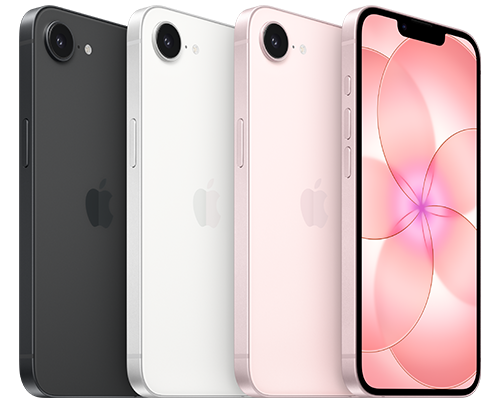
iPhone 17e
-
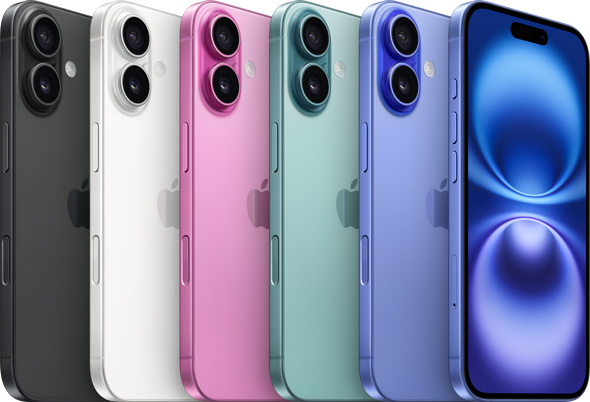
iPhone 16
-
認定
中古品★
iPhone 15 Pro(認定中古品★)

-
認定
中古品★iPhone 15(認定中古品★)
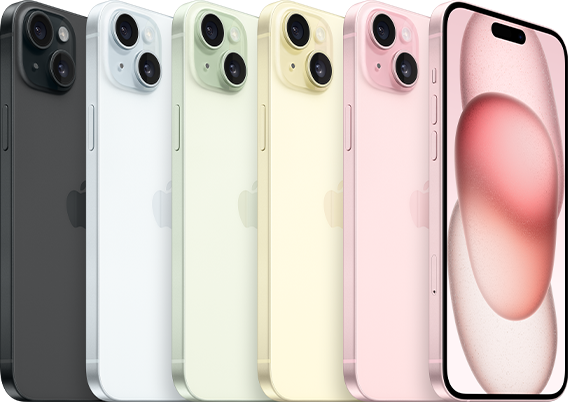

また、UQモバイルには「故障紛失サポート ワイド with AppleCare Services & iCloud+」※7のオプションサービスがあります。
Apple公式の製品保証、テクニカルサポート、修理サービスに、紛失盗難補償や「iCloud+ 50GBストレージ付き」がひとつとなったサービスです。
iPhoneが事故などで損傷した場合に備えられるだけでなく、iCloudの50GBストレージを利用できます。
「故障紛失サポート ワイド with AppleCare Services & iCloud+」の月額料金は下記のとおりです。
| iPhone 16/iPhone 15 | 1,580円 |
|---|---|
| iPhone 17e/iPhone 16e | 1,550円 |
- ※2024年9月20日以降のお申し込みが対象。
iPhoneの利用を検討されている方は、ぜひUQモバイルをご検討ください。
- ※7本サービスの加入はiPhoneのご購入時のお申し込みに限ります。

-
※本記事に掲載されている商品またはサービスなどの名称は、各社の商標または登録商標です。
- 「Apple」、「iPhone」、「iPad」、「Touch ID」、「Apple Watch」、「Safari」は、米国および他の国々で登録されたApple Inc.の商標です。「iPhone」の商標はアイホン株式会社のライセンスにもとづき使用されています。「iCloud」、「AppleCare」は、Apple Inc.のサービスマークです。
TM and (C) Apple Inc. All rights reserved. - iOS商標は、米国Ciscoのライセンスに基づき使用されています。
- 「au」はKDDI株式会社の登録商標です。
- 「Dropbox」は米国Dropbox, Inc.の商標または登録商標です。
- 「Apple」、「iPhone」、「iPad」、「Touch ID」、「Apple Watch」、「Safari」は、米国および他の国々で登録されたApple Inc.の商標です。「iPhone」の商標はアイホン株式会社のライセンスにもとづき使用されています。「iCloud」、「AppleCare」は、Apple Inc.のサービスマークです。
- ※表記の金額は特に記載のある場合を除きすべて税込です。
UQ mobileをご検討の方、
お気軽にご相談ください!