-
MYUQ
Wi-Fiの電波はあるのにつながらないのはなぜ?原因やすぐに試せる対処法を紹介


WiFiを利用している時に、電波はあるのにネットにつながらないことがあります。スマホで動画を視聴していたり、リモートワークでパソコンを使用していたりする時にWiFiに接続できないと、とても不便です。
そこでこの記事では、WiFiの電波はあるのにネットとつながらない原因と、すぐに試せる対処法を紹介します。
- ※記載の情報は2026年2月時点のものです。
Wi-Fiの電波はあるのにつながらない6つの原因
WiFiの電波はあるのにつながらない時は、「WiFiルーター」、「スマホやパソコンなどの端末」、「プロバイダ」のいずれかに原因があると考えられます。
まずは、問題が発生していると考えられる機器ごとに、どのような原因があるか確認しましょう。
下記で、それぞれの原因を具体的に解説します。

-
1
Wi-Fiルーターに問題がある場合
WiFiの電波があるのにネットとつながらない場合、まず確認したいのはWiFiルーターです。WiFiルーターに下記のような問題があると、ネットにつながらない原因になります。それぞれ、順番に解説します。
Wi-Fiルーターの設定が間違っている
WiFiルーターのネットワーク設定やIPアドレス、周波数などの設定に誤りがあると、WiFiの電波はあるにもかかわらず、ネットにつながらない原因となる可能性があります。
設置場所に問題がある
WiFiは電波干渉や障害物の影響を大きく受けます。たとえば、2.4GHz帯のチャネルでWiFiにつないでいる場合は、電子レンジなどの電化製品と同じ周波数帯の電波干渉を受けやすいため、ネットにつながりにくくなる場合があります※1。
また、WiFiの電波は金属やコンクリートなどの障害物の影響を受けやすいという特徴があります。
同時接続台数が多い
WiFiルーターには対応可能な接続台数の上限があり、それを超えてスマホやパソコン、家電などを同時に接続すると、通信が不安定になったり、接続が切れたりする場合があります。
家族と暮らしている場合は、同時接続台数に注意しましょう。
あわせて読みたい記事
Wi-Fiの通信を改善し安定させるコツは下記記事でも詳しく解説しています。
-
2
2台以上のルーターを設置している
WiFiルーターを2台以上設置していると、WiFiルーター同士で電波干渉が起き、通信が不安定になる可能性があります。
また、近隣の住宅のWiFiルーターと電波干渉を引き起こしている場合もあるため、設置場所に注意しましょう。
-
3
Wi-Fiルーターが故障している
WiFiルーターに故障や不具合が起こっている場合、ネットにつながらない原因となることがあります。WiFiルーターを再起動したり、メーカーに問い合わせて交換を検討したりするなど、故障や不具合への対応が必要です。
-
4
セキュリティ保護がかかっている
家庭で利用するWiFiルーターには、不正アクセスを防ぐために暗号化やパスワードによる保護が設定されています。この設定が有効になっている状態では、正しい認証情報がなければ通信できません。
電波はあるのにネットにつながらない場合は、セキュリティの制限によって接続がブロックされている可能性があります。
あわせて読みたい記事
Wi-Fi接続が不安定、ルーターの不具合が頻発するなどの場合、ルーターが寿命を迎えている可能性があります。ルーター本体の寿命は4~5年といわれていますが、使用環境によってはより早く劣化してしまうことがあります。ルーターの寿命や買い替え判断基準については、下記の記事で詳しく紹介しています。
-
5
スマホやパソコンなどの端末に問題がある場合
WiFiの電波があるのにネットとつながらない原因として、スマホやパソコンなどの端末側で、下記のような問題が発生している可能性があります。それぞれ、順番に解説します。
スマホやパソコンのWi-Fi設定が間違っている
まずは、スマホやパソコンのWiFi設定が間違っていないかを確認しましょう。WiFiの設定画面を開き、接続したいWiFiルーターのネットワーク名(SSID)や、入力したパスワードに間違いがないかをチェックします。
また、スマホやパソコンなどの端末の設定でWiFiのスイッチがオフになっている場合も、ネットにつながらない原因となることがあります。
あわせて読みたい記事
WiFiに接続する際に必要な設定について、下記記事でも解説していますので、設定を見直す際の参考にしてみてください。
スマホやパソコンのセキュリティソフトが干渉している
セキュリティソフトは、危険なアクセスであると判断した場合や情報漏洩の危険がある場合に、ネットとの接続を遮断する場合があります。
このようなセキュリティソフトの干渉も、ネットにつながらない原因のひとつです。
スマホやパソコンが故障している
WiFiルーターと同様に、スマホやパソコンが故障、もしくは一時的な不具合を起こしていると、WiFiの電波があるにもかかわらず、ネットにつながらないことがあります。
-
6
契約中のプロバイダに問題がある場合
WiFiルーターの電波が届いていても、プロバイダ側にトラブルが発生しているとネットにはつながりません。
プロバイダとは、パソコンをネットに接続するサービス事業者のことです。
プロバイダ側で障害が起こったり、定期メンテナンスが実施されていたりする場合は、家庭内の通信環境に異常がなくてもネットにつながらないことがあります。

Wi-Fiの電波はあるのにつながらない時の対処法
これまで紹介したように、WiFiの電波はあるのにつながらない場合は、いくつかの原因が考えられます。
ここでは、WiFiルーターに問題がある場合、スマホやパソコンに問題がある場合、回線事業者やプロバイダに問題がある場合の3通りに分けて対処法を紹介します。

-
1
Wi-Fiルーターに問題がある場合
まずは、WiFiルーターに問題がある場合の対処法です。すぐに取り組める方法から順番にご紹介します。
Wi-Fiルーターを再起動する
WiFiルーターを再起動すると、一時的な不具合が解消され、問題が改善する場合があります。
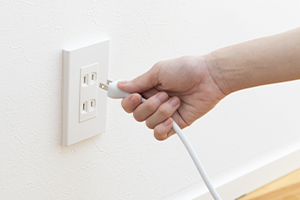
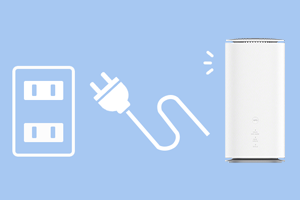
WiFiルーターを再起動する方法は、電源のオン/オフを切り替えるほか、リセットボタンを長押しする場合もあるので、お使いのWiFiルーターの取扱説明書などを確認して再起動してみましょう。
Wi-Fiルーターの設定を見直す
WiFiルーターの再起動で問題が改善しない場合は、WiFiルーターの設定を見直してみましょう。
WiFiルーターを新しく購入した場合は初期設定が必要ですが、この初期設定でネットワーク設定などが間違っていた場合、ネットに接続できない原因となります。
そのほか、ONUやモデムとWiFiルーターを接続する時に、WANポートではなくLANポートに接続してしまっていた、という間違いもよく見られます。
ONUとWiFiルーターを結ぶLANケーブルが、WiFiルーターのWANポートに接続しているか、確認しましょう。
Wi-Fiルーターのファームウェアを更新する
WiFiルーターには周辺機器の動作を管理する「ファームウェア」と呼ばれるソフトウェアが組み込まれており、このファームウェアが古いと障害が起こる可能性があります。
ファームウェアのバージョン確認方法や更新方法はルーターによって異なるので、取扱説明書などの内容に従って操作してみましょう。
たとえばUQ WiMAXの「Speed Wi-Fi HOME 5G L13」の場合、「Mode/Updateランプ」が赤く点滅してファームウェアのアップデートを知らせてくれます。ランプが赤く点滅していたら、本体裏面の「Updateボタン」を約1秒以上押してファームウェアを更新しましょう。
また、UQ WiMAXの「Speed Wi-Fi DOCK 5G 01」では、ホーム画面→「メインメニュー」→「設定」→「ソフトウェア更新」→最新ソフトウェアがあるかを確認します。新しいバージョンが表示されたら、「ダウンロード」をタップして更新してください。WiFiルーターのなかにはファームウェアが自動で更新されるタイプもあります。
- 5Gエリアはこちら(UQ WiMAX)
- ※5G SAに対応しています。5G SAは一部エリアで提供しています。
Wi-Fiルーターの設置場所を変える
WiFiルーターとつながりにくい場合の原因として、設置場所が適切でない可能性があります。
WiFiルーターは部屋の隅や家具の裏などに置くと、障害物によって電波が弱くなりやすいため、見通しの良い開けた空間に設置しましょう。床に直置きすると電波が届きにくくなるため、1〜2m程度の高さに設置するのが望ましいです。
また、電子レンジやBluetooth®機器の近くは電波干渉が起きやすいため避けましょう。
家の中央かつ見通しの良い場所を選ぶことで、家中に電波が行き届きやすくなり、接続の安定性が向上します。
Wi-Fiルーターの買い替えを検討する
原因がWiFiルーターにあると考えられる場合で、ルーターの再起動や設定の見直し、ファームウェアの更新を行っても状況が改善しない時は、ルーターが故障している可能性があります。
特に、長期間使用しているWiFiルーターの場合は、買い替えも選択肢のひとつです。
パスワードを入力する
WiFiに接続する際、セキュリティ保護が有効になっているWiFiルーターではパスワードの入力が必要です。
初期設定のまま変更していない場合は、WiFiルーター本体の裏面や底面のラベルに、接続用パスワード(暗号キーやセキュリティキー)が記載されているため、確認して入力しましょう。
-
2
スマホやパソコンなどの端末に問題がある場合
次に、スマホやパソコンに問題がある場合の対処法を紹介します。家にある別の端末ならWiFiに接続できるけれど、特定の端末でのみWiFiに接続できない場合、その端末自体に問題がある可能性が考えられます。
下記の対処法を実践してみましょう。
一度切断し、再接続する
WiFiの電波があるのにネットとつながらない場合は、端末とWiFiの接続を一度切断し、再接続してみましょう。
スマホやパソコンを再起動する
WiFiの再接続で効果がなかった場合は、スマホやパソコンなど接続したい端末を再起動してみましょう。
スマホやパソコンの一時的な不具合が原因の場合は、端末の再起動で解決することがあります。
Wi-Fi設定を見直す
WiFiとつながらない時は、スマホやパソコンなどの端末側のWiFi設定を見直すことも効果的です。たとえば、下記のようなチェックポイントがあります。
- SSIDやパスワードが合っているか
- WiFi設定がオンになっているか
- 機内モードがオンになっていないか
WiFi設定は端末の「設定」から確認できるので、上記の内容を見直してみましょう。
また、WiFiの周波数には2.4GHz帯と5GHz帯の2種類があります。どちらかを選択できる場合は、現在使用していない周波数帯に切り替えることで、状況が改善する場合があります。
セキュリティソフトを一時停止する
WiFiの電波があるのにネットとつながらないケースでは、セキュリティソフトの働きにより一時的に接続が制限されている可能性があります。
再起動や設定の見直しでも状況が改善しない場合は、利用中のセキュリティソフトを一時停止し、ネットに接続できるか確認してみましょう。接続できるようになった場合は、セキュリティソフトが原因です。
なお、問題が解決したあとは、セキュリティソフトを再び有効にしておくと安心です。
スマホやパソコンの買い替えを検討する
上記の対処法をすべて試してもうまくつながらない場合は、スマホやパソコンの故障が考えられます。故障が疑われる場合は、メーカーへの問い合わせと併せて買い替えも検討しましょう。
-
3
契約中のプロバイダに問題がある場合
WiFiルーターと接続でき、スマホやパソコンでも問題が発生していないのにネットにつながらない場合は、契約中のプロバイダで障害やメンテナンスが発生していないかを確認しましょう。
多くのプロバイダは、公式サイトの「障害・メンテナンス情報」ページでリアルタイムの状況を案内しています。スマホのモバイル回線から、公式サイトやSNSをチェックし、問題が発生していたら解決するまで待ちましょう。

快適なネット環境を求めるならUQ WiMAXがおススメ!
WiFiの電波があるのにネットとつながらない原因は、主にWiFiルーターの問題やスマホ・パソコンなどの端末の問題、プロバイダの問題に分けられます。
今回は、それぞれの場合の対処法を紹介しました。すぐに試せる方法もあるので、WiFiを使いたいのにネットとつながらない時は、対処法を実践してみましょう。
なお、対処法を実践しても状況が改善しない場合は、WiFiルーターの故障など、問題が起きている可能性があります。

ルーターの故障が疑われる場合は、買い替えやインターネット回線の乗りかえを検討してみてはいかがでしょうか。
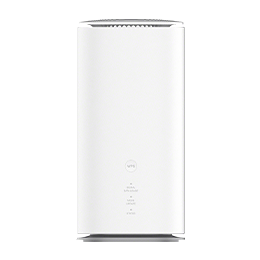
UQ WiMAXでは、5G対応のホームルーターやモバイルルーターを提供しています。たとえば、「Speed Wi-Fi HOME 5G L13」はWi-Fi 6※24ストリーム対応のホームルーターで、大容量コンテンツを楽しむことが可能です。
また、WiFiルーターとスマホの接続はQRコードの読み込みで簡単に設定できる※3ので、スピーディーに完了します。
- ※2OFDMA非対応です。子機側もWi-Fi 6に対応している必要があります。
- ※3スマホアプリでQRコードを読み込む場合はiOS11.0以降、iPadOS13.0以降、Android10以降でご利用ください。
- 5Gエリアはこちら(UQ WiMAX)
- ※5G SAに対応しています。5G SAは一部エリアで提供しています。
-
Speed Wi-Fi HOME 5G L13
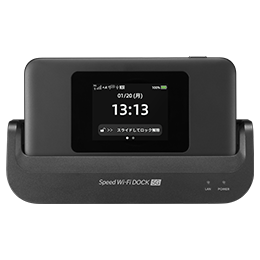
外出先でも作業することが多い方は、5G対応のモバイルルーター「Speed Wi-Fi DOCK 5G 01」もおススメです。5,400mAhの大容量バッテリー搭載で、外出時も電池残量や充電を気にせず、約9時間※4WiFiを使うことができます※5。
- ※41日あたり動画視聴4時間、音楽ストリーミング再生3時間、SNS閲覧1時間、ゲーム1時間、合計9時間の使用を想定して、独自の基準に基づき測定した結果です。
- ※5お客さまのご使用環境やご利用状況により異なります。
- 5Gエリアはこちら(UQ WiMAX)
- ※5G SAに対応しています。5G SAは一部エリアで提供しています。
-
Speed Wi-Fi DOCK 5G 01

UQ WiMAXが提供する「ギガ放題プラスS」※6ではご利用料金5,280円/月のところ、「WiMAX +5G割」(682円/月割引)適用で当月から13カ月間4,598円/月(割引終了後は5,280円/月)となります。
快適なネット環境を楽しみたい方は、UQ WiMAXのWiFiルーターの利用をぜひご検討ください。
- ※6一定期間内に大量のデータ通信のご利用があった場合、混雑する時間帯の通信速度を制限する場合があります。
- 5Gエリアはこちら(UQ WiMAX)
- ※5G SAに対応しています。5G SAは一部エリアで提供しています。
- ※「WiMAX +5G割」について、2025年8月31日までに割引適用された方は、2025年12月ご利用分からの割引額が-1,012円/月となります。
- ※別途機種代金のほか、電話ユニバーサルサービス料、電話リレーサービス料、ブロードバンドユニバーサルサービス料などがかかります。

-
※本記事に掲載されている商品またはサービスなどの名称は、各社の商標または登録商標です。
- 「Wi-Fi」はWi-Fi Allianceの登録商標です。
- iOSは、Ciscoの米国およびその他の国における商標または登録商標であり、ライセンスに基づき使用されています。
- 「Android」は、Google Inc.の商標または登録商標です。
- 「QRコード®」は、株式会社デンソーウェーブの商標または登録商標です。
- 「Bluetooth®」は、Bluetooth SIG, Inc. USAの商標または登録商標です。
- ※表記の金額は特に記載のある場合を除きすべて税込です。