iPhoneのキャッシュクリアとは?SafariやChromeで消去する方法を解説

iPhoneの動作が重く感じる時、原因のひとつとしてキャッシュの蓄積が考えられます。
キャッシュとは、一時的に保存されたデータのことです。これが蓄積するとパフォーマンスの低下を招く可能性があるため、キャッシュクリアを試してみましょう。
iPhoneではキャッシュを一括で削除する機能はなく、SafariやLINEなどアプリごとに消し方が異なります。
この記事では、主要なアプリ別にキャッシュクリアの方法をわかりやすく解説します。
- ※記載の情報は2026年6月時点のものです。
iPhoneのキャッシュクリアとは?
キャッシュとは、一度アクセスしたWebサイトやアプリのデータを一時的に保存し、次回以降の表示や動作を高速化する仕組みです。
たとえば、iPhoneにキャッシュが残っていると、SafariやChromeで同じWebサイトを開く際に、画像やテキストの読み込みがスムーズになります。キャッシュの主なメリットは、下記のとおりです。

- Webサイトの表示が速くなる
- 通信量の節約につながる
- ログイン状態や一部の設定情報を保持できる
iPhoneにキャッシュが残っていると、画像を再ダウンロードする必要がないため、データ容量の消費を抑えることができます。また、ログイン時のIDやパスワードの入力を省くことも可能です。
しかし、長期間蓄積されると、iPhoneのストレージを圧迫したり、動作が遅くなったりする原因になる場合があります。
キャッシュクリアとは、iPhoneに蓄積されたキャッシュを削除する操作で、ストレージの容量不足や動作の遅延を解決する可能性があります。
iPhoneを利用していてアプリの起動が遅い、操作が重いと感じる場合は、iPhoneのキャッシュクリアを利用してみましょう。
あわせて読みたい記事
スマホの動作が重い場合やWiFiの速度を上げたい方は下記の記事をご覧ください。
iPhoneで一括してキャッシュクリアを行う方法
iPhoneには、Androidのようにすべてのアプリやブラウザのキャッシュを一括削除する機能が備わっていません。
ただし、iOSにはシステムレベルでストレージを最適化する仕組みがあり、端末の空き容量が不足すると、不要と判断されたキャッシュデータが自動的に削除されます。
そのため、常に手動で管理する必要はありません。
一方で、特定のアプリの動作が重い、容量を圧迫しているなどの問題がある場合は、アプリごとにキャッシュクリアを行うとよいでしょう。

iPhoneでSafariのキャッシュクリアを行う方法
iPhoneでSafariのキャッシュクリアを行う手順は、下記のとおりです。
-
1
「設定」アプリを開く
-
2
「アプリ」をタップする
-
3
「Safari」をタップする
-
4
「履歴とWebサイトデータを削除」をタップする
-
5
「すべての履歴」を選択する
-
6
「履歴を消去」をタップする
Safariのようなブラウザアプリのキャッシュを削除すると、ログイン状態が解除されたり、サイトごとの表示設定や入力情報がリセットされたりする場合があります。
また、次回アクセス時は読み込み時間がやや長くなる場合もあるため、利便性とのバランスを考慮し、必要に応じて実行しましょう。
なお、古いOSでは手順が異なる場合があります。
iPhoneでGoogle Chromeのキャッシュクリアを行う方法
iPhoneでGoogle Chromeのキャッシュクリアを行う方法は、下記のとおりです。
-
1
「Google Chrome」アプリを開く
-
2
「…(三点リーダー)」アイコンをタップする
-
3
「閲覧履歴データの削除」をタップする
-
4
削除する期間とデータの種類を選択する
-
5
「データを削除」をタップする
Google Chromeでキャッシュを削除する場合、期間を設定する必要があります。デフォルトの期間は過去15分間です。
キャッシュをクリアすると、読み込み速度が一時的に遅くなる場合があります。
また、ログイン中のWebサービスから自動的にログアウトされたり、サイトごとの設定がリセットされたりする可能性もある点を把握しておきましょう。

UQ mobileをご検討の方、
お気軽にご相談ください!
iPhoneでSNSアプリのキャッシュクリアを行う方法
iPhoneでSNSアプリのキャッシュクリアを行う場合、消し方はアプリごとによって異なります。
次項より、主要なSNSアプリのキャッシュクリアの方法を順番に解説します。

iPhoneでLINEのキャッシュクリアを行う方法
iPhoneでLINEのキャッシュクリアを行う方法は、下記のとおりです。
-
1
「LINE」アプリを開く
-
2
「ホーム」をタップする
-
3
「設定(歯車)」アイコンをタップする
-
4
「トーク」をタップする
-
5
「データの削除」をタップする
-
6
「キャッシュ」の項目にある「削除」をタップする
-
7
確認画面で「削除」をタップする
LINEの場合、キャッシュクリアを行うと蓄積された画像やスタンプ、着せかえなどの一時データが削除され、アプリの動作が軽くなる可能性があります。
ただし、キャッシュを削除すると、トーク内の画像や動画が再読み込みされたり、一部のスタンプや着せかえで再取得が必要になったりする場合があるため、通信環境の良い場所で行うのがおススメです。
なお、キャッシュクリアを行っても、過去のトーク履歴は削除されません。
iPhoneでInstagramのキャッシュクリアを行う方法
Instagramには、ほかのアプリのようにキャッシュを削除するボタンや設定がありません。
iPhoneでInstagramのキャッシュクリアを行いたい場合は、次の手順でアプリを一度アンインストールしてから、再インストールしましょう。
-
1
iPhoneの「Instagram」アプリを長押しする
-
2
「アプリを削除」をタップする
-
3
確認画面で「削除」をタップする
-
4
「App Store」でInstagramを再インストールする
-
5
インストール後、ユーザーIDとパスワードでログインする
アンインストールすることで、アプリに一時的に保存されていた画像データや一部の履歴が削除され、ストレージの整理や動作の改善につながる可能性があります。
なお、Instagramのアカウント自体はアプリを削除しても消えません。再インストール後にアカウントへログインすれば、これまでの投稿やフォロワー情報はそのまま利用できます。
ただし、再ログインにはユーザーIDとパスワードが必要です。この方法でキャッシュクリアを行う際は、事前に確認しておきましょう。
iPhoneでX(旧Twitter)のキャッシュクリアを行う方法
iPhoneでX(旧Twitter)のキャッシュクリアを行う方法は、下記のとおりです。
-
1
「X(Twitter)」アプリを開く
-
2
「設定とプライバシー」をタップする
-
3
「アクセシビリティ、表示、言語」をタップする
-
4
「データ利用の設定」をタップする
-
5
「メディアストレージ」をタップする
-
6
「メディアストレージを削除」をタップする
-
7
前の画面に戻り、「ウェブサイトストレージ」をタップする
-
8
「ウェブサイトストレージを削除」または「すべてのウェブサイトストレージを削除」をタップする
キャッシュを削除すると、X(旧Twitter)で一時保存されていた画像や動画がリセットされ、再度読み込みが必要になります。
そのため、一時的にタイムラインの表示が遅くなったり、メディアの読み込みに時間がかかったりする可能性を否定できません。
ただし、アカウントや投稿内容には影響しないため、動作の重さやストレージ不足を感じた場合に試してみましょう。
iPhoneでGoogleマップのキャッシュクリアを行う方法
iPhoneでGoogleマップのキャッシュクリアを行う方法は、下記のとおりです。

-
1
「Googleマップ」アプリを開く
-
2
「プロフィール写真」または「イニシャル」をタップする
-
3
「設定(歯車のマーク)」アイコンをタップする
-
4
「概要、利用規約、プライバシー」をタップする
-
5
「アプリのデータを消去」をタップする
-
6
「OK」をタップする
キャッシュクリアを行うと、Googleマップに一時保存されていた地図や画像などのデータがすべて消去されます。保存していたオフラインマップや一時的に読み込まれていた地図情報も削除されるため、次回以降の利用時には再度ダウンロードや読み込みが必要です。
アプリの動作が重く感じる場合やストレージを整理したい場合には有効な手段ですが、必要な地図データが消えてしまう点には注意しましょう。
キャッシュクリア機能がないアプリでキャッシュクリアを行う方法
iPhoneのアプリのなかには、キャッシュクリアを行う設定やメニューが存在しないものがあります。キャッシュクリアの機能がないアプリでキャッシュを削除したい場合は、次の手順で「アプリを取り除く」を活用しましょう。
-
1
「設定」アプリを開く
-
2
「一般」をタップする
-
3
「iPhoneストレージ」をタップする
-
4
キャッシュクリアしたいアプリをタップする
-
5
「アプリを取り除く」をタップする
-
6
確認画面で「アプリを取り除く」をタップする
-
7
取り除いた後に表示される「アプリを再インストール」をタップする
「アプリを取り除く」では、アプリ本体に蓄積されていたキャッシュデータが削除されます。
ユーザーアカウントやアプリ内の保存データは保持されているため、再インストール後も元の状態で利用を再開できるケースが多いです。
ただし、アプリによってはキャッシュもユーザーデータとして保存されている場合があり、完全に消去できない可能性があります。
また、古いOSでは手順が異なる場合があります。
キャッシュクリアを活用してiPhoneを快適に利用しよう!
iPhoneの動作が重く感じる場合や、アプリの起動に時間がかかる場合は、キャッシュが溜まっていることが原因の可能性があります。
キャッシュクリアを実行することで処理の軽量化が期待でき、快適な操作環境を取り戻すことが可能です。
ただし、iPhoneはAndroidのように全アプリのキャッシュを一括で削除する機能は備えていません。そのため、Safari・Google Chrome・LINE・Instagram・X(旧Twitter)など、アプリごとに個別にキャッシュを削除していく必要があります。

また、キャッシュクリアを行うと、Webサイトやアプリのデータを再読み込みする必要が出てくるため、一時的にデータ通信量が増える可能性がある点に注意しましょう。
キャッシュクリア後は、iPhoneをWiFiに接続するか、UQモバイルの「トクトクプラン2」と「コミコミプランバリュー」のような、データ容量の上限が多い料金プランを活用しましょう。
UQモバイルの「トクトクプラン2」は、「自宅セット割」(1,100円/月割引)※1・「au PAY カードお支払い割」(220円/月割引)適用で、4,048円/月※2のところデータ使用量が5GBまで1,628円/月※2・5GB超~30GBまで2,728円/月※2と、使った分にあわせてご利用料金が変動します。
使わなかった月の料金は抑えられるため、使い方に合わせて無駄なく通信費をコントロールできるプランです。
また、「コミコミプランバリュー」は3,828円/月で、月間35GBのデータ容量と1回10分以内の国内通話かけ放題※3※4がセットになったプランです。
スマホで動画や音楽、ゲームアプリなどをたくさん利用しつつ、通話も楽しみたいユーザーに向いています。
現在「コミコミプランバリュー」に初めてご加入の方は「UQコミコミおトク割」適用(Ⅰ、Ⅱ)で3,828円/月のところ、3,168円/月でご利用いただけます。au PAY ゴールドカード未保有の場合、14カ月目以降3,828円/月となります。
- 割引後金額詳細
Ⅰ:基本使用料(割引前) 3,828円/月 Ⅱ:UQコミコミおトク割 ご加入から最大13カ月間
-660円/月au PAY ゴールドカード会員なら
14カ月目以降も660円/月割引★1「au PAY ゴールドカード」は
年会費11,000円が別途かかります。お支払合計額Ⅰ、Ⅱ 3,168円/月 - ★1UQコミコミおトク割の適用開始から13カ月目までに「au PAY ゴールドカード」会員である必要があります。
- ※au PAY ゴールドカード未保有の場合14カ月目以降3,828円/月
さらに、「トクトクプラン2」「コミコミプランバリュー」ともに、余ったデータは翌月にくりこせる※5ため、毎月の使用状況に合わせて柔軟にデータを使えることもポイントです。
キャッシュクリアでデータ通信量が増えた場合や、スマホを利用する機会が多い方は、ぜひUQモバイルのプランをチェックしましょう。
- ※1ご自宅のインターネットサービスなど対象サービスへのご加入が必要です。加入例)auひかりプラス ホーム 10ギガ(2年契約[プロバイダ:BIGLOBE])の場合、基本料金7,238円/月+電話利用料770円/月が別途必要です。インターネットサービス解約時に、ご契約期間に応じて契約解除料3,102円が発生する場合があります。詳しくはUQ mobileホームページ・各プロバイダにご確認ください。
- ※2国内通話料(22円/30秒)など別途かかります。
- ※30570(ナビダイヤル)への特番通話などは対象外です。
- ※41回の通話が10分を超えた場合、超過分につき22円/30秒の通話料が別途かかります。
- ※5当月の月間データ残容量を翌月にくりこし、翌月末までご利用いただけます。
【UQコミコミおトク割】
<受付期間>
2026年6月25日~終了日未定
- ※終了する場合は事前にご案内します。
<特典>
660円/月割引
<適用条件>
【ご加入から13カ月間】受付期間中に「コミコミプランバリュー」に新たに加入すること
【ご加入から14カ月目以降】ご加入から13カ月間の割引適用期間中※6に「au PAY ゴールドカード」会員であること※7
<注意事項>
- ※616カ月目までに「au PAY ゴールドカード」にお申し込みいただくとご入会の翌月から割引を適用します。
- ※7「au PAY ゴールドカード」のau IDと、対象料金プランにご加入中の回線のau IDが同一である必要があります。毎月月末時点で、「au PAY ゴールドカード」会員である必要があります。条件を満たさなくなった場合はその前月をもって割引の適用を終了します。本料金プランご加入後に「au PAY ゴールドカード」を解約(退会)された場合、再度「au PAY ゴールドカード」にお申し込みいただいても14カ月目以降の割引は適用されません。auフィナンシャルサービス株式会社よりKDDIに連携された情報で判定します。
- ※1回線につき1回のみの適用です。
- ※対象プランで各種割引サービス適用後の基本使用料・国内通信料・オプション料(一部除く)の合計額を上限に割引します。なお、割引対象プランの基本使用料が日割りとなる場合は本割引も日割りを適用します。
- ※割引対象料金プラン以外の料金プランへの変更、譲渡・承継(家族間を含む)、利用者の登録・変更、解約があった場合、当月をもって本割引の適用を終了します。ただし、月の初日に当日適用となる料金プランの変更、番号移行による解約があった場合等は前月をもって本割引の適用を終了します。
- ※「au PAY ゴールドカード」の審査やカード受取状況などにより、適用時期が遅れる場合があります。
- ※法人契約は対象外です。
- ※当月利用分に対する割引を、翌月以降のUQ mobileのご利用料金からの減算により行う場合があります。
- ※特典内容は予告なく、変更、終了する場合があります。
- ※KDDI/沖縄セルラーが実施する他のサービス・キャンペーンとは併用できない場合があります。
- ※表記の「au PAY ゴールドカード」は特に記載のある場合を除き「家族カード」も含みます。
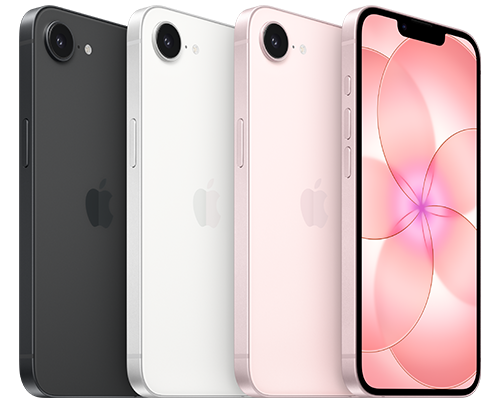
また、UQモバイルでは、UQオンラインショップにて他社からお乗りかえでiPhone 17eを購入する場合、「コミコミプランバリュー」または「トクトクプラン2」かつ「増量オプションⅡ」(有料)にご加入で、「UQ mobileオンラインショップおトク割」が適用されます。
iPhone 17eはA19搭載で、「Apple Intelligence」に対応し、48MPカメラも備えたコストパフォーマンスに優れたiPhoneです。
機種変更を考えている方は、一緒にUQモバイルへの乗りかえも検討してみましょう。
-
iPhone 17e

-
※本記事に掲載されている商品またはサービスなどの名称は、各社の商標または登録商標です。
- 「Apple」、「iPhone」、「App Store」、「Safari」はApple Inc.の商標です。「iPhone」の商標は、アイホン株式会社のライセンスにもとづき使用されています。
TM and (C) Apple Inc. All rights reserved. - 「au」はKDDI株式会社の登録商標です。
- 「Google」、「Googleマップ」、「Android」、「Google Chrome」は、Google LLCの商標または登録商標です。
- 「X(旧Twitter)」は、X Corp.の商標または登録商標です。
- 「Instagram」は、Meta Platforms, Inc.の登録商標です。
- 「LINE」は、LINE株式会社の商標または登録商標です。
- 「Apple」、「iPhone」、「App Store」、「Safari」はApple Inc.の商標です。「iPhone」の商標は、アイホン株式会社のライセンスにもとづき使用されています。
- ※表記の金額は特に記載のある場合を除きすべて税込です。
UQ mobileをご検討の方、
お気軽にご相談ください!