LINEで友だちを削除する方法は?方法ごとの影響や復活・復元する方法も解説


LINEは日々のコミュニケーションに便利なSNSですが、友だちが増えすぎると管理が煩雑になりがちです。友だち削除は、増えすぎた友だちを整理したり、迷惑メッセージを送るアカウントをリストから外したりする際に役立ちます。
本記事では、LINEで友だちを削除する方法、それぞれの方法による削除後の影響の違いを解説します。復活・復元する方法も紹介するので、ぜひ参考にしてください。
- ※記載の情報は2026年6月時点のものです。
LINEで友だちを削除する3つの方法
LINEで「友だち削除」を行う方法は、友だちがどのリストに登録されているかによって、操作手順や影響が異なります。下記の主な3つの方法の手順を紹介します。

-
1
友だちリストから削除する
LINEの友だちは、ホーム画面の「友だちリスト」から直接削除できます。削除の流れは下記のとおりです。
-
1
「ホーム」を開く
-
2
「友だち」をタップする
-
3
削除したい友だちのアカウント名を長押しする
-
4
表示されたポップアップから「削除」を選択する
-
-
2
非表示リストから削除する
すでに非表示にしている友だちは、友だちリストに表示されません。そのため、友だちリストからではなく、非表示リストから削除します。
-
1
「ホーム」を開く
-
2
右上の「設定(歯車のマーク)」をタップする
-
3
「友だち」をタップする
-
4
「非表示リスト」をタップする
-
5
削除したい友だちのアカウント名を選択して「編集」をタップする
-
6
「削除」をタップする
-
-
3
ブロックリストから削除する
ブロックしている相手も友だちリストに表示されないため、削除したい場合は下記の手順で操作します。
-
1
「ホーム」を開く
-
2
右上の「設定(歯車のマーク)」をタップする
-
3
「友だち」をタップする
-
4
「ブロックリスト」をタップする
-
5
削除したい友だちのアカウント名を選択して「編集」をタップする
-
6
「削除」をタップする
-
LINEで友だちを削除する影響
LINEの友だち削除をした場合、「友だちリスト」「非表示リスト」「ブロックリスト」のどこから削除したかによって、その後のメッセージや通話の受信可否が異なります。各方法による削除後の影響は、下記のとおりです※1。

| 友だちリストでの表示 | メッセージの受信 | 通話の受信 | 操作の取り消し | |
|---|---|---|---|---|
| 友だちリストからの削除 | なし | 受信する | 受信しない | できない |
| 非表示リストからの削除 | なし | 受信する | 受信しない | できない |
| ブロックリストからの削除 | なし | 受信しない | 受信しない | できない |
| 非表示 | なし | 受信する | 受信する | できる |
| ブロック | なし | 受信しない | 受信しない | できる |
「友だちリストからの削除」や「非表示リストからの削除」では、削除後に友だちリストに表示されなくなりますが、メッセージは引き続き受信されます。目的がリストの整理で、相手からのメッセージには対応したい時などに適した方法です。
一方、「ブロックリストからの削除」では、削除後は通話だけでなくメッセージの受信もできません。スパムなど今後のやり取りを避けたいアカウントに対しては、事前に相手をブロックしたうえで削除する方法が有効です。
LINEで友だちを非表示・ブロックする方法と解除方法
LINEで友だちを削除すると、その操作は元に戻せません。今後連絡を取る可能性がある場合は、完全に削除するのではなく、一時的に友だちリストから外せる「非表示」や「ブロック」を検討しましょう。下記では、非表示・ブロックの手順と解除方法を解説します。

-
友だちを非表示・ブロックする
LINEで友だちを非表示またはブロックしたい時は、下記の手順で操作します。
-
1
「ホーム」を開く
-
2
「友だち」をタップする
-
3
対象のアカウント名を長押しする
-
4
「非表示」または「ブロック」をタップする
-
-
友だちを非表示・ブロックを解除する
非表示・ブロックは、削除とは異なり、後から解除できます。それぞれの解除手順は下記のとおりです。
-
1
「ホーム」を開く
-
2
右上の「設定(歯車のマーク)」をタップする
-
3
「友だち」をタップする
-
4
「非表示リスト」または「ブロックリスト」をタップする
-
5
対象のアカウント名を選択して「再表示」または「ブロック解除」をタップする
-
あわせて読みたい記事
LINEのブロックについては、下記の記事で詳しくまとめています。

UQ mobileをご検討の方、
お気軽にご相談ください!
LINEで友だちを削除した後に復活・復元する方法
前述したとおり、LINEで友だちを削除すると、その操作を元に戻すことはできません。ただし、トークルームが残っている場合は、相手を再度友だちとして追加できる可能性があります。削除後に再度追加したい時は、下記の方法を試しましょう。
-
1
トークルーム(トーク履歴)が残っている場合
友だち削除後もトークルームが残っている場合は、下記の手順で相手を再追加できます。
-
1
「トーク」を開く
-
2
友だち削除した相手のトークルームをタップする
-
3
上部に表示される「追加」をタップする
-
-
2
トークルーム(トーク履歴)が残っていない場合
トークルームが残っていない場合は、相手の電話番号やLINE IDが必要です。
削除した相手の電話番号やLINE IDを知っている場合は、LINEアプリの友だち追加機能(電話番号検索やLINE ID検索など)を使って再度追加できる可能性があります。なお、相手の情報が分からない場合は、本人や共通の友人への確認が必要です。
LINEで友だちを削除すると相手にバレる?
LINEで友だち削除をしても、相手には通知が届くことはありません。また、相手の友だちリストから自分のアカウントが自動的に削除されることもないため、相手に削除が知られる可能性は低いといえます。

友だち削除がバレる可能性のあるケース
友だちを削除しただけではメッセージや通話は受信可能ですが、相手をブロックしてから削除した場合は、メッセージや通話の受信ができなくなります。
そのため、「メッセージが既読にならない」「通話に応答がない」などが原因で、相手に友だち削除を気付かれる可能性もあります。
LINEの友だちを削除する際のよくある質問
最後に、LINEの友だち削除に関して、トークルームへの影響や削除を検討する際によくある質問を解説します。

LINEで友だちを削除するとトークルームはどうなる?
友だちを削除しても、基本的にトークルームは残り、過去のメッセージや写真、スタンプも引き続き閲覧可能なケースが多いです。
ただし、トークルームが更新されなくなるため、一覧で見つけにくくなることがあります。残しておきたいメッセージがある場合は、テキスト形式で保存しておきましょう。保存手順は下記のとおりです。
-
1
トークルームを開く
-
2
画面上部にある設定(三本線のマーク)をタップする
-
3
「トーク履歴を送信」をタップして送信先を選択する
友だち削除を検討するのはどのような場合?
友だち削除は、リスト上の友だちが増えすぎた時や長期間連絡を取っていない場合、転職や退職で今後のやり取りが減りそうな場合の整理に役立つ機能です。
また、スパムや迷惑行為を行うアカウントからのメッセージを受け取りたくない場合にも有効です。削除しておくことで、メッセージ受信時に誤ってリンクやファイルを開いてしまうリスクも回避できます。
なお、LINEは、友だちの「お気に入り登録」や、トークリストの「ピン留め設定」「トークルームごとの通知設定」などの機能を利用した整理も可能です。友だち削除と比較して、どの方法が目的に合っているかを検討しましょう。
削除した友だちからメッセージが届く場合は?
「友だちリストから削除」または「非表示リストから削除」した場合、メッセージは引き続き受信されます。メッセージの受信を避けたい時は、一度ブロックリストに登録してから削除しましょう。
LINEの友だち削除は目的にあわせて方法を選択しよう
LINEの友だち削除は、友だちリストから直接削除する場合と、一度ブロックしてからブロックリストで削除する場合など、方法によってその後の影響が異なります。今後のやり取りの可能性を含め、削除目的にあわせて方法を選びましょう。
LINEを含むSNSの利用にはデータ通信が発生します。写真や動画の閲覧、メッセージのやり取りを快適に行うためには、料金プランの見直しも検討しましょう。

UQモバイルでは、「トクトクプラン2」と「コミコミプランバリュー」から、スマホの使い方にあわせて料金プランを選べます。
「トクトクプラン2」は、データ利用量に応じてスマホのご利用料金が変動するプランです。月間データ容量が30GBまで使え、1カ月のデータ利用量が5GBまでの場合は基本使用料から1,100円/月が自動的に割引されます。
「コミコミプランバリュー」は、月間35GBのデータ容量とともに、1回10分以内の国内通話かけ放題※2※3が料金プランに含まれます。SNSをはじめとしてデータ通信だけでなく、日頃から電話利用が多い方におススメです。
現在「コミコミプランバリュー」に初めてご加入の方は「UQコミコミおトク割」適用(Ⅰ、Ⅱ)で3,828円/月のところ、3,168円/月でご利用いただけます。au PAY ゴールドカード未保有の場合、14カ月目以降3,828円/月となります。
- 割引後金額詳細
Ⅰ:基本使用料(割引前) 3,828円/月 Ⅱ:UQコミコミおトク割 ご加入から最大13カ月間
-660円/月au PAY ゴールドカード会員なら
14カ月目以降も660円/月割引★1「au PAY ゴールドカード」は
年会費11,000円が別途かかります。お支払合計額Ⅰ、Ⅱ 3,168円/月 - ★1UQコミコミおトク割の適用開始から13カ月目までに「au PAY ゴールドカード」会員である必要があります。
- ※au PAY ゴールドカード未保有の場合14カ月目以降3,828円/月
- ※20570(ナビダイヤル)への特番通話などは対象外です。
- ※31回の通話が10分を超えた場合、超過分につき22円/30秒の通話料が別途かかります。
【UQコミコミおトク割】
<受付期間>
2026年6月25日~終了日未定
- ※終了する場合は事前にご案内します。
<特典>
660円/月割引
<適用条件>
【ご加入から13カ月間】受付期間中に「コミコミプランバリュー」に新たに加入すること
【ご加入から14カ月目以降】ご加入から13カ月間の割引適用期間中※4に「au PAY ゴールドカード」会員であること※5
<注意事項>
- ※416カ月目までに「au PAY ゴールドカード」にお申し込みいただくとご入会の翌月から割引を適用します。
- ※5「au PAY ゴールドカード」のau IDと、対象料金プランにご加入中の回線のau IDが同一である必要があります。毎月月末時点で、「au PAY ゴールドカード」会員である必要があります。条件を満たさなくなった場合はその前月をもって割引の適用を終了します。本料金プランご加入後に「au PAY ゴールドカード」を解約(退会)された場合、再度「au PAY ゴールドカード」にお申し込みいただいても14カ月目以降の割引は適用されません。auフィナンシャルサービス株式会社よりKDDIに連携された情報で判定します。
- ※1回線につき1回のみの適用です。
- ※対象プランで各種割引サービス適用後の基本使用料・国内通信料・オプション料(一部除く)の合計額を上限に割引します。なお、割引対象プランの基本使用料が日割りとなる場合は本割引も日割りを適用します。
- ※割引対象料金プラン以外の料金プランへの変更、譲渡・承継(家族間を含む)、利用者の登録・変更、解約があった場合、当月をもって本割引の適用を終了します。ただし、月の初日に当日適用となる料金プランの変更、番号移行による解約があった場合等は前月をもって本割引の適用を終了します。
- ※「au PAY ゴールドカード」の審査やカード受取状況などにより、適用時期が遅れる場合があります。
- ※法人契約は対象外です。
- ※当月利用分に対する割引を、翌月以降のUQ mobileのご利用料金からの減算により行う場合があります。
- ※特典内容は予告なく、変更、終了する場合があります。
- ※KDDI/沖縄セルラーが実施する他のサービス・キャンペーンとは併用できない場合があります。
- ※表記の「au PAY ゴールドカード」は特に記載のある場合を除き「家族カード」も含みます。

UQモバイルおススメ端末
-
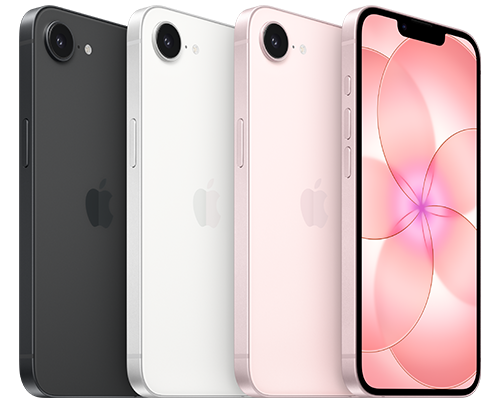
iPhone 17e
-
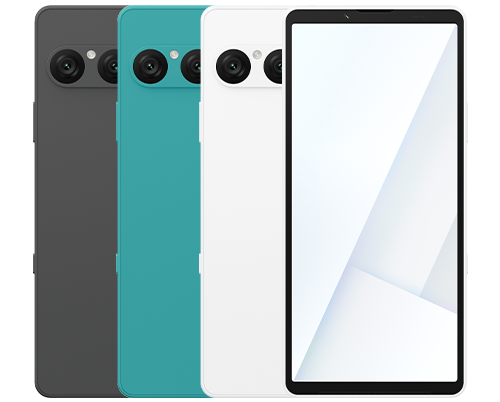
Xperia 10 VII
-
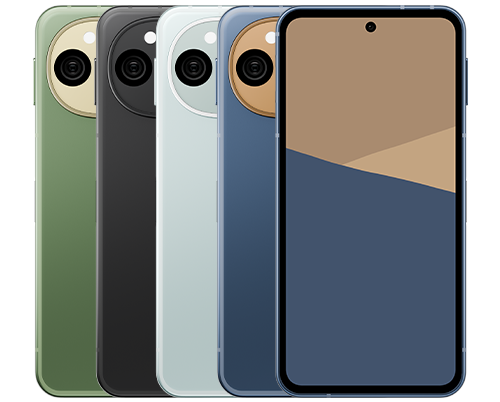
AQUOS sense10

-
※本記事に掲載されている商品またはサービスなどの名称は、各社の商標または登録商標です。
- 「LINE」は、LINE株式会社の商標または登録商標です。
- ※表記の金額は特に記載のある場合を除きすべて税込です。
UQ mobileをご検討の方、
お気軽にご相談ください!