読めない漢字を検索する方法は?スマホでの調べ方を機種ごとにわかりやすく解説



読めない漢字に遭遇した時、すぐに意味や読み方を確認できる手段としてスマホの活用が有効です。
現在のスマホには、カメラ機能や手書き入力など複数の検索手段が搭載されており、シーンに応じて柔軟に対応できます。
ただし、操作方法はiPhoneとAndroidで異なるため、それぞれに応じた手順を知っておきましょう。
この記事では、読めない漢字をスマホで調べる方法について、端末ごとの違いを踏まえてわかりやすく解説します。
- ※記載の情報は2026年6月時点のものです。
読めない漢字の検索方法①カメラで読み込む
読めない漢字を調べたい時は、スマホのカメラ機能を活用する方法が便利です。
最近のiPhoneやAndroidには、カメラで文字を読み取って、そのまま検索できる機能が搭載されています。
書類や本、看板などに書かれた漢字をタップ操作だけで簡単に調べられるため、読み方がわからない時でもすぐに意味を確認することが可能です。

使用方法はOSによって異なるため、iPhoneとAndroidの操作手順はそれぞれ分けて紹介します。
なお、古いOSでは手順が異なる場合があります。
iPhoneのカメラで検索する方法【Live Text】
iPhoneでは「Live Text」を使うことで、カメラに映した漢字をそのまま検索できます。手順は下記のとおりです。
-
1
「カメラ」アプリを開く
-
2
漢字を画面に映すと、文字に黄色い枠が表示される
-
3
画面右下の「テキスト認識(四角に横線)」アイコンをタップする
-
4
漢字を長押しして選択し、「調べる」または「翻訳」を選ぶ
読めない漢字を撮影するだけで、読み方や意味を簡単に調べられるのが魅力です。
なお、「Live Text」をオフにしている場合は、次の手順でオンに切り替えてから試してみましょう。
-
1
「設定」アプリを開く
-
2
「カメラ」をタップする
-
3
「検出されたテキストを表示」をオンにする
Androidのカメラで検索する方法【Google レンズ】
Androidでは、「Google レンズ」を使うことで、カメラに映した漢字を簡単に検索できます。手順は下記のとおりです。
-
1
「Google」アプリを開く
-
2
検索バーにある「Google レンズ(カメラのマーク)」アイコンをタップする
-
3
漢字を写真で撮影する
-
4
「テキストを選択」をタップする
-
5
調べたい漢字を選択して「検索」または「翻訳」を選ぶ
読み方がわからなくても、画像からテキストを認識して調べられるため便利です。
また、画像を撮影済みの場合は、「Google レンズ」を起動後に、「ギャラリー」から呼び出して調べることができます。
読めない漢字の検索方法②コピペする
スマホで読んでいる記事や写真にある読めない漢字を調べたい場合は「コピー&ペースト(コピペ)」を使う方法が有効です。
テキストの表示形式によってコピーできない場合もありますが、多くのアプリでは、長押しすることで漢字を選択できます。
方法はOSによって異なるため、iPhoneとAndroidの操作手順はそれぞれ分けて紹介します。
なお、古いOSでは手順が異なる場合があります。

iPhoneでコピペする方法
iPhoneで読めない漢字を調べるには、該当の文字をコピーして検索する方法があります。手順は下記のとおりです。
-
1
調べたい漢字をダブルタップ、あるいはトリプルタップ、長押しする
-
2
範囲を設定したら「コピー」をタップする
-
3
SafariやGoogle Chromeなどで「ペースト」して調べる
漢字や文章をコピーできない場合は、スクリーンショットを撮影し、「Live Text」で画像内の文字が自動認識されたら、長押しでコピーしましょう。手入力せずにスムーズに漢字を調べることができます。
Androidでコピペする方法
Androidで読めない漢字を調べる場合、次の手順でコピペしてみましょう。
-
1
コピーしたい漢字を長押し、またはダブルタップする
-
2
範囲をドラッグして選択する
-
3
「コピー」をタップする
-
4
Google ChromeやSafariなどで「ペースト」して検索する
さらに、「かこって検索」という機能を活用すれば、指で囲むだけでテキストを認識・検索できます。そのため、アプリを切り替えることなく知りたい情報を調べられます。
「かこって検索」は、次の手順で検索が可能です。
-
1
スマホの「ホームボタン」や「ナビゲーション バー」を長押しする
-
2
画面の色がグラデーションに変わり、「Google 検索バー」と翻訳ボタンが表示される
-
3
検索したい漢字やテキスト、画像を囲う
-
4
画面下部に囲ったものの検索結果が表示される
コピペせずに、画面に表示された漢字をすぐに調べられる便利な機能であるため、活用しましょう。
読めない漢字の検索方法③手書き入力する
読めない漢字が目の前にない場合でも、形や画数、おおよその書き方を覚えていれば「手書き入力」で検索できます。
方法はOSによって異なるため、iPhoneとAndroidの操作手順はそれぞれ分けて紹介します。
なお、古いOSでは手順が異なる場合があります。

iPhoneで手書き入力する方法
iPhoneで手書き入力する方法は、下記のとおりです。
-
1
「フリーボード」アプリを開く
-
2
「新規ボード」ボタンをタップする
-
3
「描画と手書きツール(ペンのマーク)」ボタンをタップしてから指先で漢字を手書きする
-
4
手書きの文字をダブルタップし、「テキストとしてコピー」を選択して検索する
フリーボードは、iOS標準アプリなので、別途インストール不要で使える点がメリットです。
書き心地も良く、書いた文字をそのまま検索に活用できるため、手書き漢字の確認方法として活用しましょう。
Androidで手書き入力する方法
Androidで手書き入力する方法は、下記のとおりです。
-
1
「Google Chrome」アプリや「Gmail」アプリのようなテキスト入力が可能なアプリを開く
-
2
テキストを入力する場所をタップする
-
3
表示されたキーボードの「設定(歯車のマーク)」アイコンをタップする
-
4
「言語」をタップする
-
5
右にスワイプして「手書き」レイアウトを有効にする
-
6
「完了」をタップする
-
7
キーボードの画面の「地球」アイコンを長押しする
-
8
「手書き」用のキーボードを選択する
-
9
指やタッチペンで漢字を入力する
Androidでは「Gboard」の手書き入力機能を使うのが一般的です。文字の形や一部だけを覚えている場合でも、指でなぞることで候補が表示され、読み方や意味をすぐに調べられます。
ただし、手順や名称はスマホの種類やOSのバージョンによって異なるため、公式Webサイトや取扱説明書を確認してから利用しましょう。
読めない漢字の検索方法④辞書アプリを使う
読めない漢字を調べたい時は、専用の辞書アプリを活用する方法がおススメです。
辞書アプリによっては、画面上に直接漢字を手書きすると自動で認識し、意味や読み方をすぐに表示します。
形だけ覚えている漢字を検索したい時や、熟語・例文と一緒に意味を深く知りたい場合に便利です。
学習や文章作成のサポートにも適しており、ネット環境がなくても使える辞書アプリもあるため、スマホにインストールしておくとよいでしょう。
読めない漢字の検索方法⑤部首とつくりで分けて検索する
検索したい漢字の読み方や全体の形がわからない時でも、「部首」や「つくり」など一部の構成要素から検索する方法があります。
紙の漢和辞典では古くから使われていた方法ですが、現在はスマホアプリやブラウザアプリでも、次のような手順で「部首索引」が可能です。

-
1
漢字のなかで「さんずい」「にんべん」「くさかんむり」など特徴的な部首を見つける
-
2
辞書アプリの「部首索引」モードや、ブラウザアプリの検索フォームで部首を入力する
-
3
該当する漢字を一覧から探す
また、「つくり(右側)」だけ覚えている場合は、「胡のつくりの漢字」や「右側が青の漢字」といった言葉で検索するのも有効です。
辞書アプリやブラウザアプリでは、あいまいな入力でも候補を絞り込めるため、知識が不確かでも調べやすくなっています。手書き入力と併用しながら、調べてみましょう。

UQ mobileをご検討の方、
お気軽にご相談ください!
読めない記号や特殊絵文字の検索方法
読めない記号や特殊な絵文字を調べたい時も、漢字と同じように「カメラで読み込む」「コピペする」「手書き入力する」といった方法が活用できます。
読めない記号や絵文字に対して、「Live Text」や「Google レンズ」で読み込み、検索エンジンで調べてみましょう。
また、スマホのキーボード自体にも多くの記号や絵文字が登録されています。見つけたい記号が入力候補にないか、次の手順で探す方法も有効です。

-
iPhoneの場合
-
1
キーボードを表示する
-
2
「地球」アイコンを長押しして「絵文字」に切り替えるか、「123」をタップし「#+=」をタップして記号を表示する
-
-
Androidの場合
-
1
キーボードを表示する
-
2
「記号・絵文字」アイコンをタップする
-
手順や名称はスマホの種類やOSのバージョンによって異なるため、公式Webサイトや取扱説明書を確認してから行いましょう。
難しい漢字や記号をスマホに登録する方法
読めない漢字や見慣れない記号を一度調べても、再度入力する際に探すのが手間に感じるかもしれません。そんな時は、スマホの「ユーザ辞書」や「単語登録」機能を使って、よく使う漢字や記号をあらかじめ登録しておくと便利です。
登録する方法はOSによって異なるため、iPhoneとAndroidの操作手順はそれぞれ分けて紹介します。
なお、古いOSでは手順が異なる場合があります。

iPhoneに登録する方法
iPhoneの「ユーザ辞書」に単語を登録する手順は下記のとおりです。
-
1
「設定」アプリを開く
-
2
「一般」をタップする
-
3
「キーボード」をタップする
-
4
「ユーザ辞書」をタップする
-
5
「+(プラスのマーク)」アイコンをタップする
-
6
単語を登録する
登録後は、入力欄で読みを入力するだけで候補として表示されるようになります。頻繁に使う文字や記号を登録しておけば、検索の手間も大幅に省けて効率的です。
Androidに登録する方法
Androidで単語を登録する手順は下記のとおりです。
-
1
キーボードを開く
-
2
キーボードの「設定(歯車のマーク)」アイコンをタップする
-
3
「単語リスト」をタップする
-
4
もう一度「単語リスト」をタップする
-
5
単語を登録したい言語を選択する
-
6
「+(プラスのマーク)」アイコンをタップする
-
7
登録したい単語を入力する
-
8
「戻る(←のマーク)」アイコンをタップする
特殊な文字や変換しにくい漢字もすぐに呼び出せるようになるため、頻繁に使うものは登録がおススメです。
なお、手順や名称はスマホの種類やOSのバージョンによって異なるため、公式Webサイトや取扱説明書を確認してから利用しましょう。
読めない漢字を調べるならスマホが便利!
読めない漢字に出会った時、スマホがあればすぐに調べることができます。
たとえば、看板や書類など目の前にある漢字はカメラ機能を使って検索可能でき、Web記事やSNSなど画面上の漢字であればコピー&ペーストが便利です。記憶を頼りに調べたい時は、手書き入力や辞書アプリの部首索引などが役立ちます。
さらに、スマホを使えば英語や中国語といった外国語も同じように検索でき、語学学習や旅行先でも活用の幅が広がります。

ただし、カメラ検索やアプリ利用時にはインターネット回線を利用するため、モバイルデータ通信を利用している場合は、データ容量の消費に注意しましょう。
データ容量を気にせずに調べたい方は、UQモバイルの「トクトクプラン2」と「コミコミプランバリュー」のような、データ容量の上限が多い料金プランの活用がおススメです。
UQモバイルの「トクトクプラン2」は、「自宅セット割」(1,100円/月割引)※1・「au PAY カードお支払い割」(220円/月割引)適用で、通常4,048円/月※2のところデータ使用量が5GBまで1,628円/月※2・5GB超~30GBまで2,728円/月※2と、使った分にあわせてご利用料金が変動します。
使わなかった月のご利用料金は抑えられるため、使い方に合わせて無駄なく通信費をコントロールできるプランです。
また、「コミコミプランバリュー」は3,828円/月で、月間35GBのデータ容量と1回10分以内の国内通話かけ放題※3※4がセットになったシンプルでわかりやすいプランです。
スマホで動画や音楽、ゲームアプリなどをたくさん利用しつつ、通話も楽しみたいユーザーに向いています。
現在「コミコミプランバリュー」に初めてご加入の方は「UQコミコミおトク割」適用(Ⅰ、Ⅱ)で3,828円/月のところ、3,168円/月でご利用いただけます。au PAY ゴールドカード未保有の場合、14カ月目以降3,828円/月となります。
- 割引後金額詳細
Ⅰ:基本使用料(割引前) 3,828円/月 Ⅱ:UQコミコミおトク割 ご加入から最大13カ月間
-660円/月au PAY ゴールドカード会員なら
14カ月目以降も660円/月割引★1「au PAY ゴールドカード」は
年会費11,000円が別途かかります。お支払合計額Ⅰ、Ⅱ 3,168円/月 - ★1UQコミコミおトク割の適用開始から13カ月目までに「au PAY ゴールドカード」会員である必要があります。
- ※au PAY ゴールドカード未保有の場合14カ月目以降3,828円/月
さらに、「トクトクプラン2」「コミコミプランバリュー」ともに、余ったデータは翌月にくりこせる※5ため、毎月の使用状況に合わせて柔軟にデータを使えることもポイントです。
- ※1対象のご自宅のインターネットまたはauでんきなどのご加入が必要です。
加入例)auひかりホーム・ずっとギガ得プラン(契約期間3年)の場合、基本料金5,610円/月+電話月額利用料770円/月が別途必要です。インターネットサービス解約時に、ご契約期間に応じて契約解除料4,730円が発生する場合があります。 - ※2国内通話料(22円/30秒)など別途かかります。
- ※30570(ナビダイヤル)への特番通話などは対象外です。
- ※41回の通話が10分を超えた場合、超過分につき22円/30秒の通話料が別途かかります。
- ※5当月の月間データ残容量を翌月にくりこし、翌月末までご利用いただけます。
【UQコミコミおトク割】
<受付期間>
2026年6月25日~終了日未定
- ※終了する場合は事前にご案内します。
<特典>
660円/月割引
<適用条件>
【ご加入から13カ月間】受付期間中に「コミコミプランバリュー」に新たに加入すること
【ご加入から14カ月目以降】ご加入から13カ月間の割引適用期間中※6に「au PAY ゴールドカード」会員であること※7
<注意事項>
- ※616カ月目までに「au PAY ゴールドカード」にお申し込みいただくとご入会の翌月から割引を適用します。
- ※7「au PAY ゴールドカード」のau IDと、対象料金プランにご加入中の回線のau IDが同一である必要があります。毎月月末時点で、「au PAY ゴールドカード」会員である必要があります。条件を満たさなくなった場合はその前月をもって割引の適用を終了します。本料金プランご加入後に「au PAY ゴールドカード」を解約(退会)された場合、再度「au PAY ゴールドカード」にお申し込みいただいても14カ月目以降の割引は適用されません。auフィナンシャルサービス株式会社よりKDDIに連携された情報で判定します。
- ※1回線につき1回のみの適用です。
- ※対象プランで各種割引サービス適用後の基本使用料・国内通信料・オプション料(一部除く)の合計額を上限に割引します。なお、割引対象プランの基本使用料が日割りとなる場合は本割引も日割りを適用します。
- ※割引対象料金プラン以外の料金プランへの変更、譲渡・承継(家族間を含む)、利用者の登録・変更、解約があった場合、当月をもって本割引の適用を終了します。ただし、月の初日に当日適用となる料金プランの変更、番号移行による解約があった場合等は前月をもって本割引の適用を終了します。
- ※「au PAY ゴールドカード」の審査やカード受取状況などにより、適用時期が遅れる場合があります。
- ※法人契約は対象外です。
- ※当月利用分に対する割引を、翌月以降のUQ mobileのご利用料金からの減算により行う場合があります。
- ※特典内容は予告なく、変更、終了する場合があります。
- ※KDDI/沖縄セルラーが実施する他のサービス・キャンペーンとは併用できない場合があります。
- ※表記の「au PAY ゴールドカード」は特に記載のある場合を除き「家族カード」も含みます。
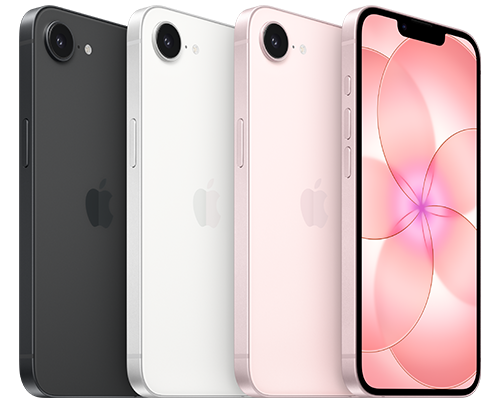
また、UQモバイルではストレージ容量が多いiPhone 17eなどを販売しています。ストレージ容量が多いと、辞書アプリやゲームアプリなどを多くインストールすることが可能です。
日頃からスマホを利用する機会が多い方は、ぜひUQモバイルのプランやスマホをチェックしましょう。
-
iPhone 17e
-
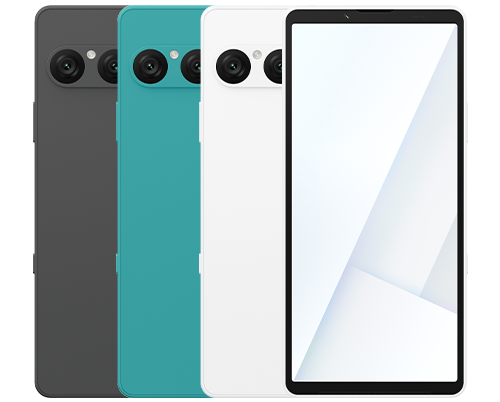
Xperia 10 VII
-
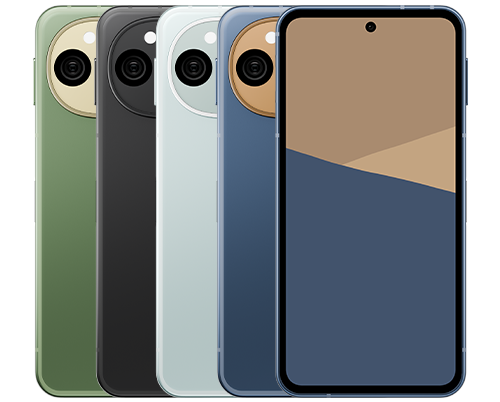
AQUOS sense10

-
※本記事に掲載されている商品またはサービスなどの名称は、各社の商標または登録商標です。
- 「iPhone」、「Safari」はApple Inc.の商標です。「iPhone」の商標は、アイホン株式会社のライセンスにもとづき使用されています。
TM and (C) Apple Inc. All rights reserved. - 「au」はKDDI株式会社の登録商標です。
- 「Google」、「Android」、「Gmail」、「Google Chrome」は、Google LLCの商標または登録商標です。
- 「iPhone」、「Safari」はApple Inc.の商標です。「iPhone」の商標は、アイホン株式会社のライセンスにもとづき使用されています。
- ※表記の金額は特に記載のある場合を除きすべて税込です。
UQ mobileをご検討の方、
お気軽にご相談ください!