スマホのアラーム設定方法を解説!鳴らない原因と対処法、便利機能も紹介

アラーム機能は、スマホに標準搭載されている時計アプリから利用でき、目覚ましや予定時間の設定などに便利です。自宅だけでなく宿泊先でも利用できるため、朝を快適に迎えるのに役立ちます。
本記事では、AndroidとiPhoneのアラームの設定方法や便利な機能、アラームが鳴らない時の原因と対処法を解説します。
- ※記載の情報は2026年4月時点のものです。
朝の目覚めに便利な時計アプリのアラーム
スマホに標準搭載されている時計アプリには、Android・iPhoneともにアラーム機能が備わっています。
時計アプリのアラームは、簡単に設定でき、音量やスヌーズ、着信音の変更が可能です。さらに、スマホのルーティン機能と連携させるなど、自分好みにカスタマイズできるため、目覚まし時計代わりとして便利に利用できます。
次の章では、AndroidとiPhoneそれぞれのアラーム設定方法を紹介します。
Androidのアラーム設定方法
はじめに、Androidのアラームに関して、基本的な設定やアラームの解除、スヌーズの設定方法などを解説します。
なお、Androidは機種によって操作方法が異なる可能性があります。詳しくはメーカーの公式サイトで確認しましょう。

-
基本的なアラーム設定方法
Androidのアラーム設定方法は下記のとおりです。
-
1
時計アプリを開く
-
2
「アラーム」をタップする
-
3
「追加アイコン(+)」をタップする
-
4
アラーム時刻を設定して「OK」をタップする
アラームの時刻設定は、アナログ時計表示では時計の針をスライドして、デジタル表示では時間と分(たとえば7時30分)を入力して設定します。
-
-
アラームの解除
アラームは、時計アプリから解除できます。解除の手順は下記のとおりです。
-
1
時計アプリを開く
-
2
「アラーム」をタップする
-
3
解除するアラームのスイッチをタップしてオフにする
一度設定したアラームはリストに表示されるため、アラーム時刻の横にあるスイッチをタップして解除しましょう。
なお、アラームが鳴っている時に止めたい場合は、画面に表示される「停止」や「ストップ」ボタンをタップします。
-
-
アラームの音量やスヌーズなどの設定
Androidの時計アプリでは、アラームの音量やスヌーズなどを自由に設定できます。変更の手順は下記のとおりです。
-
1
時計アプリを開く
-
2
右上のそのほかのアイコン(縦に並んだ3つの点)をタップする
-
3
「設定」をタップする
-
4
「アラーム」の項目で設定を変更する
設定できる項目には、音量やスヌーズの長さ、アラームの鳴り続ける時間などがあります。「徐々に音量を上げる」機能をオンにすると、小さな音から鳴り始め、次第に設定した音量まで大きくなります。
-
-
アラーム音の変更
Androidのアラーム音は、デフォルト設定の音から好きな音や曲へ変更できます。変更手順は、下記のとおりです。
-
1
時計アプリを開く
-
2
「アラーム」をタップする
-
3
変更するアラームをタップする
-
4
アラーム音の名前をタップする
-
5
音や曲を選択する
音や曲は、「デバイスのサウンド」のほか、端末に保存されている音声ファイル(MP3など)も選択可能です。
また、一部のAndroid機種や時計アプリではYouTube Music・Spotify・Calmなどの楽曲をアラーム音に設定できます。ただし、利用には各アプリがダウンロードやアカウント登録が必要です。
なお、YouTube Musicの曲をアラーム音に設定するには、Premiumアカウントへの登録が必要です。Spotify無料アカウントでは個別の曲を選択できず、プレイリストのみ利用可能で、広告が流れることがあります。
-
iPhoneのアラーム設定方法
次に、iPhoneの時計アプリでアラームの時刻設定や解除、音量調整の方法を解説します。

-
基本的なアラーム設定
iPhoneでアラームを設定する流れは下記のとおりです。
-
1
時計アプリを開く
-
2
「アラーム」をタップする
-
3
「追加ボタン(+)」をタップする
-
4
時刻をスクロールして設定する
-
5
サウンドやスヌーズ、繰り返し、ラベルなどのオプションを選択する
-
6
「保存」をタップする
iPhoneでは、アラーム設定時にさまざまなカスタマイズが可能です。必要に応じて、アラーム音の選択やスヌーズの有無、定期的に鳴らす「繰り返し」などを設定できます。
-
-
アラームの解除
アラームが鳴っている場合は、画面に表示された「停止」や「ストップ」ボタンのタップで解除可能です。事前にアラームを解除したい時の手順は下記のとおりです。
-
1
時計アプリを開く
-
2
「アラーム」をタップする
-
3
解除するアラームの横にあるボタンをタップしてオフにする
解除するアラームを左にスワイプして「削除」をタップすると、登録したアラームを削除できます。
-
-
アラームの音量やスヌーズなどの設定
iPhoneでのアラーム音量の変更手順は下記のとおりです。
-
1
「設定」を開く
-
2
「サウンドと触覚」をタップする
-
3
「着信音と通知音」の下にあるスライダを動かして音量を変更する
また、スヌーズや繰り返しは、アラーム登録時のオプションで選択できるほか、既存のアラームを編集して変更することも可能です。iPhoneでは、スヌーズの間隔は固定で9分、アラームが鳴り続ける時間は最大15分程度で自動停止するように設定されています。
-
-
アラームの音量の変更
iPhoneでのアラーム音を変更手順は下記のとおりです。
-
1
時計アプリを開く
-
2
「アラーム」をタップする
-
3
左上の「編集」から変更したいアラームをタップする
-
4
「サウンド」をタップする
-
5
「曲」や「着信音」のリストから好きな音・曲を選択する
標準のアラーム音に加えて、「iTunes Store購入した曲」「Apple Musicのサブスクリプション登録曲」など、ミュージックアプリ内の楽曲も設定できます。
-

UQ mobileをご検討の方、
お気軽にご相談ください!
スマホのアラームを利用する際に便利な機能
スマホのアラームは、端末に搭載された別の機能とあわせて使える点がメリットです。下記では、音声アシスタントをはじめとする便利に利用できる機能を紹介します。

-
音声アシスタントでのアラーム設定
Androidには「Google アシスタント」、iPhoneには「Siri」の音声アシスタントが搭載されており、声でのアラーム設定が可能です。
たとえば、「OK Google」や「Hey Siri」と呼びかけたあと、「明日の午前8時にアラームを設定して」などと指示すると、アラームを設定できます。
アラームを止めたい時は、「OK Google(Hey Siri)、アラームを止めて」などと話しかけると、アラームが停止します。
-
アラーム停止時にほかの機能を自動作動させる
アラームとほかの機能を連携すれば、停止時に自動で機能を作動できます。
たとえば、AndroidではGoogleアシスタントのルーティン機能を、iPhoneではショートカットアプリのオートメーション機能を利用することで、アラーム停止後に「天気情報の読み上げ」や「ニュースの読み上げ」などを自動実行できます。
アラームの停止によっていくつかの行動を自動で実行できるため、寝起きで忙しい朝に便利な機能です。
スマホのアラームが鳴らない原因と対処法
アラームが鳴らない場合は、音量やアラームの設定、接続機器の影響などが原因として考えられます。下記でよくある原因を紹介しますので、順番に対処法を試してみましょう。

-
1
音量設定がオフまたは小さすぎる
アラームが鳴らない原因で特に多いのが音量設定です。Androidでは時計アプリの「設定」、iPhoneでは設定アプリの「サウンドと触覚」を開き、音量がオフや小さすぎる状態になっていないか確認しましょう。
-
2
アラームがオフになっている
誤ってアラームをオフにしたり、オンに設定し忘れたりすることも原因のひとつです。時計アプリを開いて、オン・オフを確認しましょう。
機種によって表示は異なりますが、一般的にスイッチが緑または青なら「オン」、グレーなら「オフ」の状態です。
-
3
曜日の設定を間違えている
スマホのアラームは、「繰り返し」機能により指定した曜日に自動でアラームを鳴らせます。
ただし、「特定の曜日のみ」に設定すると、その曜日にしかアラームが鳴りません。たとえば、平日のみ設定している場合、土日に出勤する際はアラームが鳴らないため注意しましょう。
-
4
イヤホンやヘッドフォンが接続されている
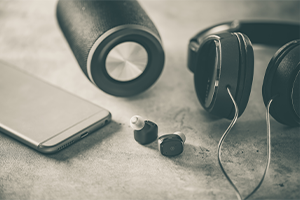
スマホにイヤホンやヘッドフォンが接続されていると、アラーム音はその機器から流れるため、スマホ本体から音が出ず聞こえない場合があります。特に、Bluetooth®イヤホンなど、無線接続の機器は、接続していることに気付かない場合もあるため注意が必要です。
スマホをおトクに使うならUQモバイルがおススメ
スマホのアラームは、アプリストアからダウンロードしなくても標準で利用でき、好きな音や曲にカスタマイズできる便利な機能です。音声アシスタントやルーティン機能と連携すれば、忙しい朝のタスク軽減にも役立ちます。
スマホにはアラーム機能をはじめ、日々の生活に役立つ機能が複数搭載されています。スマホによって異なる特徴があるので、ご自身の利用スタイルに応じて適した機種を選びましょう。
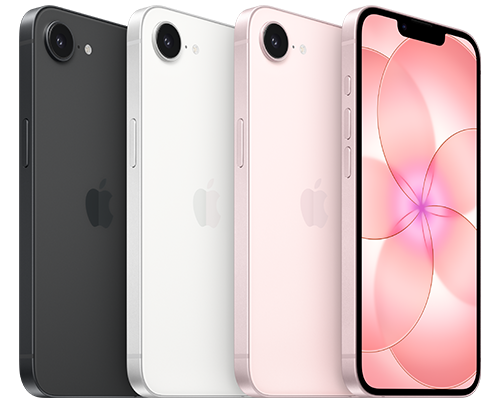
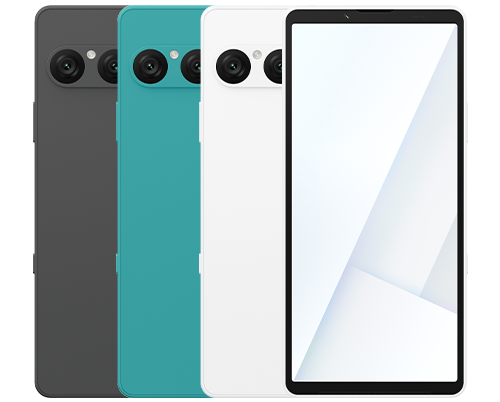
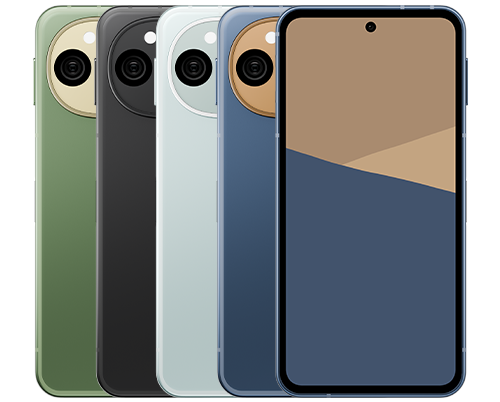
UQモバイルでは、iPhone 17eやAndroid OSを搭載したXperia 10 VIIなどを取り扱っています。

-
iPhone 17e
-
Xperia 10 VII
-
AQUOS sense10

また、UQモバイルの「トクトクプラン2」は、「自宅セット割」(1,100円/月割引)※1・「au PAY カードお支払い割」(220円/月割引)が適用された場合、基本使用料4,048円/月※2のところデータ利用量が5GBまで1,628円/月※2・5GB超~30GBまで2,728円/月※2と、使った分に応じてご利用料金が変動します。
- ※1ご自宅のインターネットサービスなど対象サービスへのご加入が必要です。加入例)auひかりプラス ホーム 10ギガ(2年契約[プロバイダ:BIGLOBE])の場合、基本料金7,238円/月+電話利用料770円/月が別途必要です。インターネットサービス解約時に、ご契約期間に応じて契約解除料3,102円が発生する場合があります。詳しくはUQ mobileホームページ・各プロバイダにご確認ください。
- ※2通話料(22円/30秒)など別途かかります。
機種代金の一部を残価として据え置き、25カ月目に返却すると残りのお支払いが不要になる「スマホトクするプログラム」※3もあるため、スマホをおトクに使いたい方におススメです。
- ※3対象機種ご購入後13ヵ月目〜25ヵ月目までに本プログラムでご購入された機種を当社が回収した場合です。賦払金および最終回支払額は機種により異なります。
本プログラム加入時の機種回収・査定には所定の条件があり、所定の条件を満たさなかった場合、特典の適用を受ける際に、最大22,000円(不課税)のお支払いが必要となる場合や、特典が受けられない場合があります。

-
※本記事に掲載されている商品またはサービスなどの名称は、各社の商標または登録商標です。
- 「Apple」、「Apple Music」、「iPhone」、「iTunes」はApple Inc.の商標です。「iPhone」の商標は、アイホン株式会社のライセンスにもとづき使用されています。
TM and © Apple Inc. All rights reserved. - 「au」はKDDI株式会社の登録商標です。
- 「YouTube」「Android」は、Google LLCの商標または登録商標です。
- 「Bluetooth®」は、Bluetooth SIG, Inc. USAの商標または登録商標です。
- 「Apple」、「Apple Music」、「iPhone」、「iTunes」はApple Inc.の商標です。「iPhone」の商標は、アイホン株式会社のライセンスにもとづき使用されています。
- ※表記の金額は特に記載のある場合を除きすべて税込です。
UQ mobileをご検討の方、
お気軽にご相談ください!