Instagram(インスタグラム)のストーリーズとは?使い方や見方を解説


通称「インスタ」と呼ばれるInstagramのストーリーズは、日常の出来事や一瞬の思い出をシェアできる便利な機能です。
写真や動画を自由に加工して投稿できるうえ、24時間で自動的に消えるため、フォロワーとの気軽な交流にも最適です。
ストーリーズはできることが多く、使いこなすには事前の理解が欠かせません。
この記事では、Instagramのストーリーズの使い方や見方をわかりやすく解説します。
- ※記載の情報は2026年6月時点のものです。
Instagramのストーリーズとは?
Instagramのストーリーズとは、公開から24時間が経過すると自動的に消える写真や動画を投稿できる機能です。
アプリのホーム画面上部に表示される丸いプロフィールアイコンをタップすることで閲覧できます。
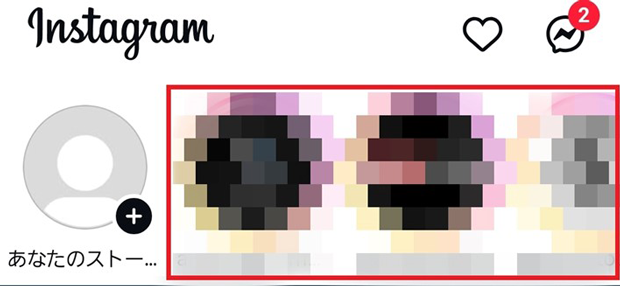
フィード投稿(通常の投稿)のように長期的に残すものではなく、日常のちょっとした出来事や一時的な情報を手軽にシェアしたい時に活用されます。「今この瞬間」を気軽に共有できる点が、ストーリーズならではの魅力です。
Instagramのストーリーズと通常の投稿の違い
Instagramにはストーリーズとフィード投稿(通常の投稿)という2種類の投稿方法があり、それぞれ用途や特徴が異なります。
次の表は、ストーリーズとフィード投稿の違いをまとめたものです。

| 項目 | ストーリーズ | フィード投稿(通常の投稿) |
|---|---|---|
| 表示期間 | 24時間で自動削除 | 無制限(削除しない限り) |
| 表示場所 | ホーム上部の丸いアイコン | ホームのタイムライン |
| 投稿形式 | 写真・短い動画(縦画面が多い) | 写真・動画・リールなど |
| 編集機能 | テキスト・スタンプ・GIFなど | フィルター・タグ付けなど |
| 拡散性・通知 | 通知あり/足跡機能あり | 通知あり/発見タブなどで拡散 |
ストーリーズは24時間で自動的に消える形式で、アプリのホーム画面上部に表示される丸いプロフィールアイコンをタップして閲覧するものです。
一方、フィード投稿はホーム画面のタイムラインに表示される通常の写真や動画投稿で、削除しない限りアカウント上に残り続けます。
つまり、ストーリーズは日常の一瞬をリアルタイムで伝えるのに適しており、フィード投稿は思い出や作品を長く残したい時に向いています。
目的に応じて使い分けてみましょう。
Instagramのストーリーズとリールの違い
Instagramのストーリーズとリールは、どちらも動画を投稿できる機能ですが、目的や使われ方には大きな違いがあります。
次の表は、ストーリーズとリールの違いをまとめたものです。
| 項目 | ストーリーズ | リール |
|---|---|---|
| 表示期間 | 24時間で自動削除 | 無制限(削除しない限り) |
| 表示場所 | ホーム上部の丸アイコン | リールタブ・プロフィールのリール欄 |
| 投稿形式 | 写真・短い動画(縦画面が多い) | 最大90秒の縦型フルスクリーン動画 |
| 動画の尺 | 約15秒〜60秒 | 最大90秒 |
| 編集機能 | テキスト・スタンプ・GIFなど | 音楽・エフェクト・スピード調整など |
| 拡散性・通知 | 通知あり/足跡機能あり | 非フォロワーにも届く/発見タブにも表示 |
ストーリーズは24時間で消える短い動画や写真をフォロワー向けに手軽にシェアするのに適しており、主に日常の一コマを伝える用途で使われます。
一方、リールは最大90秒の縦型動画を作成して、フォロワー以外にも幅広く拡散させることを目的としたコンテンツです。プロフィール内のリール欄やリール専用タブに表示されて長期的に残るため、拡散性にも優れています。
つまり、ストーリーズはフォロワーに向けた短期的・気軽な発信に、リールは幅広い視聴者へのリーチを狙った長尺コンテンツに適しています。
動画の尺や拡散性に違いがあるため、目的に応じた使い分けが重要です。
Instagramのストーリーズでできること
Instagramのストーリーズでは、24時間で自動的に消えるという特性を活かし、気軽かつ自由度の高い表現が可能です。縦型フルスクリーンで表示されるため、スマホの画面全体を使った没入感のあるビジュアルが投稿できます。
また、投稿者は閲覧者リストを確認でき、誰が見たのかを把握できるのも特徴です。
さらに、次の表のように多彩な機能を搭載しているため、ただ写真や動画をシェアするだけでなく、双方向のコミュニケーションも実現できます。

| 機能 | 概要 |
|---|---|
| 投稿・加工 | 写真・動画投稿、フィルター、スタンプ、GIF、テキスト |
| メンション | 他アカウントを@メンションして紹介する機能 |
| ハッシュタグ | 関連タグを付けて検索性・拡散力を向上させる機能 |
| 位置情報 | 場所を追加し、ローカルな検索にも対応する機能 |
| リンク | 外部リンクの追加 |
| アンケート | 質問・2択投票・クイズなどインタラクティブ要素がある機能 |
| 引用・リポスト | 他ユーザーの投稿やストーリーズを引用(メンションされている場合)・再シェアができる機能 |
| DMシェア | 個別にストーリーズをダイレクトメッセージで送信できる |
| 保存・削除 | 自分の端末やアーカイブに保存/投稿後の削除ができる機能 |
| 親しい友達 | 選んだ相手だけに限定公開する機能 |
| 音のON・OFF | 音あり/無音の切り替えができる機能 |
| ハイライト | 残したいストーリーズをプロフィール上に長期間表示する機能 |
| インスタライブ |
|
| コメント |
|
Instagramのストーリーズは短期間の投稿でありながら、視覚的にも機能的にも充実しており、フォロワーとの距離を縮めるための強力なツールとなっています。
また、ハイライト機能を使えば、24時間を超えてお気に入りのストーリーズを残しておくことも可能です。

UQ mobileをご検討の方、
お気軽にご相談ください!
Instagramのストーリーズの使い方
Instagramのストーリーズは基本的な投稿の方法以外に、加工・メンション・引用・DMでシェアなど、さまざまな使い方があります。
次項より、Instagramのストーリーズの使い方を順番に解説します。
なお、アプリのバージョンによって手順や名称が異なる可能性があるため、公式Webサイトを確認してから行いましょう。

-
?
ストーリーズを投稿する方法
Instagramでストーリーズを投稿する手順は下記のとおりです。
-
1
「Instagram」アプリを開く
-
2
ホーム画面下部にある「+(作成)」ボタンをタップするか、フィード内で右にスワイプする

-
3
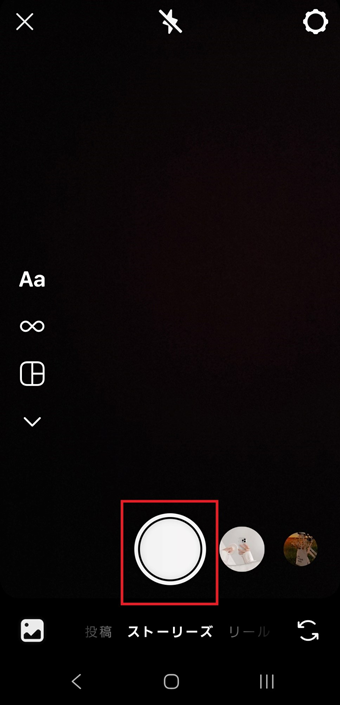
ストーリーズの画面で「〇(撮影)」ボタンをタップして写真を撮るか、長押しして動画を撮影する(撮影済みの写真や動画を上げたい場合は画面を上に向かってスワイプしてギャラリーやカメラロールを呼び出す)
-
4
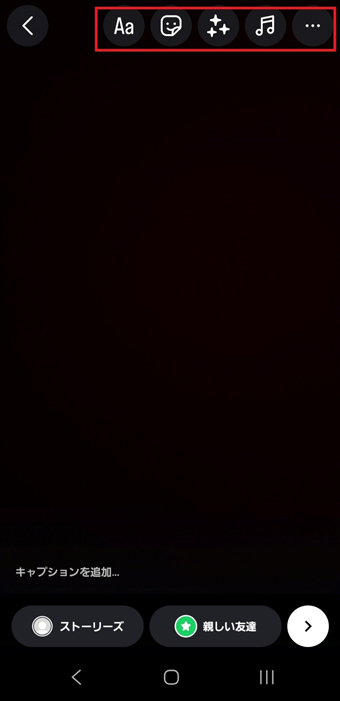
必要に応じて加工などの編集を行う
-
5
左下の「ストーリーズ」をタップする
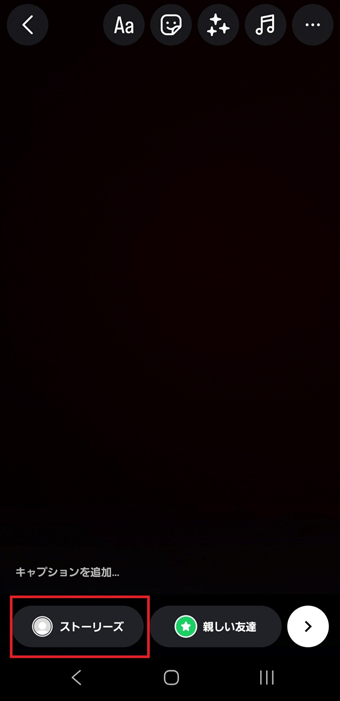
ストーリーズを投稿する手順は、iPhoneとAndroidで違いはなく、共通しています。
加工などの編集を行わなければすぐに投稿できるため、気軽に日常のワンシーンを記録してフォロワーと共有できます。リアルタイムな発信を行いたい場合は、ストーリーズを活用しましょう。
-
-
?
ストーリーズを加工する方法
Instagramのストーリーズでは、投稿する写真や動画を自由に加工できるため、自分らしい表現を手軽に演出できます。編集画面では次のような加工機能が用意されており、直感的な操作で楽しみながらコンテンツを仕上げることが可能です。
加工機能 概要 落書き - ペンやマーカーを使って自由に線やイラストを描ける
- 手描き風の装飾やメモ書き風に使うと個性が出る
テキスト - 好きな言葉や説明を入力して、サイズやフォント、配置などを変更できる
- 複数のテキストを重ねたり、背景色を付けたりすることも可能
スタンプ - 位置情報やメンション、GIF、アンケートなど、さまざまな種類のスタンプを追加できる
- ストーリーズの装飾だけでなく、フォロワーとの交流にも役立つ
エフェクト - 特殊な演出効果を加えて加工する機能
- 現実にはない視覚的な情報を写真や動画に加えられる
音楽 - ストーリーズに楽曲を挿入できる
- 写真や動画のムード作りに役立つ
加工機能を組み合わせることで、通常の写真や動画が視覚的に魅力的なコンテンツへと変化します。
ストーリーズを加工する画面の上部にアイコンがあるため、タップして個性やユーモアをプラスしましょう。
-
?
ストーリーズのメンション・ハッシュタグ・位置情報・リンク・アンケートの付け方
Instagramのストーリーズでは、メンション・ハッシュタグ・位置情報・リンク・アンケートなどの機能を活用して、情報を付加したり、フォロワーとの交流を深めたりできます。
次の表は、各機能の概要と手順をまとめたものです。
機能 概要 手順 メンション 他ユーザーのアカウントをタグ付けして通知できる -
1
編集画面で「スタンプ」をタップする
-
2
「@メンション」をタップする
-
3
メンションしたいユーザー名をタップする
-
4
「完了」をタップする
ハッシュタグ 関連するキーワードを付けて検索性を高める -
1
編集画面で「スタンプ」をタップする
-
2
「#ハッシュタグ」スタンプをタップする
-
3
任意のタグを入力する
-
4
「完了」をタップする
位置情報 投稿場所を追加して地域性のある投稿にする -
1
編集画面で「スタンプ」をタップする
-
2
「場所」スタンプをタップする
-
3
場所を検索するか、位置情報サービスをオンにする
-
4
場所を選択する
リンク 外部サイトやショッピングページなどに誘導できる -
1
編集画面で「スタンプ」をタップする
-
2
URLを入力する
-
3
「完了」をタップする
アンケート フォロワーに2択投票などの参加を促す -
1
編集画面で「スタンプ」をタップする
-
2
質問内容と選択肢を設定する
-
3
「完了」をタップする
これらの機能は、フォロワーとのコミュニケーションの活性化に役立ち、情報の拡散という点でも効果的です。
そのほかにはスタンプ機能があり、種類が豊富なので、ぜひ活用してみてください。
-
-
?
ストーリーズに引用する方法
ほかの方のフィード投稿をストーリーズに引用する手順は下記のとおりです。
-
1
フィード画面で写真や動画の下にある「シェア(紙飛行機)」アイコンをタップする
-
2
「ストーリーズに追加」をタップする
-
3
右下の「次へ(iPhoneは→、Androidは>)」をタップする
-
4
「シェア」をタップする
引用された投稿には元の投稿者のユーザー名が表示され、タップすれば直接その投稿にアクセスできます。なお、相手のアカウントが非公開設定になっている場合はシェアできません。
ストーリーズに引用することで、おススメの投稿や印象に残ったコンテンツをフォロワーと共有しながら、投稿者へのリスペクトも示すことができます。
-
-
?
ストーリーズをDMでシェアする方法
Instagramのストーリーズは、特定の相手にDM(ダイレクトメッセージ)で個別にシェアできます。手順は下記のとおりです。
-
1
フィード画面で写真や動画の下にある「シェア(紙飛行機)」アイコンをタップする
-
2
シェアしたいユーザーを選択する
-
3
「送信」をタップする
「送信」をタップすると、相手とのチャット画面にストーリーズが表示されます。
友人に特定のストーリーズを紹介したい場合や、不特定多数に見せたくない時に最適な方法です。
あわせて読みたい記事
InstagramのDMの送り方を知りたい方は下記の記事をご覧ください。
-
-
?
ストーリーズを保存する方法
撮影したストーリーズを自分のスマホに保存する手順は下記のとおりです。
-
1
ストーリーズの編集画面の右上にある「…(三点リーダー)」をタップする
-
2
「保存」をタップする
-
3
画面の指示に従って操作する
投稿後に保存したい場合は、自分のストーリーズを開き、画面にある「…(三点リーダー)」をタップして「写真を保存」または「動画を保存」をタップします。
また、次の手順で投稿したストーリーズを常にスマホに保存する設定にできます。
-
1
投稿したストーリーズを開く
-
2
「…(三点リーダー)」をタップする
-
3
「ストーリーズ設定に移動」をタップする
-
4
「ストーリーズをギャラリーに保存」をオンにする
保存しておけば、ストーリーズが消えた後でも思い出を振り返ることができて安心です。
-
-
?
ストーリーズを削除する方法
Instagramのストーリーズは、投稿後でも次の手順で削除できます。
-
1
「Instagram」アプリを開く
-
2
投稿したストーリーズを開く
-
3
「…(三点リーダー)」をタップする
-
4
「削除」をタップする
-
5
確認画面で「削除」をタップする
削除後はストーリーズが非表示になるため、フォロワーからも見えなくなります。24時間の自動消滅を待たずに取り下げたい時や、誤って投稿した場合などに便利です。
なお、削除したストーリーズは復元できないため、スマホに保存しておきたい場合は、上記手順3の後に「写真を保存」か「動画を保存」をタップしましょう。
-
-
?
ストーリーズの親しい友達、音のON・OFFの仕方、ハイライトのやり方
Instagramのストーリーズには、親しい友達だけに公開する機能や、音声のON/OFF切り替え、ハイライト保存などがあります。
次の表は、各機能の概要と手順をまとめたものです。
機能 概要 操作手順 親しい友達への公開 特定のユーザーだけにストーリーズを見せられる限定公開機能 -
1
ストーリーズを撮影する
-
2
編集画面の右下の「次へ(iPhoneは→、Androidは>)」をタップする
-
3
親しい友達をタップする
-
4
共有したい相手を選択して「完了」をタップする
-
5
「シェア」をタップする
音のON・OFF ストーリーズ閲覧時に動画の音のON・OFFを設定できる -
1
ストーリーズで動画を撮影する
-
2
画面上部の「スピーカー」アイコンをタップして切り替える
ハイライトに追加 24時間経過後もストーリーズをプロフィールに残せる保存機能 -
1
投稿したストーリーズを開く
-
2
「…(三点リーダー)」をタップする
-
3
「ハイライト」をタップする
-
4
タイトルを入力し、「追加」をタップ
-
-
?
ほかのユーザーのストーリーズをリポストする方法
Instagramでは、原則として他のユーザーが投稿したストーリーズをそのままリポストすることはできません。
しかし、自分がメンションされているストーリーズであれば、次の手順で自分のストーリーズに再投稿することが可能です。
-
1
メンションされた際に届くDMの通知を開く
-
2
メッセージ内に表示されている「ストーリーズに追加」をタップする
-
3
編集画面でスタンプやテキストなどを追加する
-
4
「ストーリーズ」をタップしてシェアする
自分が登場した写真や動画を簡単にシェアでき、フォロワーに知らせることができます。
ただし、相手が投稿を削除した場合やアカウントが非公開の場合、リポストはできなくなる点に注意が必要です。
-
-
?
インスタライブをストーリーズとしてシェアする方法
インスタライブとは、フォロワーとリアルタイムで交流できる生配信機能です。配信終了後は、リプレイをストーリーズとしてシェアすることができます。
インスタライブをストーリーズとしてシェアする手順は下記のとおりです。
-
1
インスタライブ配信を終了する
-
2
画面の「シェアする」をタップする
-
3
必要に応じてテキストやスタンプを追加して編集する
-
4
「ストーリーズにシェア」をタップする
配信をリアルタイムで見られなかったフォロワーも後から視聴でき、最大24時間はストーリーズとして残ります。イベントの振り返りや告知にも活用しやすい便利な機能です。
-
-
?
ストーリーズにコメントする方法
ストーリーズにコメントする方法は、従来からあったDMとコメント機能の2種類があります。DMを送る手順は下記のとおりです。
-
1
ストーリーズを開く
-
2
「メッセージを送る」をタップする
-
3
メッセージを入力して送信する
上記の手順で送ったメッセージは、DMとしてストーリーズを投稿したユーザーに届きます。ほかのフォロワーに閲覧されることはありません。
一方、次の手順でコメントする場合は、DMとは異なり、送ったコメントやリアクションは同じストーリーズを閲覧したすべてのフォロワーに表示されます。
-
1
相互フォローしているユーザーのストーリーズを開く
-
2
「コメント(吹き出し)」アイコンをタップする
-
3
コメントやリアクションを入力して送信する
気軽に感想を共有できる反面、公開されることを意識して投稿内容を考えましょう。
ただし、コメントできるのは、投稿者と相互フォロー関係にあるユーザーで、かつそのストーリーズでコメント機能をオンにしている場合に限られます。
-

Instagramのストーリーズの見方
Instagramのストーリーズは、主に、下記2つの方法で視聴できます。
ひとつはホーム画面からの視聴で、アプリを開いた時に画面上部に表示される丸いプロフィールアイコンをタップすることで、各ユーザーの最新ストーリーズをチェックできます。
未読のストーリーズにはカラフルなリング(親しい友達の場合は黄緑)がついており、タップすると自動的に再生が始まります。複数投稿がある場合は、画面をタップして次に進んだり、長押しで一時停止したりするなどの操作が可能です。

もうひとつは、ユーザーのプロフィールページから視聴する方法です。プロフィールアイコンをタップすれば現在のストーリーズが見られ、さらにプロフィール上に表示される「ハイライト」からは、保存された過去のストーリーズを視聴できます。
最新のストーリーズはホーム画面から、過去のストーリーズは相手のプロフィール画面で確認しましょう。
Instagramのストーリーズには足跡がつく
Instagramのストーリーズには「足跡」機能があり、誰がストーリーズを見たかを投稿者が確認できる仕組みになっています。足跡を確認する手順は下記のとおりです。
-
1
自分のストーリーズを開く
-
2
上に向かってスワイプする
-
3
「あなたのストーリーズを見た人」で誰が見たか確認する
足跡機能は、ストーリーズの公開期間と同じく24時間限定で表示されます。リストは投稿者のみが確認でき、他のユーザーに閲覧履歴が知られることはありません。
足跡をつけない方法は、現時点で公式には存在しないため、閲覧したことを投稿者に知られたくない場合は、別のアカウントを使用するなどの方法を検討しましょう。
Instagramのストーリーズで日常を気軽にシェアしよう!
Instagramのストーリーズは、日常のちょっとした瞬間を気軽にシェアできる便利な機能です。写真や動画にスタンプ・音楽・テキストなどを加えて簡単に編集できるため、自分らしい投稿が手軽に作れます。
また、24時間で自動的に消える仕様なので、長く残したくない内容でも気軽に投稿できるのが魅力です。

ただし、ストーリーズの投稿や閲覧にはデータ容量を消費します。動画のアップロードが増えると、気づかないうちに使いすぎて通信制限がかかることも珍しくありません。
使いすぎで通信制限が発生するのを避けるために、スマホの料金プランを見直すことも重要です。
おススメの料金プランはUQモバイルの「トクトクプラン2」と「コミコミプランバリュー」です。月額のご利用料金や仕組みはプランによって異なるため、確認しましょう。
たとえば、UQモバイルの「トクトクプラン2」の場合、「自宅セット割」(1,100円/月割引)※1・「au PAY カードお支払い割」(220円/月割引)適用で、4,048円/月※2のところデータ使用量が5GBまで1,628円/月※2・5GB超~30GBまで2,728円/月※2と、使った分に応じてご利用料金が変動します。
スマホを使わなかった月のご利用料金は抑えられるため、使い方に合わせて無駄なく通信費をコントロールできるプランです。
また、「コミコミプランバリュー」は3,828円/月で、月間35GBのデータ容量と1回10分以内の国内通話かけ放題※3※4がセットになったシンプルでわかりやすいプランです。
スマホで動画・音楽・ゲームアプリなどをたくさん利用しつつ、通話も楽しみたいユーザーに向いています。
現在「コミコミプランバリュー」に初めてご加入の方は「UQコミコミおトク割」適用(Ⅰ、Ⅱ)で3,828円/月のところ、3,168円/月でご利用いただけます。au PAY ゴールドカード未保有の場合、14カ月目以降3,828円/月となります。
- 割引後金額詳細
Ⅰ:基本使用料(割引前) 3,828円/月 Ⅱ:UQコミコミおトク割 ご加入から最大13カ月間
-660円/月au PAY ゴールドカード会員なら
14カ月目以降も660円/月割引★1「au PAY ゴールドカード」は
年会費11,000円が別途かかります。お支払合計額Ⅰ、Ⅱ 3,168円/月 - ★1UQコミコミおトク割の適用開始から13カ月目までに「au PAY ゴールドカード」会員である必要があります。
- ※au PAY ゴールドカード未保有の場合14カ月目以降3,828円/月
さらに、「トクトクプラン2」「コミコミプランバリュー」は、余ったデータは翌月にくりこせる※5ため、毎月の使用状況に合わせて柔軟にデータを使えることもポイントです。
- ※1対象のご自宅のインターネットまたはauでんきなどのご加入が必要です。
加入例)auひかりホーム・ずっとギガ得プラン(契約期間3年)の場合、基本料金5,610円/月+電話月額利用料770円/月が別途必要です。インターネットサービス解約時に、ご契約期間に応じて契約解除料4,730円が発生する場合があります。 - ※2国内通話料(22円/30秒)など別途かかります。
- ※30570(ナビダイヤル)への特番通話などは対象外です。
- ※41回の通話が10分を超えた場合、超過分につき22円/30秒の通話料が別途かかります。
- ※5当月の月間データ残容量を翌月にくりこし、翌月末までご利用いただけます。
【UQコミコミおトク割】
<受付期間>
2026年6月25日~終了日未定
- ※終了する場合は事前にご案内します。
<特典>
660円/月割引
<適用条件>
【ご加入から13カ月間】受付期間中に「コミコミプランバリュー」に新たに加入すること
【ご加入から14カ月目以降】ご加入から13カ月間の割引適用期間中※6に「au PAY ゴールドカード」会員であること※7
<注意事項>
- ※616カ月目までに「au PAY ゴールドカード」にお申し込みいただくとご入会の翌月から割引を適用します。
- ※7「au PAY ゴールドカード」のau IDと、対象料金プランにご加入中の回線のau IDが同一である必要があります。毎月月末時点で、「au PAY ゴールドカード」会員である必要があります。条件を満たさなくなった場合はその前月をもって割引の適用を終了します。本料金プランご加入後に「au PAY ゴールドカード」を解約(退会)された場合、再度「au PAY ゴールドカード」にお申し込みいただいても14カ月目以降の割引は適用されません。auフィナンシャルサービス株式会社よりKDDIに連携された情報で判定します。
- ※1回線につき1回のみの適用です。
- ※対象プランで各種割引サービス適用後の基本使用料・国内通信料・オプション料(一部除く)の合計額を上限に割引します。なお、割引対象プランの基本使用料が日割りとなる場合は本割引も日割りを適用します。
- ※割引対象料金プラン以外の料金プランへの変更、譲渡・承継(家族間を含む)、利用者の登録・変更、解約があった場合、当月をもって本割引の適用を終了します。ただし、月の初日に当日適用となる料金プランの変更、番号移行による解約があった場合等は前月をもって本割引の適用を終了します。
- ※「au PAY ゴールドカード」の審査やカード受取状況などにより、適用時期が遅れる場合があります。
- ※法人契約は対象外です。
- ※当月利用分に対する割引を、翌月以降のUQ mobileのご利用料金からの減算により行う場合があります。
- ※特典内容は予告なく、変更、終了する場合があります。
- ※KDDI/沖縄セルラーが実施する他のサービス・キャンペーンとは併用できない場合があります。
- ※表記の「au PAY ゴールドカード」は特に記載のある場合を除き「家族カード」も含みます。
UQモバイルおススメ端末
-
iPhone 17e
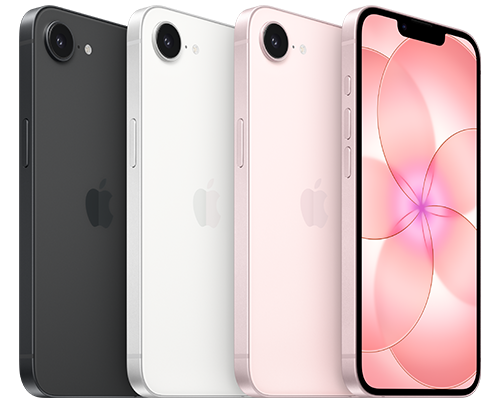
-
Xperia 10 VII
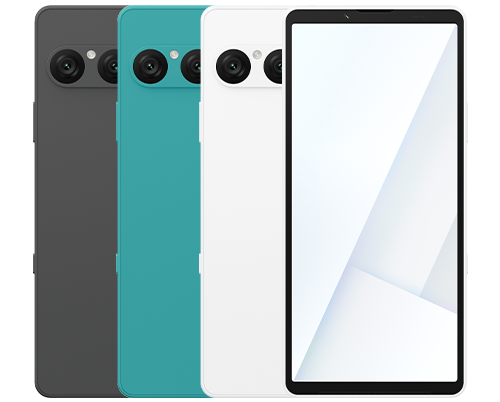
-
AQUOS sense10
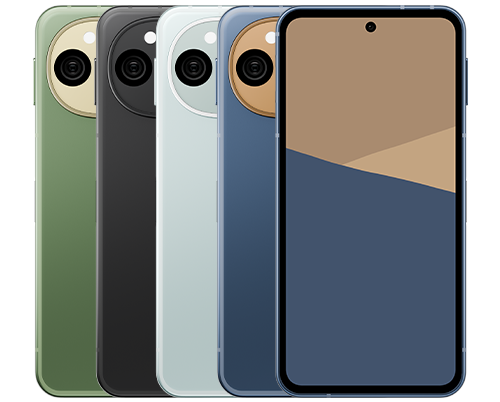

-
※本記事に掲載されている商品またはサービスなどの名称は、各社の商標または登録商標です。
- 「Instagram」は、Meta Platforms, Inc.の登録商標です。
- ※表記の金額は特に記載のある場合を除きすべて税込です。
UQ mobileをご検討の方、
お気軽にご相談ください!