AndroidからiPhoneへデータ移行する方法は?「iOSに移行」を解説


AndroidからiPhoneに乗り換えることは可能ですが、異なるOS間でデータ移行する場合はやり方や注意点をあらかじめ知っておくことが大切です。スムーズにデータを引き継ぐために、正しい手順を把握しておきましょう。
この記事では、AndroidからiPhoneへデータ移行する方法として、「iOSに移行」を使った方法をわかりやすく解説します。
ITライターの伊藤浩一さんにポイントも伺ったので、ぜひ参考にしてください。
- ※記載の情報は2026年5月時点のものです。

この記事を監修した方:
ITライター 伊藤浩一
月間30万PVを超えるブログを運営。発信力が強みのITライター。ブログ「伊藤浩一のモバイルライフ応援団」主宰。
モバイルユーザーとしてレビューを毎日掲載しながら、日本のスマートフォンシーンの盛り上げを行い、アクセス数は月間30万を超えるブログとなっている。WEBニュースへの寄稿、モバイル関連書籍の執筆など多方面で活動している。
AndroidからiPhoneへデータ移行する方法
AndroidからiPhoneへデータを移行する際は、Appleの公式アプリ「iOSに移行」を使うと便利です。このアプリはAppleが開発したAndroid用アプリで、GoogleアカウントやWebのブックマークなど、さまざまなデータを移行できます。
「iOSに移行」アプリを使ったデータ移行の手順解説します。なお、機種やOSにより設定方法は異なるため、詳細はメーカーの公式サイトをご確認ください。
準備を行う
データ移行をスムーズに進めるために、以下の準備から始めましょう※1。
-
1
WiFiを有効にする
-
2
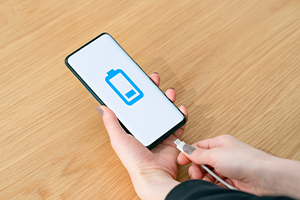
スマホを電源に接続する
-
3
iPhoneのストレージが足りているか確認する
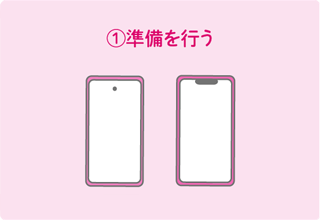
AndroidとiPhone、両方のデバイスのWiFiを有効にして、データ移行中にバッテリーが切れることを防ぐために電源に接続しておきます。
Androidから移行したデータがすべて保存できるように、iPhoneに十分なストレージがあるか確認しておきましょう。
- ※1参考「始める前に」(Apple)
iPhoneの設定を始める
準備ができたら、iPhoneの設定を始めます。iPhoneの電源を入れてAndroidに近づけ、以下の手順でiPhoneを操作します※2。
-
1
iPhoneの「クイックスタート」をタップする
-
2
「もう一方の[Apple]デバイスなしで設定」をタップする
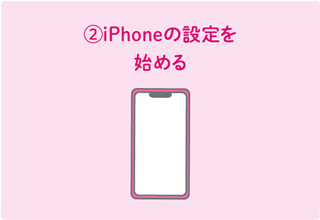
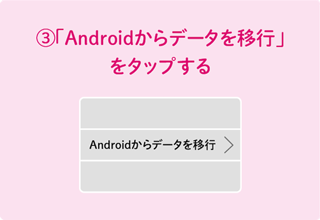
「Androidからデータを移行」をタップする
iPhoneに「アプリとデータを転送」画面が表示されたら、「Androidから」をタップします※3。
なお、すでにiPhoneで設定を済ませている場合は、以下の手順で初期化してから設定し直します※4。ただし、初期化するとiPhoneのデータがすべて消去されるため、必ずバックアップしておきましょう。
-
1
iPhoneをバックアップする
-
2
「設定」>「一般」>「転送または[デバイス]をリセット」の順番でタップする
-
3
「すべてのコンテンツと設定を消去」をタップする
-
4
パスコードとApple Accountのパスワードを入力する
-
5
「このiPhoneを消去」画面で「続ける」をタップして消去する
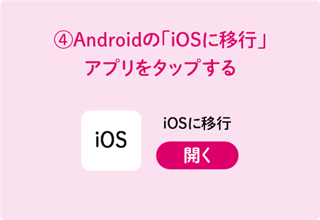
Androidの「iOSに移行」アプリをタップする
次に、Androidで「iOSに移行」アプリをタップして開きます。Androidにこのアプリをインストールしていない場合は、iPhoneに表示されているQRコードをAndroidのカメラで読み取ってインストールします。
Androidの「iOSに移行」アプリでは、以下の手順で設定しましょう※5。
-
1
Androidの「続ける」をタップする
-
2
利用規約を確認してから「同意する」をタップする
-
3
「自動的に送信」または「送信しない」をタップする
-
4
「続ける」をタップして、必要に応じて位置情報サービスへのアクセスを許可する
-
5
「続ける」をタップして、必要に応じて通知の配信を許可する
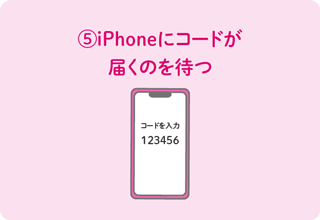
iPhoneにコードが届くのを待つ
Androidで「iOSに移行」アプリの設定が終わると、iPhoneに「Androidから移行」画面が表示されます。引き続き、以下の操作で進めましょう※6。
-
1
iPhoneの「続ける」をタップする
-
2
iPhoneに10桁または6桁のコードが表示されるまで待つ
-
3
表示されたコードをAndroidに入力する
- ※6参考「コードを待つ」(Apple)
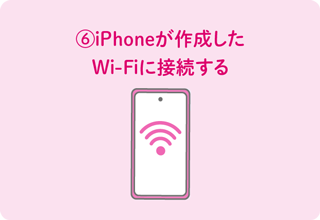
iPhoneが作成したWi-Fiに接続する
iPhoneが一時的なWiFiネットワークを作成したら、以下の操作をします※7。
-
1
Androidで「続ける」をタップして、作成されたネットワークに接続する
-
2
「データを転送」画面が表示されるまで待つ
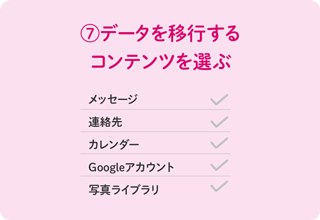
データ移行するコンテンツを選ぶ
AndroidからiPhoneへデータ移行したいコンテンツを選択後、「続ける」をタップするとデータ移行が始まります。進行状況を示すバーが最後まで進むまで、AndroidとiPhoneはそのままの状態にしておきます。
この際、デバイス同士が離れていると接続が不安定になるため、2台のデバイスは近づけておきましょう※8。
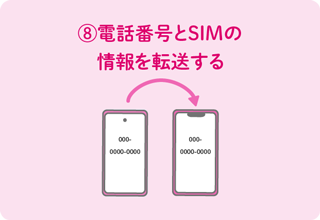
電話番号とSIMの情報を転送する
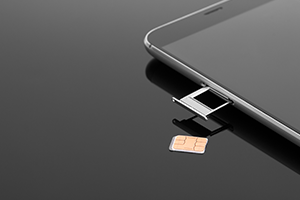
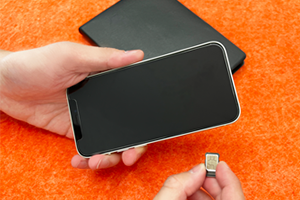
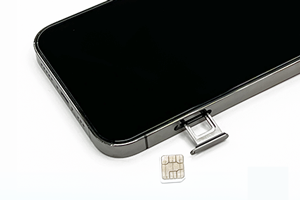
Androidからデータを移行する際、iPhoneに電話番号とSIM情報も転送されます。なお、通信会社によってはアクティベーションの手続きが必要になるため、利用している通信会社の公式サイトを確認しましょう※9。
iPhoneの初期設定を行う
無事にデータ移行が完了したらAndroidの「完了」をタップし、iPhoneの「続ける」をタップして初期設定を行います※10。
以上で、AndroidからiPhoneへのデータ移行は完了です。

UQ mobileをご検討の方、
お気軽にご相談ください!
「iOSに移行」アプリでAndroidからiPhoneへ移行できるデータ
「iOSに移行」アプリを利用して、AndroidからiPhoneに移行できるデータは以下のとおりです。

- 連絡先
- メッセージの履歴
- カメラで撮影した写真やビデオ
- フォトアルバム
- ファイル・フォルダ
- アクセシビリティ設定
- ディスプレイ設定
- Webのブックマーク
- メールアカウント
- WhatsAppメッセージとメディア
- カレンダー
Google PlayとApp Storeの両方で提供されている無料アプリの場合、「iOSに移行」アプリで転送できるものもあります。
伊藤さん
「iOSに移行」を利用する際は、Androidのデータを事前に整理しておくことがおススメです。データ量が多いと転送に時間がかかりますし、iPhoneの保存容量を圧迫してしまいます。
写真データなどはパソコンやクラウドのバックアップを行い、最低限の写真データにしておくと、移行がスムーズに進むでしょう。
また、Android本体に保存してあるファイルも不要なものを削除しておくことをおススメします。
「iOSに移行」アプリでAndroidからiPhoneへ移行できないデータ
「iOSに移行」アプリでは、すべてのデータがAndroidからiPhoneに移行できるわけではありません。「iOSに移行」アプリで移行できないデータには以下のものがあり、手動で転送する必要があります。
- ミュージック
- ブック
また、アプリによっては個別に引き継ぎが必要になるものがあります。例えば、LINEの場合はQRコードを利用して引き継ぐ機能が搭載されており、以前のデバイスに保存された直近14日間のトーク履歴を簡単に引き継げます。
「iOSに移行」アプリでAndroidからiPhoneへ移行する際の注意点
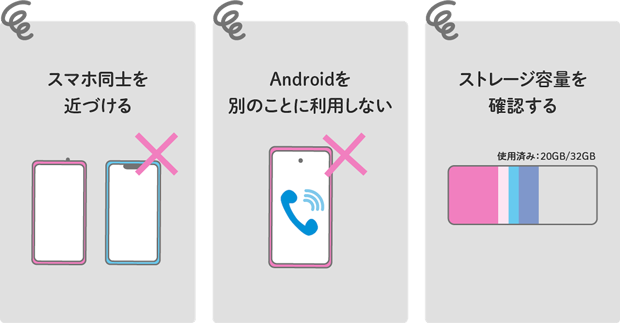
「iOSに移行」アプリでデータを移行する際は、以下の点に注意が必要です。
- デバイス同士を近づける
- Androidを別のことに利用しない
- iPhoneのストレージ容量を確認する
データを移行する際は、両方のデバイスを近づけておきましょう。デバイス同士の距離が離れると、通信が上手くいかないことがあります。
また、データ移行中に通話をしたり別のアプリを使ったりすると、転送が途中で止まる可能性があります。データ移行が終わるまでほかの操作は避けましょう。
データ移行をスムーズに行うには、データ移行を開始する前にiPhoneのストレージ容量を確認しておくことが大切です。ストレージ容量が不足すると、すべてのデータが移行できません。
伊藤さん
「iOSの移行」を利用する場合、転送環境を整えておくと、スムーズに転送が行えます。「iOSの移行」の操作中は、Androidの動作を安定させるために、Androidを転送中に操作しないことと、転送前にAndroidを再起動しておきましょう。
また、転送を安定させるために、Androidの通信をWiFiだけにしてモバイル通信をオフにし、Androidの既知のWiFi接続設定を削除しておくことなどをお試し下さい。
UQモバイルはiPhoneのラインナップも充実!
これから新しいiPhoneに乗り換えを考えている方は、毎月おトクな料金で使えるUQモバイルへの乗り換えがおススメです。
UQモバイルでは人気のiPhoneがおトクに手に入れられる「スマホトクするプログラム」※11を実施中です。本プログラムでご購入された機種を13カ月目~25カ月目にUQモバイルが回収することを条件にして、毎月のお支払いを軽減することができます。
iPhoneをおトクに購入・利用したい方は、ぜひUQモバイルをご検討下さい。

- ※11対象機種ご購入後13カ月目〜25カ月目までに本プログラムでご購入された機種を当社が回収した場合です。賦払金および最終回支払額は機種により異なります。
本プログラム加入時の機種回収・査定には所定の条件があり、所定の条件を満たさなかった場合、特典の適用を受ける際に、最大22,000円(不課税)のお支払いが必要となる場合や、特典が受けられない場合があります。
-
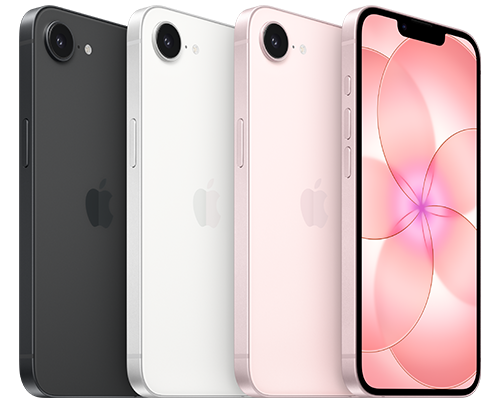
iPhone 17e

伊藤さん
iPhoneを購入する際に、2年程度で機種変更を考えている場合、UQモバイルの「スマホトクするプログラム」を利用するのがおススメです。13カ月以上利用で、25カ月目までにUQモバイルに端末を返却することで、実質負担金を安くおさえることができます。
端末を2年使って買取業者などに下取りに出す方法もありますが、返却時の端末の不具合がなければ、実質負担金が確定している「スマホトクするプログラム」の方が安心して利用ができます。
-
※本記事に掲載されている商品またはサービスなどの名称は、各社の商標または登録商標です。
- 「Apple」、「iPhone」は、米国および他の国々で登録されたApple Inc.の商標です。iPhoneの商標はアイホン株式会社のライセンスにもとづき使用されています。
TM and (C) Apple Inc. All rights reserved. - 「Android」は、Google Inc.の商標または登録商標です。
- 「Wi-Fi」はWi-Fi Allianceの登録商標です。
- 「Apple」、「iPhone」は、米国および他の国々で登録されたApple Inc.の商標です。iPhoneの商標はアイホン株式会社のライセンスにもとづき使用されています。
- ※表記の金額は特に記載のある場合を除きすべて税込です。
UQ mobileをご検討の方、
お気軽にご相談ください!