-
MYUQ
フリック入力とは?使い方・設定方法や練習のポイントをわかりやすく解説


フリック入力はスマホで文字を打つ方法のひとつで、他の方法に比べて入力する手間が少なく、素早く打てるなどのメリットがあります。
メリットの多い入力方法ですが、慣れていないと打ち間違えてしまう、時間がかかってしまうなどのケースがあるので、使い方や練習のポイントなどを知っておきましょう。
この記事では、フリック入力の使い方や設定方法、練習のポイントなどを解説します。
また、デジタル技術やサービスに詳しい牧村さんにもポイントを伺ったので、ぜひ参考にしてください。
- ※記載の情報は2025年12月時点のものです。

この記事を監修した方:
株式会社Crepas 代表取締役 牧村和慶
大学院修了後、日本電気株式会社(NEC)入社。SEとして携帯キャリア向け基幹システムの構築に従事。その後、NECビッグローブ(現・ビッグローブ株式会社)へ出向し、コンシューマー向けのサービス企画、運営などを手掛ける。
2013年に株式会社Crepasを創業、プロバイダーでの業務経験を活かしてネット回線の情報メディア「プロバイダー・ワン」を運営。YouTube「Crepasチャンネル」でもWiFi解説動画を発信。
フリック入力とは?
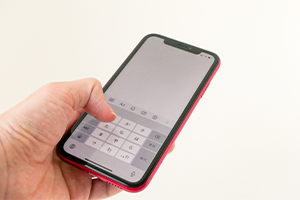
フリック入力とは、スマホのソフトウェアキーボードで日本語を入力するための方法の1つです。
たとえば、「い」を入力したい場合、「あ」をタップしてホールドすると上下左右に「い」「う」「え」「お」が表示されるので、「い」の方向に指を滑らせれば「い」を入力できます。
慣れると、「あ」をタップしてすぐに「い」の方向に指を滑らせるだけで、すぐに入力できるため、文字を打つスピードが速くなる可能性があります。
なお、フリックとは、スマホの操作方法で、特定の箇所に指を触れたあと弾くようにさっと動かす動作のことです。
フリック入力の使い方
フリック入力では12キー配列を用いており、1段目の左からあ行、か行、さ行、2段目の左からた行、な行、は行、3段目の左からま行、や行、ら行、4段目の左から記号、わ行、句読点のボタンが並びます。
「あ」が母音のあ段(あ・か・さ・た・な・は・ま・や・ら・わ)は、該当する平仮名をタップすれば入力され、い段、う段、え段、お段は該当する行をタップしてから指を上下左右にフリックする必要があります。
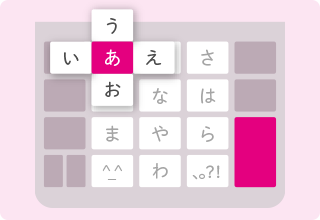
- 「あ」を打ちたい場合…あ行をタップする
- 「い」を打ちたい場合…あ行をタップして、左にフリックする
- 「う」を打ちたい場合…あ行をタップして、上にフリックする
- 「え」を打ちたい場合…あ行をタップして、右にフリックする
- 「お」を打ちたい場合…あ行をタップして、下にフリックする
慣れるまでは、タップしてからフリックする前に、合っているか確認しましょう。
フリック入力の設定方法(iPhone・iPad/Android)
フリック入力の設定方法を、機種別に紹介します。

-
iPhoneやiPadの場合
iPhoneやiPadをフリック入力に切り替える手順※1は下記のとおりです。
-
1
「設定」アプリを開く
-
2
「一般」をタップする
-
3
「キーボード」をタップする
-
4
「フリックのみ」をオンにする
キーボードの画面では、文字を入力する際の機能を変更できるので、ご自身の使いやすいようにカスタマイズしてみましょう。
また、「フリックのみ」をオンにしていない場合でも、かな入力画面でフリック入力は可能です。連続タップすると母音の段が切り替わるトグル入力が働くので、不要な方は「フリックのみ」をオンにしておくと良いでしょう。
なお、OSのバージョンによっては手順が異なる場合があります。
-
-
Androidの場合
Androidをフリック入力に切り替える手順※2は下記のとおりです。
-
1
「設定」を開く
-
2
「システム」をタップする
-
3
「言語と入力」をタップする
-
4
「画面キーボード」をタップする
-
5
「Gboard」をタップする
-
6
「言語」に進んで「日本語」を選択する
-
7
「12キー」にチェックを入れる
-
8
「完了」をタップする
Androidは初回入力時に「フリック入力」か「QWERTYの配列」を選べますが、上記手順であとから変更することが可能です。
Androidの場合は、OSのバージョンや種類によって実際の手順が異なる可能性があるため、詳しくはメーカーの公式サイトで確認しましょう。
なお、使う端末に関わらず、サードパーティ製(他社製)のキーボードアプリを使用している場合は、操作が異なります。
-
フリック入力のメリット
フリック入力のメリットは下記のとおりです。順番に解説します。
-
1
入力する手間が少ない
フリック入力の最大のメリットは、入力するための手間が他の方法に比べて少ないことです。
次の表は、「こんにちは」と入力する場合の手順を入力方法ごとにまとめたものです。
入力方法 入力する手順 フリック入力 - 1.か行をタップして下にフリックする
- 2.わ行をタップして上にフリックする
- 3.な行をタップして左にフリックする
- 4.た行をタップして左にフリックする
- 5.は行をタップする
トグル入力 - 1.か行を5回タップする
- 2.わ行を3回タップする
- 3.な行を2回タップする
- 4.た行を2回タップする
- 5.は行を1回タップする
フルキー入力 - 1.konnnitihaとタップする
手書き入力 - 1.手書き入力キーボードを表示して入力する
音声入力 - 1.音声入力に切り替えて入力する
フリック入力で「こんにちは」と入力する場合、操作は5回のタップと4回のフリックで済みます。
一方、携帯電話で使われていたトグル入力では合計13回のタップが必要です。また、パソコンで用いられるフルキー入力では、10回のタップを求められます。
一見すると、手書き入力や音声入力のほうが速いように思えますが、入力モードの切り替えに時間がかかるうえ、変換ミスが起こりやすいため、正確な入力が求められる場面では特に注意が必要です。
また、フリック入力の12キー配列は、記号の入力が簡単に行えることもメリットといえます。
-
2
入力速度が速い
入力の手間が減ることで入力速度が向上し、メッセージを短時間で送るのに適しています。
2020年の情報システム学会で発表された「文字入力速度測定ツールの開発による大学生のキーボード入力とフリック入力速度の実態調査」によると、キーボード入力よりもフリック入力のほうが、同じ時間での入力文字数の平均値が高いと報告されています※3。
スマホでのやり取りが多い現代では、フリック入力に慣れることで時間短縮につながり、日常のコミュニケーションをスムーズにできる可能性があるため、試してみましょう。
-
3
日本語に合っていて使いやすい
日本語は、ひらがなが50音あり、あ行からわ行までで10行、あ段からお段までで5段の構成です。
フリック入力で用いられる12キー配列は、1つのキーに、中央と上下左右で1文字ずつ配置できるので、理論上は最大60文字配置できます。
1つのキーに5文字まで配置できる12キー配列に、1行につき5段の構成で10行あるひらがなは、収まりよく配置できます。
つまり、フリック入力の操作方法や12キー配列は日本語の構造に適しており、使いやすいです。そのため、iPhoneやAndroidなどのスマホで搭載されるようになりました。
なお、アルファベットのフリック入力も可能ですが、海外ではほとんど使われていません。
牧村さん
フリック入力はキー配列を見ないで入力できるため、上段の画面を見ながら直感的に操作ができるのがメリットです。他の入力方法と比べて入力速度や片手での操作性が優れているので、練習して入力できるようにしておきましょう。
ユーザー辞書の活用や英数字への切り替え、連続フリックなどのテクニックも駆使することで、さらに効率的な入力が可能になります。

UQ mobileをご検討の方、
お気軽にご相談ください!
フリック入力の練習のポイント
タップと違い、フリックは指を滑らせる操作のため、慣れるまでに多少の時間がかかるかもしれません。
そのため、次のポイントを意識しながら練習してみましょう。順番に解説します。

-
1
文字の配置を覚える
フリック入力の練習のポイントは、文字の配置を覚えることです。
基本的に、行が変わっても文字の配列ルールは変わりません。あ段は中心で、い段は左、う段は上、え段は右、お段は下と、左から順番に時計回りに配置されています。
配置を覚えておけば、瞬時に文字を入力することが可能です。
-
2
片手用キーボードに切り替える
スマホを片手で操作する方は、片手用キーボードに切り替えてみると良いでしょう。
片手用キーボードとは、キーボードを画面の片側に寄せる機能で、切り替えると指が届きやすくなります。
次の表はiPhoneとAndroidで片手用キーボードに切り替える手順をまとめたものです。
手順 iPhone※4 - 1.「設定」をタップする
- 2.「一般」をタップする
- 3.「キーボード」をタップする
- 4.「片手用キーボード」をタップする
- 5.左か右を決める
Android※5 - 1.キーボードの表示画面で左右に表示される矢印マークをタップする
- 2.タップした方向にキーボードが寄せられる
スマホによって画面サイズが異なるので、ご自身の手のサイズにあったスマホへの買い替えも検討してみましょう。
なお、OSのバージョンや機種によっては操作方法が異なる可能性があります。詳しくはメーカーの公式サイトで確認しましょう。
- ※4参考「iPhone、iPad、iPod touch で AssistiveTouch を使う」(Apple)
- ※5参考「Android スマホを片手で操作しやすくなる「片手モード」とは?」(Android Magazine)
牧村さん
フリック入力に慣れていない場合でも、日常のスマホ利用でフリック入力を継続的に使ってみることが大切です。
左右どちらかにキーボードの配置を寄せる「片手用キーボード」を設定しておけば、より効率的にフリック入力が可能です。
たとえば、右手で入力する方は片手用キーボードを「右側」に設定しておくとより操作しやすいです。
最初のうちは、一時的に入力速度が遅くなりますが、練習を重ねることで正確に操作でき、キーを見ないで視線の移動を最小限にすることができます。
スマホの他の入力方法
スマホにはフリック入力以外に、次の表のような入力方法があります。
| トグル入力 | 12キー配列を使った日本語入力方法 |
|---|---|
| フルキー入力 | パソコンと同じキーボード配列の入力方法 |
| 手書き入力 | 手書き専用のキーボードに文字を記入し、入力する方法 |
| 音声入力 | 話した内容が入力される方法 |
それぞれ、順番に解説します。
-
1
トグル入力
トグル入力はフリック入力と同じ12キー配列を用いますが、目的の文字を打つために複数回のタップが必要です。たとえば、「お」を入力したい場合は、あ行を5回タップする必要があり、従来のケータイと同じ入力方法になります。
従来のケータイを利用していた世代にとってはなじみ深く、シンプルで使いやすいと感じる方もいますが、入力に時間がかかり、打ち間違いも起こりやすいため、スマホでは非効率とされる場合もあるかもしれません。
-
2
フルキー入力
フルキー入力はパソコンと同じQWERTY配列のキーボードが表示され、入力する方法です。パソコンに慣れている方なら問題ありませんが、スマホの縦画面では打ちにくい可能性があります。
また、指が大きい方や画面サイズの小さいスマホを利用している場合、片手で操作することが多い場合は、タップミスが増えてストレスを感じるかもしれません。快適に使うには、横画面に切り替える、予測変換を活用するなどの工夫が必要です。
-
3
手書き入力
手書き入力は画面上に表示される専用の入力エリアに指やスタイラスペンで文字を書き込む方法です。ひらがなやカタカナだけでなく、読み方のわからない漢字や記号などを直接書いて入力できるため、特定の場面で役立ちます。
ただし、1文字ずつ手書きするため、他の入力方法に比べると入力スピードは遅くなり、連続して文章を入力するには不向きです。
-
4
音声入力
音声入力は、マイクに向かって話すだけで文字を入力できる方法です。
話した言葉をそのまま文字に変換してくれるため、タイピングの手間がなく、両手がふさがっている時や長文を一気に入力したい時に役立ちます。慣れてくると文字入力時間はフリック入力より短い場合もあります。
ただし、周囲の雑音を拾ってしまったり、話し方やイントネーションによって誤認識が発生したりする点に注意しましょう。
フリック入力しやすいスマホへの買い換えなら
UQモバイルがおススメ!
フリック入力は、同じ文章でも他に比べて手間が少ない入力方法です。簡単に素早く入力でき、短いメッセージを送る時に役立ちます。
ただし、慣れるまでにある程度の時間がかかり、スマホのサイズによっては片手で打つのが難しいかもしれません。

UQモバイルでは、フリック入力に最適なサイズ感のスマホが選べ、また、スマホをおトクに購入できる「スマホトクするプログラム」があります。
「スマホトクするプログラム」は、機種代金の一部を残価として据え置き、25カ月目にスマホを当社が回収すると残りの最終回分のお支払いが不要になる仕組みです※6。
ご自身の手に合ったサイズのスマホを購入したいと考えている方は、ぜひ活用してみてください※7※8。なお、当プログラムは回線契約がなくてもご利用いただけます。
- ※6対象機種ご購入後13ヵ月目〜25ヵ月目までに本プログラムでご購入された機種を当社が回収した場合です。賦払金および最終回支払額は機種により異なります。
本プログラム加入時の機種回収・査定には所定の条件があり、所定の条件を満たさなかった場合、特典の適用を受ける際に、最大22,000円(不課税)のお支払いが必要となる場合や、特典が受けられない場合があります。 - ※7UQモバイル回線解約後も本プログラムの継続利用は可能です。
- ※8持ち込み機種は対象外です。
牧村さん
フリック入力は、ひらがなやカタカナの50音を効率的に入力できるように設計されており、日本を中心に幅広い年齢層の方に利用されています。
操作性の向上、文字入力の時間短縮につながるので、慣れていない方も練習して使いこなせるようになると便利です。
UQモバイルおススメ端末
-
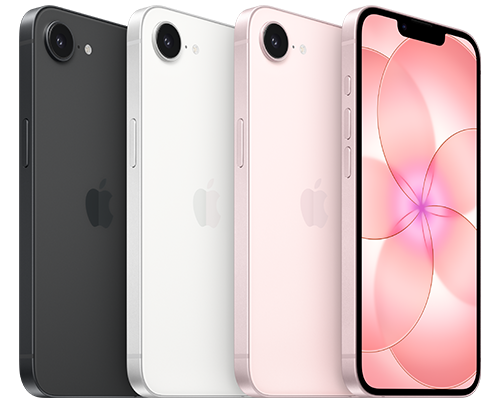
iPhone 17e
-
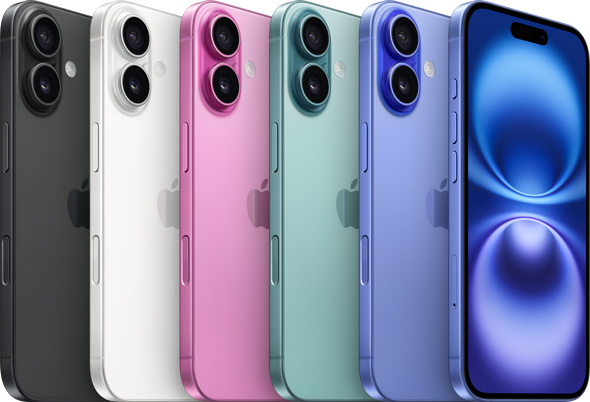
iPhone 16
-
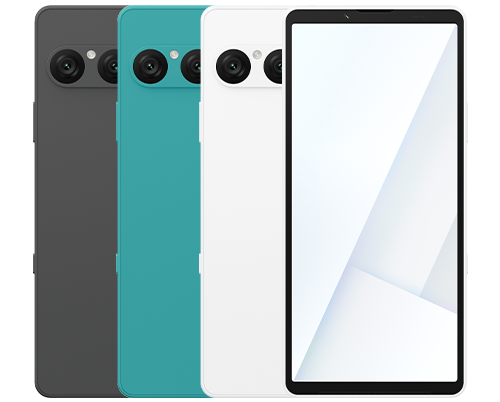
Xperia 10 VII
-
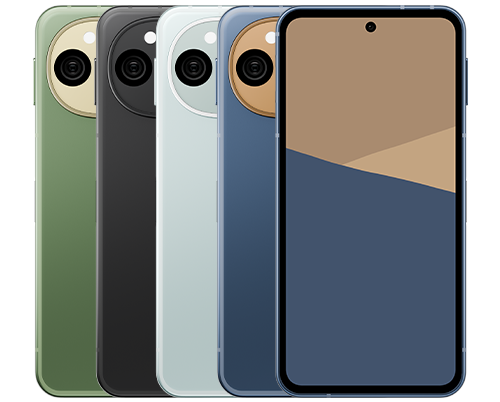
AQUOS sense10

-
※本記事に掲載されている商品またはサービスなどの名称は、各社の商標または登録商標です。
- 「Wi-Fi」はWi-Fi Allianceの登録商標です。
- 「Apple」、「iPhone」、「iPad」はApple Inc.の商標です。「iPhone」の商標は、アイホン株式会社のライセンスにもとづき使用されています。
TM and © Apple Inc. All rights reserved. - 「Android」、「YouTube」は、Google LLCの商標または登録商標です。
- ※表記の金額は特に記載のある場合を除きすべて税込です。
UQ mobileをご検討の方、
お気軽にご相談ください!