-
MYUQ
よくあるご質問
キーワード検索
スペースで区切って複数語検索が可能です
キーワードの間に半角スペースを入れるとAND検索になります。
【Speed Wi-Fi HOME 5G L12】スマートフォン(Android /iPhone)を無線LAN(Wi-Fi)接続する方法を教えてください
一般的なスマートフォンで本製品に接続する場合を例にして説明します。その他のセキュリティ設定の場合は、一部の操作が異なります。詳しくは、スマートフォンの取扱説明書などを参照してください。
▼QRコードで設定する
▼Androidをご利用の方
▼iPhoneをご利用の方
QRコードで設定する
ここでは例としてiPhoneの接続方法をご紹介します。
- 本製品の電源を入れます。
※本製品には電源ボタンはありません。電源を入れるときはACアダプタを本製品に接続し、電源プラグをコンセントに接続します。
※正常に点灯したときは、本体正面のアンテナランプ、Modeランプ、Statusランプが緑点灯します。
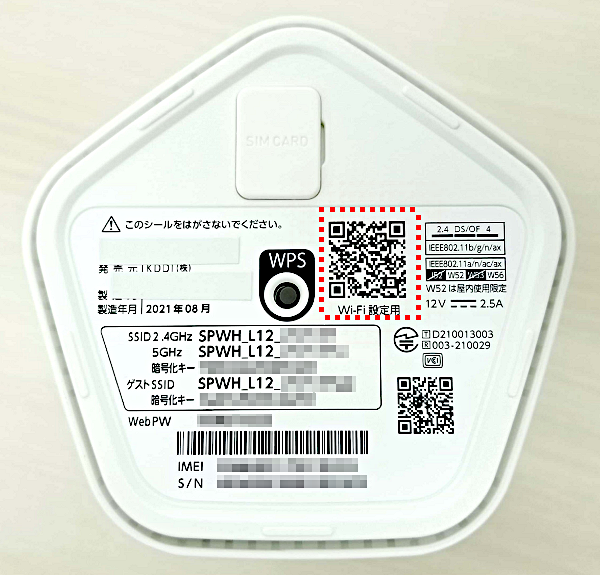
- iPhoneのカメラを起動し、カメラビュー画面で本製品底面のラベルの「Wi-Fi設定用」(QRコード)を読み取ります。
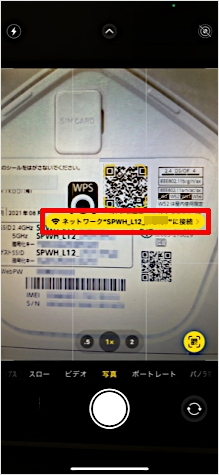
- iPhone端末のカメラビューに「ネットワーク”SPWH_L12******”に接続」と表示されたらそれをタップします。
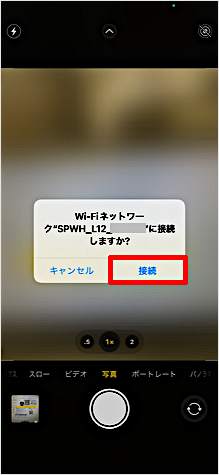
- [接続]をタップします。
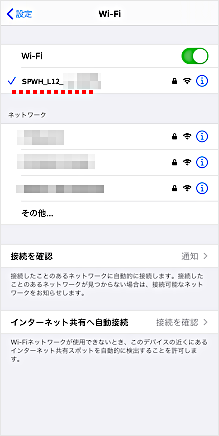
- 「SSID」の項目に、チェックマークが表示されたら設定完了です。
Androidをご利用の方
ここでは、本製品のネットワーク名(SSID)と暗号化キー(パスワード)を手動で入力して接続する方法をご説明します。
- 本製品の電源を入れます。
※本製品には電源ボタンはありません。電源を入れるときはACアダプタを本製品に接続し、電源プラグをコンセントに接続します。
※正常に点灯したときは、本体正面のアンテナランプ、Modeランプ、Statusランプが緑点灯します。
- スマートフォンのメニューからWi-Fiの設定メニューを選択し、Wi-Fiをオンにします。
※既に「ON」になっている場合は次の手順に進みます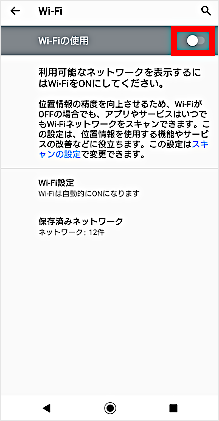
- Wi-Fiが「ON」になりました。
続いて、「Speed Wi-Fi HOME 5G L12」の「SSID」が表示されている項目をタップします。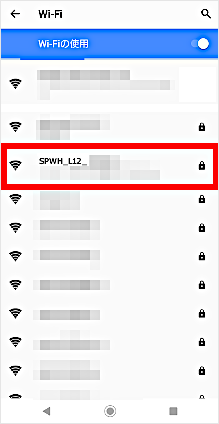
※お買い上げ時の本製品のネットワーク名(SSID)と暗号化キー(パスワード)は、本体の底面で確認できます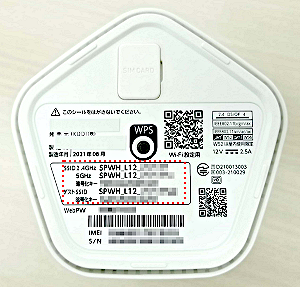
- 「パスワード(暗号化キー)」を入力し、[接続]をタップします。
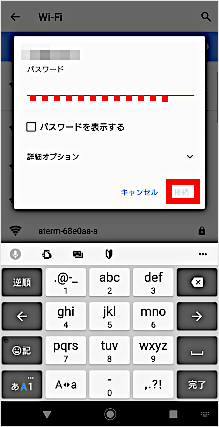
- 「SSID」の項目に、「接続済み」や「接続されました」など接続完了を示すメッセージが表示されたら設定完了です。
![[Wi-Fiの使用]メニューで「接続されました」など接続完了を示すメッセージが表示されます](/wimax/support/qa/images/ka0Ij000000LFSFIA4_0010.png)
iPhoneをご利用の方
ここでは、本製品のネットワーク名(SSID)と暗号化キー(パスワード)を手動で入力して接続する方法をご説明します。
- 本製品の電源を入れます。
※本製品には電源ボタンはありません。電源を入れるときはACアダプタを本製品に接続し、電源プラグをコンセントに接続します。
※正常に点灯したときは、本体正面の ランプ、Modeランプ、Statusランプが緑点灯します。
 - iPhoneの設定画面で、[Wi-Fi]をタップします。
※既に「オン」になっている場合は手順4に進みます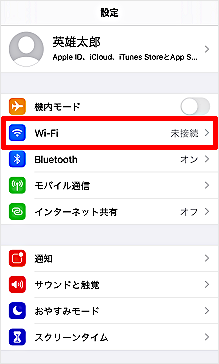
- スライドキーをタップして「オン」にします。
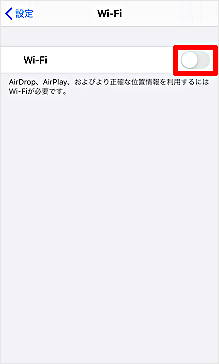
- Wi-FIが「オン」になりました。
続いて、「Speed Wi-Fi HOME 5G L12」の「SSID」が表示されている項目をタップします。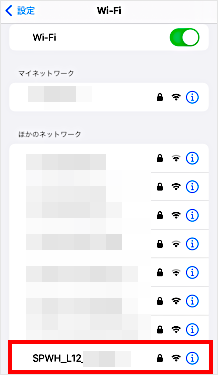
※お買い上げ時の本製品のネットワーク名(SSID)と暗号化キー(パスワード)は、本体の底面で確認できます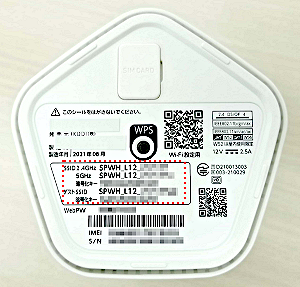
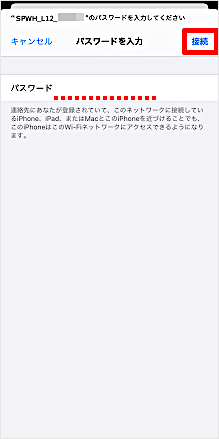
- 「パスワード(暗号化キー)」を入力し、[接続]をタップします。
- 「SSID」の項目に、チェックマークが表示されたら設定完了です。