-
MYUQ
よくあるご質問
キーワード検索
スペースで区切って複数語検索が可能です
キーワードの間に半角スペースを入れるとAND検索になります。
【WiMAX HOME 01】ファームウェアを更新したい
本体でファームウェアを更新する手順
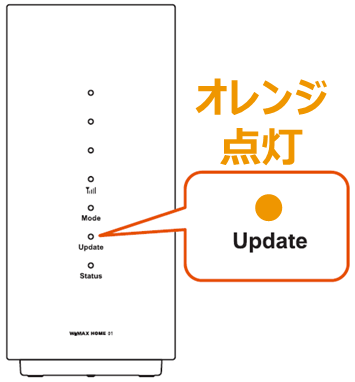
- Updateランプがオレンジ色に点灯していることをご確認ください。
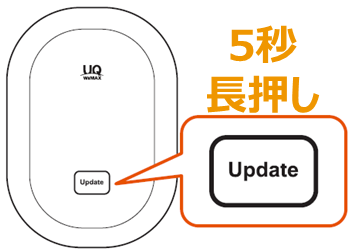
- 本体上面のUpdateボタンを約5秒以上長押しします。
- アップデート中はオレンジ色が点滅し、緑のランプに変わってから本体が再起動され、アップデートが完了します。完了するまでは絶対に本体の電源を切らないでください。
※Updateランプが赤色で点滅した場合はアップデートが失敗しています。一度本体の電源を抜き、しばらくしてから電源を入れ直して、電波環境の良い場所で再度アップデートしてください。
クイック設定Webでファームウェアを更新する手順
- 本体とWi-Fi接続したパソコンやスマートフォンでブラウザを起動し、アドレス入力欄に「http://192.168.179.1/」と入力してクイック設定Webにアクセスします。
- [詳細設定TOPへ]をタップし、ユーザーIDとパスワードを入力します。
(ユーザー名は「admin」です。初期パスワードは、本体底面の「WebPW」に記載されています) - [メンテナンス]をタップします。
- 「ファームウェア更新」で[オンラインバージョンアップ]を選択します。
- [確認/更新]ボタンをタップし、最新バージョンに更新します。