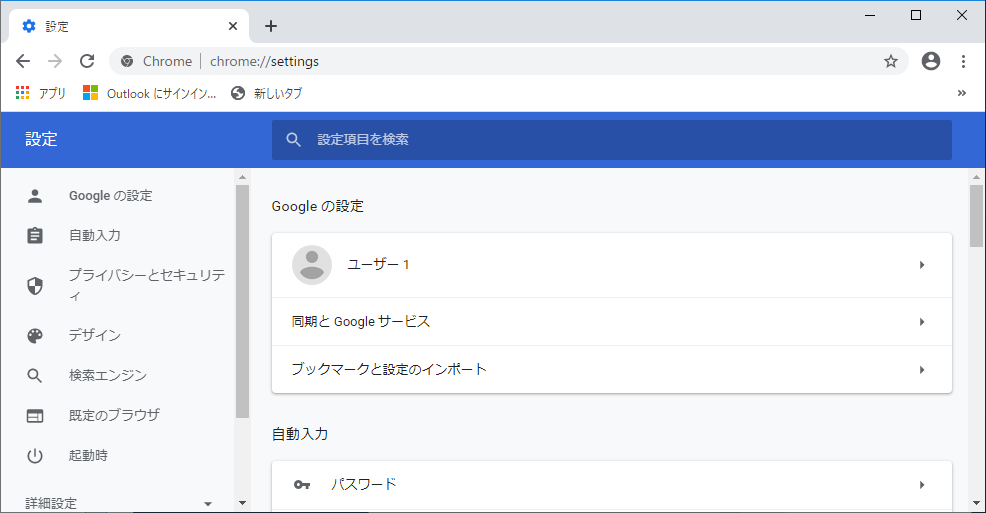
-
MYUQ
よくあるご質問
キーワード検索
スペースで区切って複数語検索が可能です
キーワードの間に半角スペースを入れるとAND検索になります。
チャット画面が開きません。対処方法を教えてください。
ブラウザを使用すると、ウェブサイトの情報がキャッシュに保存されます。
「チャットでご案内」を押下してもチャットのご案内が表示されない場合、キャッシュを消去すると、事象が改善されます。
以下の手順でブラウザのキャッシュを消去します。
iPhoneをご利用のお客さま
iOS版 Safari
Androidスマートフォンをご利用のお客さま
Android版 Chrome
PCからご利用のお客さま
Internet Explorer 9~11
Microsoft Edge
Google Chrome
iPhoneをご利用のお客さま
iOS版 Safari
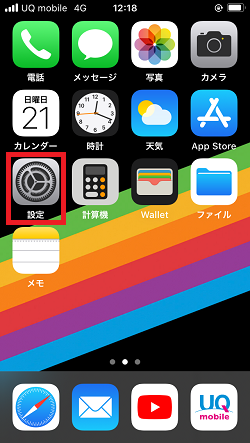
- iPhoneのホーム画面で「設定」をタップします。
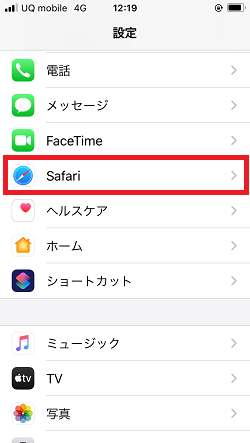
- 「Safari」をタップします。
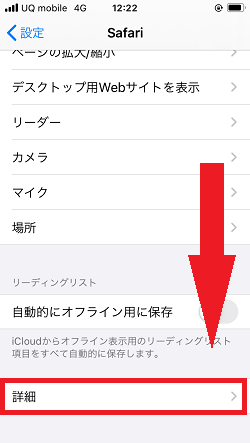
- 画面を下にスクロールし、「詳細」をタップします。
- 「Webサイトデータ」をタップします。
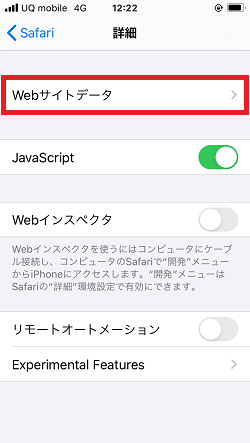
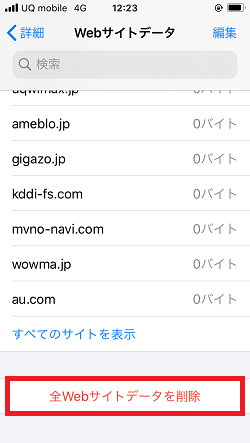
- 「全webサイトデータを削除」をタップします。
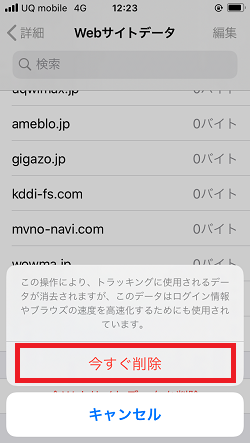
- 「今すぐ削除」をタップします。操作は以上です。
Androidスマートフォンをご利用のお客さま
Android版 Chrome
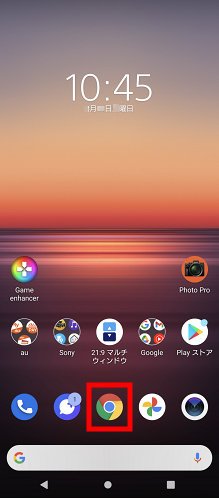
- Android 搭載のスマートフォンやタブレットで、Chrome アプリを開きます。
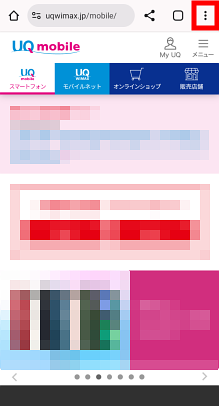
- 画面右上の[メニュー(・が縦に並んだアイコン)]をタップします。
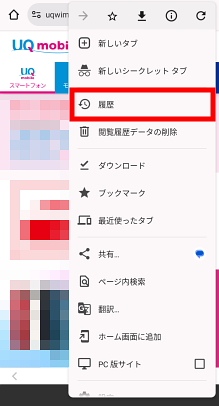
- [履歴]をタップします。
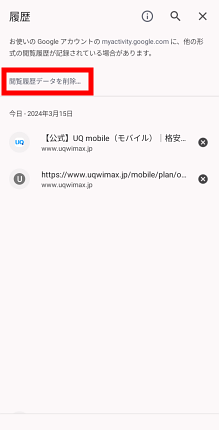
- [閲覧データの消去]をタップします。
- 上部で期間を選択します。すべて削除するには、[全期間]や[初めから]を選択します。
[キャッシュされた画像とファイル] の横にあるチェックボックスをオンにします。
[データを消去]をタップします。操作は以上です。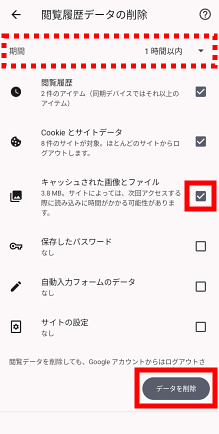
PCからご利用のお客さま
Explorer 9~11
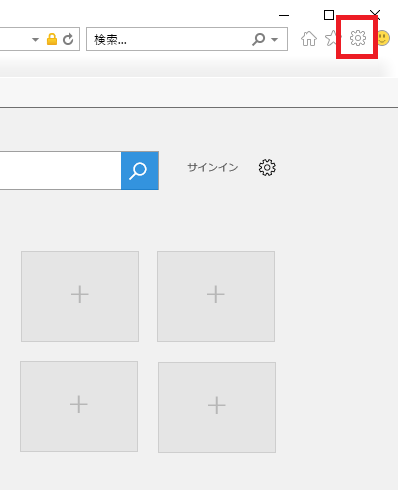
- ブラウザ右上の「歯車マーク」をクリックします。
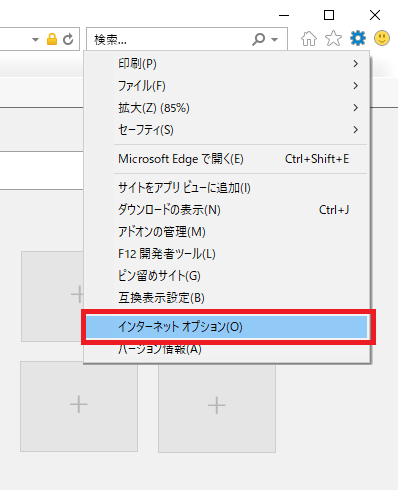
- 「インターネットオプション」をクリックします。
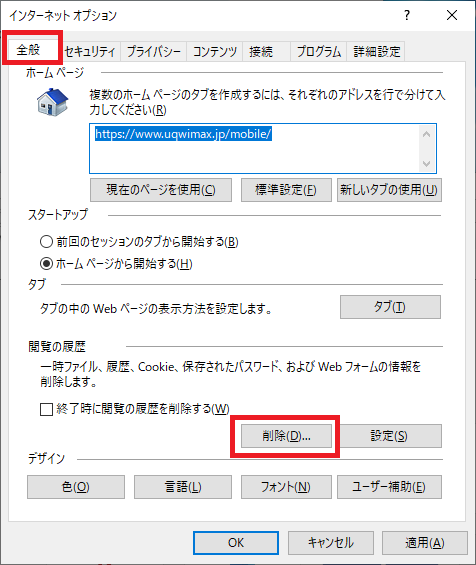
- 「全般」タブをクリックし、閲覧の履歴の「削除」ボタンをクリックします。
- 「お気に入り Web サイト データを保持する」のチェックを外します。
「インターネット一時ファイル」 にチェックを入れます。
「削除」をクリックします。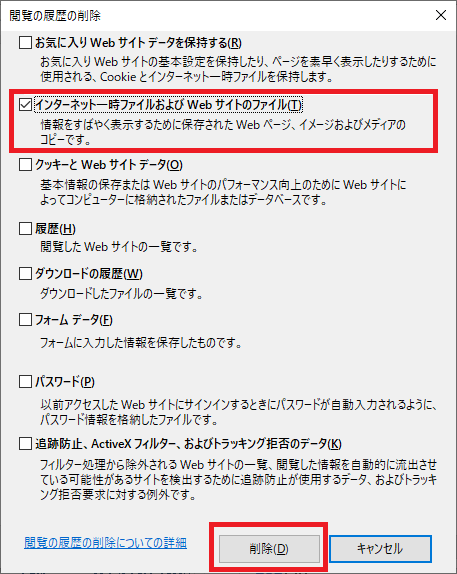
- インターネットオプションの画面に戻るので、「OK」をクリックします。
Internet Explorerの再起動が必要です。(Internet Explorerを一度閉じて、再度起動します)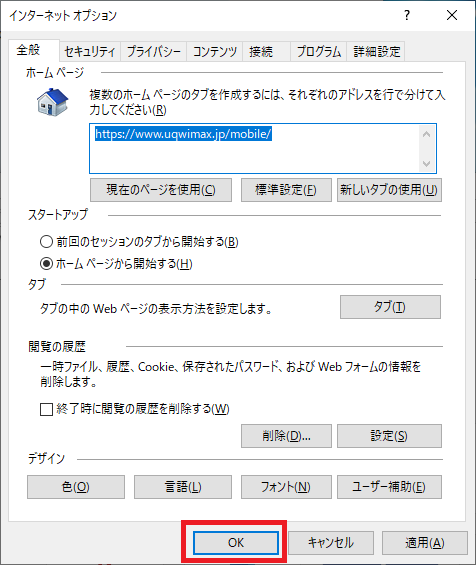
Microsoft Edge
- Microsoft Edgeを起動し、右上の「設定など」(・・・)をクリックします。
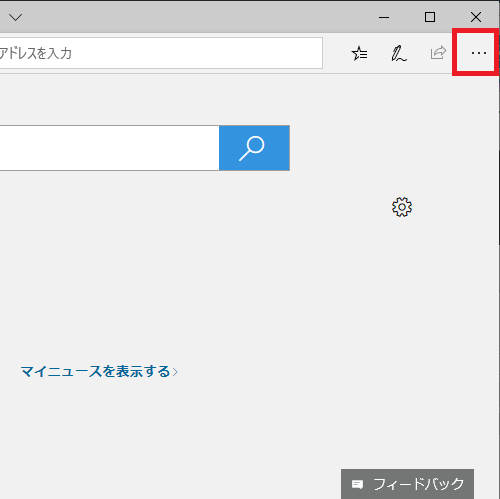
- 表示された一覧から「設定」をクリックします。
(「設定」が表示されない場合は下にスクロールすると表示されます)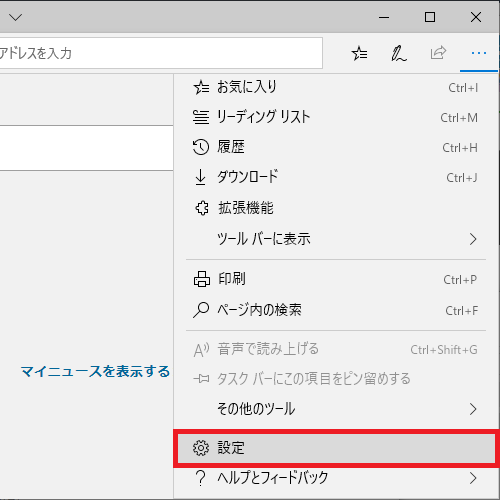
- 「プライバシーとセキュリティ」をクリックします。
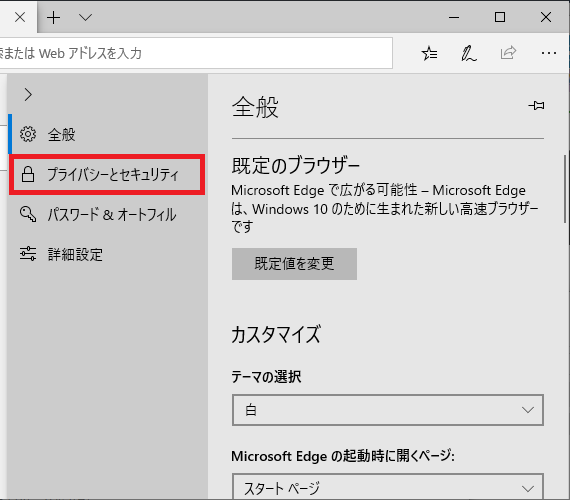
- 「プライバシーとセキュリティ」が表示されます。
「閲覧データのクリア」欄から「クリアするデータの選択」をクリックします。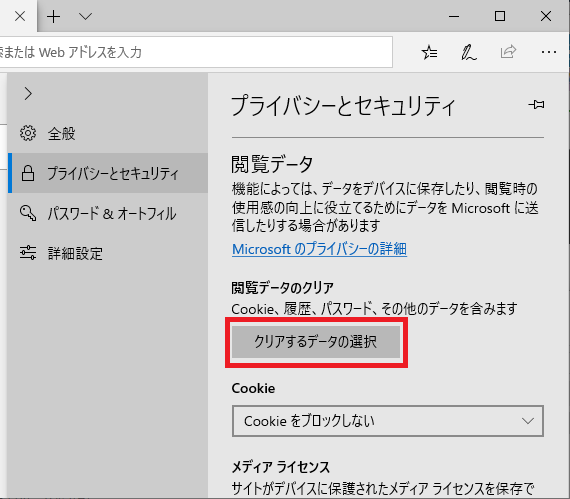
- 「閲覧データの消去」が表示されます。
「キャッシュされたデータとファイル」にチェックを入れて、「クリア」をクリックします。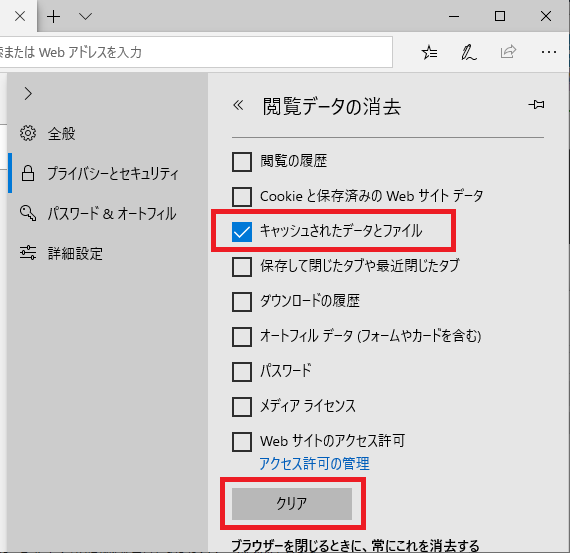
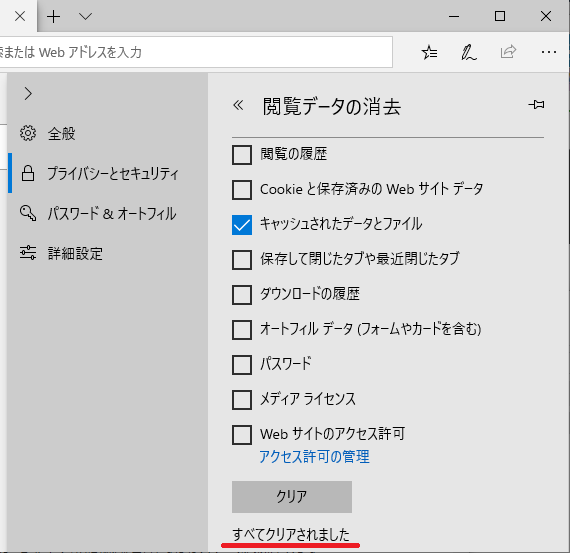
- 「クリア」の下に「すべてクリアされました」というメッセージが表示されたら、削除完了です。
Google Chrome
- Chromeの設定(三点リーダ)をクリックします。
![Chromeの設定 [ ? ] をクリック](/wimax/support/qa/images/ka0Ij000000LEy6IAG_0022.png)
- [その他のツール] > [閲覧履歴の消去] を選択します。
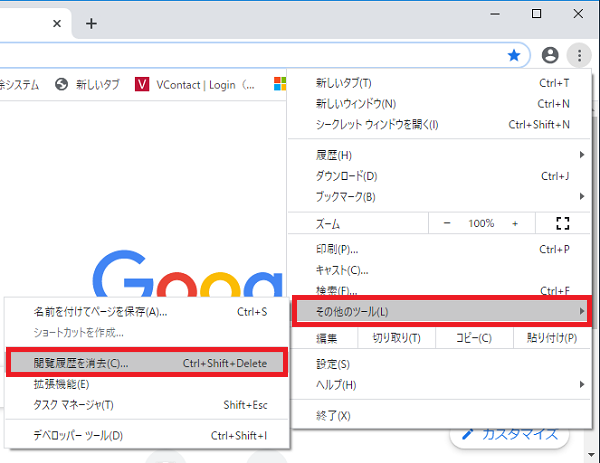
- 閲覧履歴の消去パネルが開くので、
[キャッシュされた画像とファイル] にチェック
[データを削除] ボタンをクリックします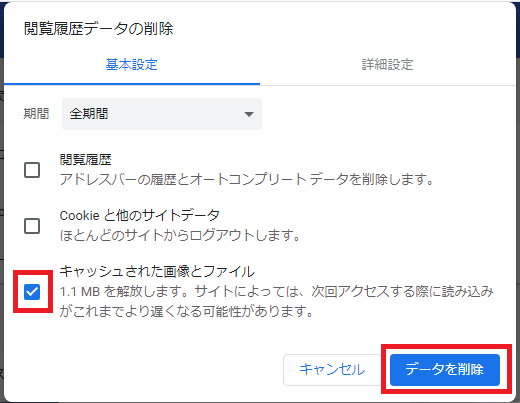
- 閲覧履歴の消去が終わるのを待ちます。
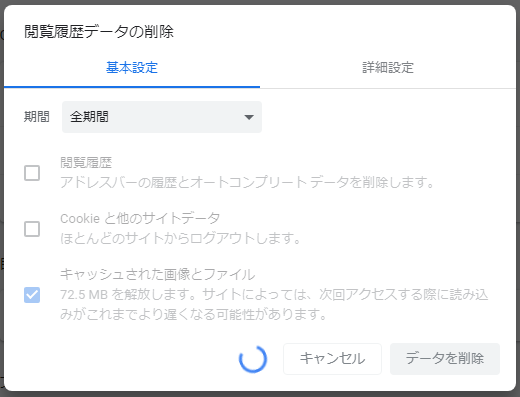
- 「閲覧履歴データの削除」が自動で閉じ、設定画面が表示されたら閲覧履歴の消去は完了です。