-
MYUQ
よくあるご質問
キーワード検索
スペースで区切って複数語検索が可能です
キーワードの間に半角スペースを入れるとAND検索になります。
【Speed Wi-Fi 5G X11】Wi-Fi通信が遅い、接続が切れやすい、スリープ状態になる
Wi-Fi通信が遅い、接続が切れやすい、スリープ状態になるなど、動作が不安定な場合は、下記をお試しください。
- 電波状態がよくない場合があります。電波状態のよい場所でご確認ください
- 本製品の電池残量をご確認ください。電池残量が少なくなっている場合は、充電をしてから再度接続してください
上記をお試し後も改善がない場合、以下の機能の設定を変更することで改善する場合があります。
▼「パフォーマンス」機能
▼「Wi-Fi 暗号化強化」機能
「パフォーマンス」機能
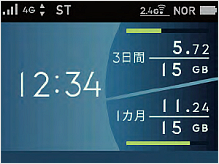
- ホーム画面が表示されている状態で、「▲」「▼」どちらかを押します。
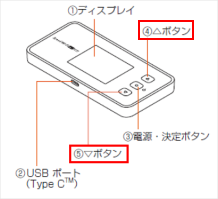
- 「▲」か「▼」で[クイックメニュー]を選択し、「●(電源・決定ボタン)」を押します。
![[クイックメニュー]を選択します](/wimax/support/qa/images/ka0Ij000000LFRbIAO_0002.png)
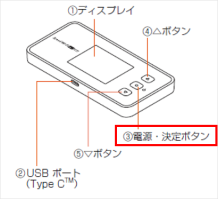
- [ECO]を選択し、「●(電源・決定ボタン)」を押します。
- [省電力モード]を選択し、「●(電源・決定ボタン)」を押します。
- [ハイパフォーマンス(通信速度優先)]を選択し、「●(電源・決定ボタン)」を押します。
- [はい]を選択し、「●(電源・決定ボタン)」を押します。
「Wi-Fi 暗号化強化」機能
※「Wi-Fi 暗号化強化」機能は、暗号化モードが「WPA2-PSK/WPA3-SAE(AES)」(※初期値)または「WPA3-SAE(AES)」のときは、設定/表示できません。「Wi-Fi 暗号化強化」機能の設定を変更するには、「クイック設定Web」トップページの「Wi-Fi設定」から暗号化モードを「WPA2-PSK(AES)」または「WPA/WPA2-PSK(TKIP/AES)」に変更してください。
「クイック設定Web」へのログイン方法はこちら
※暗号化モードを「WPA2-PSK(AES)」または「WPA/WPA2-PSK(TKIP/AES)」に変更すると、無線LAN端末によっては通信が安定する場合があります。
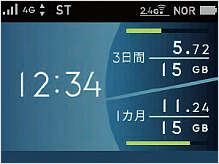
- ホーム画面が表示されている状態で、「▲」「▼」どちらかを押します。
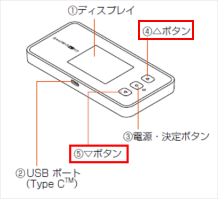
- 「▲」か「▼」で[クイックメニュー]を選択し、「●(電源・決定ボタン)」を押します。
![[クイックメニュー]を選択](/wimax/support/qa/images/ka0Ij000000LFRbIAO_0006.png)
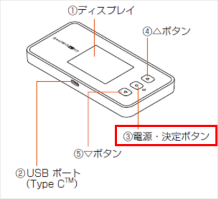 ?
? - [詳細]を選択し、「●(電源・決定ボタン)」を押します。
- [LAN側設定]を選択し、「●(電源・決定ボタン)」を押します。
- [Wi-Fi 暗号化強化]を選択し、「●(電源・決定ボタン)」を押します。
- [使用しない]を選択し、「●(電源・決定ボタン)」を押します。