-
MYUQ
よくあるご質問
キーワード検索
スペースで区切って複数語検索が可能です
キーワードの間に半角スペースを入れるとAND検索になります。
【Speed Wi-Fi 5G X12】初期設定・Wi-Fi接続方法を教えてください
Speed Wi-Fi 5G X12の初期設定と、Wi-Fi接続方法についてご案内します。
※快適にインターネットを利用できるよう、電波の障害となるものが少ない窓の近くや、部屋の中央に置いてのご利用をおすすめします。
※一般的なスマートフォンで本製品に接続する場合を例にして説明します。
その他のセキュリティ設定の場合は、一部の操作が異なります。
詳しくは、スマートフォンの取扱説明書などを参照してください。
初期設定方法
- 本製品にSIMカードを取り付けます。
- ディスプレイに「NEC」と表示されるまで、「●(電源・決定ボタン)」を長押しします。
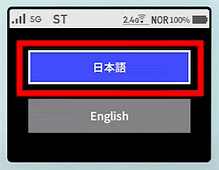
- [日本語]を選択し、「●(電源・決定ボタン)」を押します。
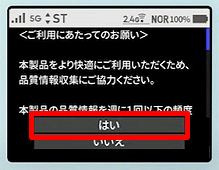
- 「▼」を押して「ご利用にあたってのお願い」を最下部まで確認の上、[はい]または[いいえ]を選択し、「●(電源・決定ボタン)」を押します。
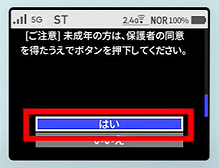
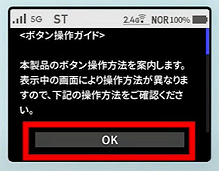
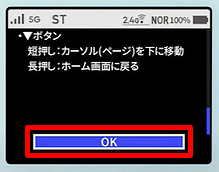
- [はい]または[いいえ]を選択し、「●(電源・決定ボタン)」を押します。
※この手順では[いいえ]を選択しています。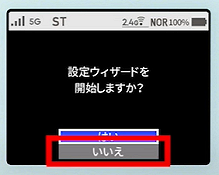
- こちらの画面が表示された場合は[ホームへ]を選択し、「●(電源・決定ボタン)」を押します。
以上で初期設定の完了です。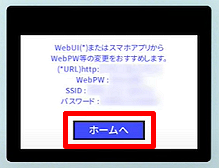
QRコードでのWi-Fi接続方法
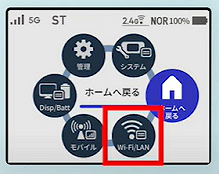
- ホーム画面のまま、「▲」または「▼」のボタンを押してメニュー画面を表示させ[Wi-Fi/LAN]を選択し、「●(電源・決定ボタン)」を押します。
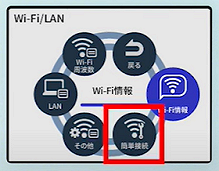
- [簡単接続]を選択し、「●(電源・決定ボタン)」を押します。
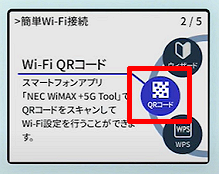
- [Wi-Fi QRコード]を選択し、「●(電源・決定ボタン)」を押します。
- [はい]を選択し、「●(電源・決定ボタン)」を押します。
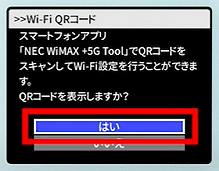
- QRコードが表示されます。
スマートフォンでQRコードを読み取れたら接続完了です。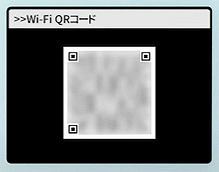
動画で見る
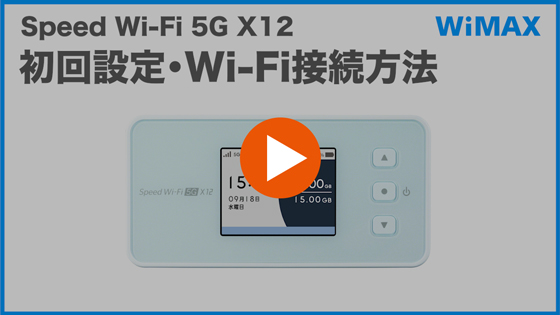
Speed Wi-Fi 5G X12の初期設定・Wi-Fi接続方法は、動画でもご案内しています。
詳しくは以下のリンクからご確認ください。