-
MYUQ
UQ WiMAXお役立ち情報
Wi-Fi
-

ギモン1 格安SIMにすると自宅のWi-Fiは使えない?
-

格安SIMは、通信設備(インフラ)を持つ通信会社(au、docomo、ソフトバンクなど)からネットワークを借りて提供される通信サービスの総称です。
そもそもSIMとは、通信会社の電波を利用して提供される通信サービスを受けるために必要なもので、固有の番号や携帯電話番号などが登録されています。物理的なICカードタイプのSIMカードと、スマホに内蔵されたeSIMの2種類があり、どちらも利用者を識別するために使われています。
通信会社が提供する通信サービスを利用するには、各社が発行するSIMカードを端末に挿入するか、eSIMを端末に登録しなければいけません。
一方、WiFiとは、無線LAN規格のひとつで、電波によって端末同士を接続し、ネットを利用するための技術です。そのため、自宅にインターネット回線を引いている場合、WiFiルーターがあればSIMの有無に関係なく、スマホやタブレットでネットを使えます。
格安SIMへの変更後に自宅のWiFiが使えなくなった場合は、ほかの原因が考えられます。主な原因には、WiFiルーターの問題や端末側の設定ミスなどがあるため、WiFiルーターの再起動や接続設定の見直しを試してみましょう。
なお、格安SIMに変更する前に端末の通信を他の機器に共有する「テザリング」を利用していた場合、格安SIMがテザリングに対応していない可能性があります。多くの格安SIMがテザリングに対応していますが、対応状況は各社の公式サイトなどでご確認ください。
また、格安SIMと端末の組み合わせによってはテザリングが利用できない場合もあります。
あわせて読みたい記事
格安SIMについて詳しく知りたい方は下記の記事をご覧ください。
-

ギモン2 無制限で使える一人暮らしにおススメのWi-Fiは?
-
「WiMAX +5G ギガ放題プラスS」※1は、一人暮らしにぴったりのプランです。
月間データ容量に制限がない※2ため、動画視聴やオンラインゲーム、Web会議、SNSや音楽ストリーミングの利用など、毎日データ通信をたっぷり使いたい方でも安心して利用できます。
また、「工事不要で導入が簡単」という点も一人暮らしの方にはうれしいポイントです。特にコンセントにさすだけで使えるホームルーター「Speed Wi-Fi HOME 5G L13」は、引越しの多い方や賃貸物件で開通工事ができない方に向いています※3。
対応エリアでは、下り最大4.2Gbps/上り最大286Mbps※4の5G高速通信が可能です。
WiFi機器との最大同時接続台数は32台で、有線LANポートも搭載しているため、ゲーミングPCやテレビとルーターの有線接続も可能です。
さらに、料金面でもおトクで、「WiMAX +5G割」(682円/月割引)が適用されれば、適用月から13カ月間の利用料金月額5,280円が月額4,598円になります※5※6。Netflixの動画見放題サービスとセットになったプランや、スマホとのセット割などが利用可能です。
つまり、「WiMAX +5G ギガ放題プラスS」※1と「Speed Wi-Fi HOME 5G L13」の組み合わせは、手間なく導入できて料金もおトクという、一人暮らしにとって理想的なWiFi環境を実現します。
ぜひ導入を検討してみてください。
- ※1一定期間内に大量のデータ通信のご利用があった場合、混雑する時間帯の通信速度を制限する場合があります。
- ※2スタンダードモードの場合。(800MHzは非対応)
- ※3ホームルーターは登録場所での利用を前提とする据え置き型ルーターとなるため、登録変更手続きが必要です。
- ※4一部エリアで提供。詳細はこちら
ベストエフォート型サービスです。実際の通信速度は、お客さまのご利用環境、回線の状況などにより変化します。当社ネットワーク設備の通信経路により、技術企画上の最大通信速度が低下する場合があります。 - ※5別途機種代金のほか、電話ユニバーサルサービス料、ブロードバンドユニバーサル料および電話リレーサービス料などがかかります。
- ※6別途UQ WiMAXのお手続きには登録料(3,300円)等がかかります。
- 5Gエリアはこちら(UQ WiMAX)
- ※5G SAに対応しています。5G SAは一部エリアで提供しています。
-
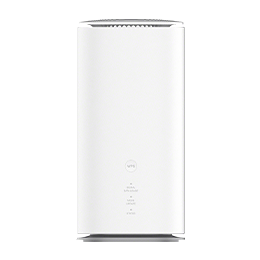
Speed Wi-Fi HOME 5G L13

あわせて読みたい記事
一人暮らしでインターネット回線を選びたい方は下記の記事をご覧ください。
-
ギモン3 無制限で使える工事不要の安いWi-Fi・インターネット回線は?
-
工事不要でWiFi環境やネット環境を整えるなら、UQ WiMAXのホームルーターやモバイルルーターがおススメです。
UQ WiMAXの料金プランでは、月額データ容量の制限がありません※1。また、「WiMAX +5G割」(682円/月割引)が適用されると、適用月から13ヵ月間の利用料金はおトクになります。
さらに、au/UQモバイルを利用している方は、WiMAX +5Gとのセット契約でスマホのご利用料金から最大1,100円/月が割引される「自宅セット割」が適用されるため、スマホのご利用料金の節約にもつながります。
UQ WiMAXのお申し込みについて、詳しくはこちらをご確認ください。
UQ WiMAXのおススメ5G対応ルーターは「Speed Wi-Fi HOME 5G L13」と「Speed Wi-Fi DOCK 5G 01」
UQ WiMAXの5G対応ルーターは、利用環境に応じてホームルーターとモバイルルーターから選択でき、工事不要ですぐにWiFi環境を整えられます。
主に自宅でネットを利用する方には、ホームルーターの「Speed Wi-Fi HOME 5G L13」がおススメです。コンセントにさすだけで下り最大4.2Gbps※2/上り最大286Mbps※2の通信速度で利用でき、最大接続可能数は合計34台(WiFi:32台、有線LAN:2台)なので、ご自宅のさまざまなデバイスを同時にWiFi接続できます。
一方、外出先でもネットを利用したい方には、モバイルルーターの「Speed Wi-Fi DOCK 5G 01」がおススメです。重量約198gと軽量ながらも、下り最大3.5Gbps※2/上り最大286Mbps※2の通信速度に対応しています。自宅では、付属の専用ドックに置くだけでLANケーブルを使った有線接続も可能な1台2役のデバイスです。
どちらも回線工事なしですぐに使い始められるため、快適にWiFiを利用したい方はぜひご検討ください。
- ※1スタンダードモードの場合。(800MHzは非対応)
- ※2一部エリアで提供。詳細はこちら
ベストエフォート型サービスです。実際の通信速度は、お客さまのご利用環境、回線の状況などにより変化します。当社ネットワーク設備の通信経路により、技術企画上の最大通信速度が低下する場合があります。 - 5Gエリアはこちら(UQ WiMAX)
- ※5G SAに対応しています。5G SAは一部エリアで提供しています。
-
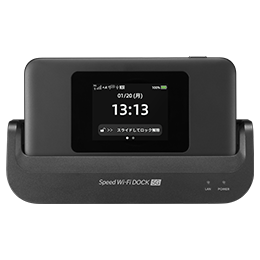
Speed Wi-Fi DOCK 5G 01
-
Speed Wi-Fi HOME 5G L13
あわせて読みたい記事
ホームルーターやモバイルルーターについては下記の記事をご確認ください。
-
ギモン4 Wi-Fiとルーターの違いは?
-
WiFiとは、無線でネットに接続するための通信規格です。無線LANの普及促進を行う業界団体「Wi-Fi Alliance」によって定められた「IEEE 802.11」規格に準拠したものをWiFiと呼びます。現在は多くの機器が認証機器であるため、無線LAN全般を指す言葉としても使用されています。
WiFiを利用すれば、さまざまな端末をケーブルなしでネットに接続でき、Webサイトの閲覧や動画視聴などのオンラインサービスを利用できます。
WiFiは定期的に新しい規格が登場しており、現在(2026年2月時点)はWi-Fi 7(IEEE 802.11be)が最新規格です。
規格 最大通信速度(理論値) Wi-Fi 7(IEEE 802.11be) 46Gbps Wi-Fi 6(IEEE 802.11ax) 9.6Gbps Wi-Fi 5(IEEE 802.11ac) 6.9Gbps Wi-Fi 4(IEEE 802.11n) 600Mbps 一方、ルーターとは、複数の端末をネットに接続するために必要な機器です。ルーターには接続する各端末にIPアドレス(ネット上の住所のようなもの)を発行し、重複することなく割り当ててデータの通り道を選択する役割があります。
一般的にモデムやONUには基本的に1台の端末しか接続できませんが、別途ルーターを準備することで複数の端末で同時にネットに接続することが可能です。
特に、ルーターのなかでも無線通信に対応する製品をWiFiルーターと呼びます。パソコンやスマホなどの端末でWiFiを利用するには、WiFiルーターが必要となるため、覚えておきましょう。
また、モバイル回線を利用してWiFiでネットに接続できる据え置き型のルーターをホームルーター、持ち運びできる小型のルーターをモバイルルーターと呼びます。
おススメの製品は下記をご確認ください。
-
Speed Wi-Fi DOCK 5G 01
-
Speed Wi-Fi HOME 5G L13
あわせて読みたい記事
ホームルーターやモバイルルーターについては下記の記事をご確認ください。
-
-
ギモン5 月8回程度、一日中YouTubeなどで動画視聴をする場合、一人暮らしにおススメのWi-Fiは?
-
YouTubeは、動画の解像度によって推奨される通信速度が異なります。動画の解像度と推奨される通信速度は下記のとおりです。
解像度 通信速度(下り) 4K UHD 20Mbps HD 1080p 5Mbps HD 720p 2.5Mbps SD 480p 1.1Mbps SD 360p 0.7Mbps YouTubeをよく視聴する場合は、動画の解像度に応じた通信速度を確保できるインターネット回線を選びましょう。
また、長時間動画を視聴する場合は、データ容量に注意が必要です。たとえば、モバイルルーターの場合、料金プランによってはデータ容量に上限があります。上限を超えると通信制限がかかってしまうため、十分な通信速度を確保できない可能性があります。
そのため、データ容量を気にせずにWiFiを利用したい場合は、データ容量の制限がない光回線やホームルーターがおススメです。
ただし、光回線を導入するには開通工事が必要となるため、マンションやアパートなどの賃貸物件ではそもそも導入できなかったり、導入できる場合も申し込みから開通まで時間がかかったりします。また、別途WiFiルーターも用意しなければいけません。
一方、ホームルーターは工事不要で利用できるため、光回線を導入できない環境でも問題なく利用できます。
状況に応じて最適なほうを選択しましょう。
UQ WiMAXの5G対応ホームルーターなら動画の視聴も快適!
YouTubeなどの動画を視聴する方には、UQ WiMAXの5G対応ホームルーター「Speed Wi-Fi HOME 5G L13」がおススメです。
「Speed Wi-Fi HOME 5G L13」は、下り最大4.2Gbps※1/上り最大286Mbps※1の通信速度に対応しており、Wi-Fi 6※2(5GHz帯の場合)での接続も可能で、4Kなどの高画質の動画も快適に視聴できます。
また、月額データ容量の制限もないため※3、大容量コンテンツも安心してダウンロードできます。YouTubeなどの動画を快適に視聴したい方は、ぜひ「Speed Wi-Fi HOME 5G L13」をご検討ください。
- ※1一部エリアで提供。詳細はこちら
ベストエフォート型サービスです。実際の通信速度は、お客さまのご利用環境、回線の状況などにより変化します。当社ネットワーク設備の通信経路により、技術企画上の最大通信速度が低下する場合があります。 - ※2OFDMA非対応です。子機側もWi-Fi 6に対応している必要があります。
- ※3スタンダードモードの場合。(800MHzは非対応)
- 5Gエリアはこちら(UQ WiMAX)
- ※5G SAに対応しています。5G SAは一部エリアで提供しています。
-
Speed Wi-Fi HOME 5G L13
あわせて読みたい記事
ホームルーターについては下記の記事をご確認ください。
- ※1一部エリアで提供。詳細はこちら

ネット回線
-
ギモン1 ゲームにおすすめのネット回線は?
-
ゲームでの利用がメインで、新しくインターネット回線を探している方には、月間データ容量が制限なし※1のUQ WiMAXがおススメです。
UQ WiMAXは、自宅のコンセントにさすだけですぐにインターネットを使える「ホームルーター」、持ち運び可能な「モバイルルーター」を提供しており、どちらもau 5G回線※2を含む最適な回線に自動接続されます。
UQ WiMAXではさまざまな機種を取り扱っていますが、なかでも特におススメの機種は「Speed Wi-Fi HOME 5G L13」と「Speed Wi-Fi DOCK 5G 01」の2機種です。
「Speed Wi-Fi HOME 5G L13」は、コンセントにさすだけで下り最大4.2Gbps※3、上り最大286Mbps※3の通信速度で利用できます。Wi-Fi 6※4対応で、複数台の機器を同時につないでも速度が落ちにくく、ゲーミングパソコンや家庭用ゲーム機との有線接続も可能で、安定性重視の方に向いています。
一方、「外出先でもゲームをしたい」「自宅でも使いたい」という方には、「Speed Wi-Fi DOCK 5G 01」がおススメです。コンパクトで持ち運びやすく、帰宅後は付属の専用ドックに置くだけで、LANケーブルを使った有線接続も可能な1台2役のデバイスです。
どちらのルーターも、面倒な回線工事なしですぐに使い始められる点が魅力です。
自宅中心で安定したプレイ環境を重視する方は「Speed Wi-Fi HOME 5G L13」、外出先でもゲームを楽しみたい方は「Speed Wi-Fi DOCK 5G 01」をぜひご検討ください。
- ※1スタンダードモードの場合。(800MHzは非対応)
- ※2au 5Gには、UQ社に割り当てられた周波数帯の一部を利用した5Gネットワークを含みます。
- ※3一部エリアで提供。詳細はこちら
ベストエフォート型サービスです。実際の通信速度は、お客さまのご利用環境、回線の状況などにより変化します。当社ネットワーク設備の通信経路により、技術企画上の最大通信速度が低下する場合があります。 - ※4OFDMA非対応です。子機側もWi-Fi 6に対応している必要があります。
- 5Gエリアはこちら(UQ WiMAX)
- ※5G SAに対応しています。5G SAは一部エリアで提供しています。
-
Speed Wi-Fi DOCK 5G 01
-
Speed Wi-Fi HOME 5G L13
あわせて読みたい記事
ゲームにおすすめのインターネット回線をお探しの方は下記の記事をご覧ください。
-
ギモン2 インターネット回線を1Gbpsから10Gbpsにするメリット・デメリットは?
-
一般的な光回線は最大通信速度1Gbpsの場合が多いですが、通信会社によっては最大通信速度10Gbpsの光回線を提供している場合があります。
1Gbpsの回線から10Gbpsの回線に変更すると、一般的に通信速度が速くなり、より快適にネットを利用できる可能性が高まる点がメリットです。
ただし、理論上では速度が10倍となりますが、通信速度はさまざまな影響を受けるため、実際に10倍の速度が出るわけではありません。利用環境によっては、期待したほどの変化を感じられない場合もあります。
一方、10Gbpsの回線に変更するデメリットは、コストがかかる点です。10Gbpsの回線を利用するには、新たに回線の開通工事が必要となり、月額料金も高くなります。
さらに、1Gbpsの回線で利用していたWiFiルーターやLANケーブルなどが10Gbpsの回線に対応していない場合は、周辺機器の交換も必要です。
一般的に、周辺機器は性能が高くなるほど価格も高くなる傾向があるため、初期費用が高額になる場合もあります。
また、1Gbpsの回線と10Gbpsの回線は、提供エリアが異なります。1Gbpsの回線が利用可能なエリアでも、10Gbpsの回線は対象外となる場合があるため、その場合は契約中の通信会社を変更しなければなりません。
1Gbpsの回線から10Gbpsの回線に変更する際は、メリットとデメリットをしっかりと把握したうえで検討することをおススメします。
工事不要で高速通信を求めるならUQ WiMAXの「WiMAX +5G ギガ放題プラスS」※1がおススメ
複数の選択肢のなかで、「工事不要」「制限なしで高速通信」「自宅でも外出先でも使える」などの希望を叶えたいなら、UQ WiMAXをご検討ください。
UQ WiMAXの「WiMAX +5G ギガ放題プラスS」※1は、5Gエリアで通信速度下り最大4.2Gbps/上り最大286Mbps※2に対応しており、月間データ容量に制限がありません※3。
- ※1一定期間内に大量のデータ通信のご利用があった場合、混雑する時間帯の通信速度を制限する場合があります。
- ※2一部エリアで提供。詳細はこちら
ベストエフォート型サービスです。実際の通信速度は、お客さまのご利用環境、回線の状況などにより変化します。当社ネットワーク設備の通信経路により、技術企画上の最大通信速度が低下する場合があります。 - ※3スタンダードモードの場合。(800MHzは非対応)
あわせて読みたい記事
一人暮らしでインターネット回線を選びたい方は下記の記事をご覧ください。
-
ギモン3 一人暮らしにおススメの料金プラン(インターネット回線)は?
-
自宅で動画視聴やオンラインゲーム、Web会議など大容量データを安定して使いたい場合は、速度や安定性に優れた光回線が候補になります。
一方で、引越しが多い方や賃貸物件に住んでいて開通工事が難しい方には、主に自宅で使うならホームルーター、外出先でも使いたいならモバイルルーターがおススメです。
複数の選択肢のなかで、「制限なしで高速通信」「工事不要」「自宅でも外出先でも使える」などの希望を叶えたいなら、UQ WiMAXをご検討ください。
UQ WiMAXの「WiMAX +5G ギガ放題プラスS」※1は、5Gエリアで通信速度下り最大4.2Gbps/上り最大286Mbps※2に対応しており、月間データ容量に制限がありません※3。
さらに、「WiMAX +5G割(682円/月割引)」を利用すれば、適用した当月から13ヵ月間は月額5,280円が4,598円に割引されるため、インターネット回線をおトクに利用できます※4※5。
また、WiFiルーターの機種を用途に合わせて選択できます。たとえば、自宅でインターネット回線を利用したい場合は、ホームルーターの「Speed Wi-Fi HOME 5G L13」がおススメです。
工事不要で、コンセントにさすだけで利用できます。Wi-Fi 6※6や有線LANに対応し、複数端末の同時接続でも安定した速度を維持する※7ため、ストレスなくネットを楽しめるでしょう。
引越しの際には、住所変更の手続きを行えば引越し先でもそのまま継続利用が可能です。変更手続きは契約者向け会員サポートページ「my UQ WiMAX」からかんたんに行うことができます。
一方、外出利用が多いなら、コンパクトで持ち運びやすく、最大約9時間※8の連続通信ができるモバイルルーターの「Speed Wi-Fi DOCK 5G 01」がおすすめです。
一人暮らしのインターネット回線選びでは、生活スタイルに合った選択が大切です。UQ WiMAXは高速で制限なし※3、工事不要、持ち運び可能などの強みを持つため、バランスの取れた選択肢といえます。
- ※1一定期間内に大量のデータ通信のご利用があった場合、混雑する時間帯の通信速度を制限する場合があります。
- ※2一部エリアで提供。詳細はこちら
ベストエフォート型サービスです。実際の通信速度は、お客さまのご利用環境、回線の状況などにより変化します。当社ネットワーク設備の通信経路により、技術企画上の最大通信速度が低下する場合があります。 - ※3スタンダードモードの場合。(800MHzは非対応)
- ※4別途機種代金のほか、電話ユニバーサルサービス料、ブロードバンドユニバーサル料および電話リレーサービス料などがかかります。
- ※5別途UQ WiMAXのお手続きには登録料(3,300円)等がかかります。
- ※6OFDMA非対応です。子機側もWi-Fi 6に対応している必要があります。
- ※7接続可能数には限りがあります。
- ※81日あたり動画視聴4時間、音楽ストリーミング再生3時間、SNS閲覧1時間、ゲーム1時間、合計9時間の使用を想定して、独自の基準に基づき測定した結果です。お客さまのご使用環境やご利用状況により異なります。
- 5Gエリアはこちら(UQ WiMAX)
- ※5G SAに対応しています。5G SAは一部エリアで提供しています。
-
Speed Wi-Fi DOCK 5G 01
-
Speed Wi-Fi HOME 5G L13
あわせて読みたい記事
光回線とモバイルルーターの違いを知りたい方は下記の記事をご覧ください。

LAN
-
ギモン1 LANケーブルを、壁の中を通して別の部屋につなげるとはどういうこと?
-
光回線やCATV回線(ケーブルテレビ事業者が提供するインターネット回線)を利用して有線接続する場合、ONU(光回線終端装置)やモデム、ルーターからパソコンまでLANケーブルで接続しなければなりません。
ONUやモデムを設置してある場所からパソコンまでの距離が遠い場合、長いLANケーブルが必要となるため、露出した状態では見栄えが悪くなったり、ケーブルが邪魔になったりします。
そこで、壁の中にLANケーブルを隠して配線(隠蔽配線)すれば、見た目がすっきりしてLANケーブルが邪魔になることもありません。
LANケーブルの隠蔽配線は、コンセントの増設などとは違い特別な資格を必要としないため、ご自身で行うことが可能です。
ただし、隠蔽配線を行うには、配線予定の部屋まで届く長いLANケーブルや通線ワイヤーなどの準備が必要です。
配線経路に電源ケーブルがある場合は、感電や漏電のリスクがあるほか、LANケーブルを配線するためのCD管がないなど、家の構造によっては配線が難しいケースもあるため、状況に応じて専門業者への依頼をおススメします。
なお、賃貸物件の場合、隠蔽配線を行うには管理会社やオーナーの許可が必要です。ご自身の判断で勝手に配線を行うと、退去時にトラブルになる可能性があるため、必ず許可を取ってから行いましょう。許可が取れない場合は、ほかの配線方法を検討する必要があります。
あわせて読みたい記事
周辺機器やケーブルについて知りたい方は下記の記事をご覧ください。
-
ギモン2 Wi-Fiの速度はLANケーブルによって変わる?
-
LANケーブルには規格があり、最大速度や伝送帯域が異なります。LANケーブルの規格はカテゴリーによって区分されており、現在販売されているLANケーブルのカテゴリーと最大速度、伝送帯域は下記のとおりです。
カテゴリー 最大速度 伝送帯域 カテゴリー5 100Mbps 100MHz カテゴリー5e 1Gbps 100MHz カテゴリー6 1Gbps 250MHz カテゴリー6A 10Gbps 500MHz カテゴリー7 10Gbps 600MHz カテゴリー7A 10Gbps 1,000MHz カテゴリー8 40Gbps 2,000MHz たとえば、光回線は一般的に最大速度1Gbpsが多いですが、ONU(光回線終端装置)とWiFiルーターを接続する際にカテゴリー5のLANケーブルを利用すると、ONUとWiFiルーター間の最大速度は100Mbpsとなります。
また、伝送帯域は、データを伝達する際に使われる周波数の幅広さを示す数値で、伝送帯域が広いほど単位時間あたりに伝達できる情報量が多くなるため、速度に影響を及ぼします。
WiFi自体の速度に間接的な影響を与える場合があるため、LANケーブルは使用環境に合わせて選ぶことが大切です。
なお、一般的にカテゴリー5~カテゴリー6のLANケーブルは一般家庭向け、カテゴリー6A以上は事業向けとされています。LANケーブルのカテゴリーは、ケーブル部分に印字されているため、確認してみましょう。
あわせて読みたい記事
LANケーブルのカテゴリーについて詳しく知りたい方は下記の記事をご覧ください。
-
ギモン3 Switch 2に使用するおススメの有線LANケーブルは?
-
LANケーブルは、通信速度や周波数帯域(伝送帯域)によって「カテゴリー(CAT、Cat)」と呼ばれる規格に分類されます。次の表は、主要なカテゴリーをまとめたものです。
カテゴリー 最大通信速度 伝送帯域 カテゴリー5 100Mbps 100MHz カテゴリー5e 1Gbps カテゴリー6 250MHz カテゴリー6A 10Gbps 500MHz カテゴリー7 600MHz カテゴリー7A 1000MHz カテゴリー8 40Gbps 2000MHz カテゴリー6AのLANケーブルは、カテゴリー6に比べて最大通信速度が約10倍、伝送帯域が約2倍と高性能です。
ここでいうLANケーブルの最大通信速度とは、ケーブルが理論上サポートできるデータ転送速度の上限を意味します。仮に10Gbps回線を契約していても、カテゴリー5や6のLANケーブルを利用していると、LANケーブルの最大通信速度以上の速度は出ません※1。
家庭用ゲーム機での使用であればカテゴリー5eや6でも十分です。しかし、将来的に10Gbps回線へ切り替える可能性がある場合は、カテゴリー6AのLANケーブルを選んでおくのがおススメです。
カテゴリー7以上は主に業務用規格で、対応機器や配線環境が整っていない家庭では本来の性能を発揮しにくく、特殊なノイズ対策が家庭環境ではかえって通信を不安定にさせるリスクもあります。コストも高額になりやすいため、これらを踏まえると、Switch 2には将来性と安定性のバランスに優れたカテゴリー6Aが最適といえます。
- ※1実際の通信速度は回線契約やルーター、接続機器の性能にも依存します。
あわせて読みたい記事
LANケーブルのカテゴリーを詳しく知りたい方は下記の記事をご確認ください。

ルーター
-
ギモン1 おススメのホームルーター(置くだけWi-Fi)は?
-
ホームルーターによって本体のサイズや同時接続可能台数、最大速度などのスペックが異なるため、用途や利用環境などの条件によっておススメのホームルーターも異なります。
たとえば、家族全員がスマホやパソコンなど複数の端末をWiFiに接続する場合は、同時接続可能台数が多いホームルーターがおススメです。また、ネットゲームやWeb会議などで利用する場合は、通信速度が重要になります。
ホームルーターごとに特徴があるため、ご自身が利用しやすいホームルーターを選ぶことをおススメします。
なお、ホームルーターは、各通信会社によって利用可能な対応エリアが異なります。一部の地域では回線が限られてしまうことがあるため、ご自身の住んでいる地域で利用できるホームルーターかどうか確認しましょう。
5G高速通信に対応!UQ WiMAXの「Speed Wi-Fi HOME 5G L13」
UQ WiMAXでは「WiMAX 2+」「au 5G」※1「au 4G LTE」の3つのネットワークにより、快適にネット通信を利用できます。
5G対応のホームルーター「Speed Wi-Fi HOME 5G L13」なら、下り最大速度4.2Gbps※2、上り最大速度286Mbps※2に対応しており、Wi-Fi 6※3での接続も可能です。
Wi-Fi 6 5GHz帯の場合、Wi-Fi 5と比較して下り最大速度が約1.4倍の2,402Mbps※4となるため、4Kなどの高精細な動画閲覧やネットゲームも快適になります。WiFiの同時接続可能台数は32台のため、家族全員で複数の端末を利用する方にもおススメです。
- ※1au 5Gには、UQ社に割り当てられた周波数帯の一部を利用した5Gネットワークを含みます。
- ※2一部エリアで提供。詳細はこちら
ベストエフォート型サービスです。実際の通信速度は、お客さまのご利用環境、回線の状況などにより変化します。当社ネットワーク設備の通信経路により、技術企画上の最大通信速度が低下する場合があります。 - ※3OFDMA非対応です。子機側もWi-Fi 6に対応している必要があります。
- ※4通信速度は技術規格上の最大値であり、実際の通信速度を示すものではありません。接続機器使用時の通信速度は、お客さまの通信環境と接続機器の規格により異なります。
- 5Gエリアはこちら(UQ WiMAX)
- ※5G SAに対応しています。5G SAは一部エリアで提供しています。
-
Speed Wi-Fi DOCK 5G 01
-
Speed Wi-Fi HOME 5G L13
あわせて読みたい記事
インターネット回線としてホームルーターの利用を検討している方は下記の記事をご覧ください。
-
ギモン2 1G回線でゲームをよくする場合、おススメのルーターは?
-
ネットゲームを楽しむには、高速ダウンロードと安定性の高い通信が必要です。WiFiには規格があり、下記のように理論上の最大速度が異なります。
- Wi-Fi 7:46Gbps
- Wi-Fi 6:9.6Gbps
- Wi-Fi 5:6.9Gbps
- Wi-Fi 4:600Mbps
現在WiFiルーターの購入を検討している方には、Wi-Fi 6以上に対応している製品がおススメです。10Gbpsの光回線はもちろん、1Gbpsの光回線でも快適に楽しむことができます。
また、WiFiルーターによっては、特定の端末に向けて電波を飛ばす「ビームフォーミング」や、複数の端末と同時に通信できる「MU-MIMO」などの機能が搭載された製品もあります。
このような機能が搭載されたWiFiルーターであれば、よりネットゲームを快適に楽しめます。
なお、ネットゲームに特化させたい方には、ゲーミングルーターもおススメです。一般的に価格は高額になる傾向がありますが、ゲーム通信を優先化させる機能やネット通信を最適化させる機能などが搭載されています。
UQ WiMAXの5G対応ルーターなら、ネットゲームも快適に楽しめる
これからインターネット回線のお申し込みを考えている方には、工事不要ですぐにネットを利用できるUQ WiMAXの5G対応ルーターがおススメです。
5G対応ホームルーター「Speed Wi-Fi HOME 5G L13」は、主に自宅でネットを利用したい方に向いています。下り最大速度4.2Gbps※1、上り最大速度286Mbps※1に対応しており、日本全国で快適にネットゲームを楽しむことが可能です。
また、外出先でもネットを利用したい方には、5G対応モバイルルーターの「Speed Wi-Fi DOCK 5G 01」がおススメです。下り最大速度3.5Gbps※1、上り最大速度286Mbps※1に対応しており、家でも外でもネットゲームを楽しめます。
どちらもWi-Fi 6※2に対応しているため、利用環境に応じて最適なルーターをご検討ください。
- ※1一部エリアで提供。詳細はこちら
ベストエフォート型サービスです。実際の通信速度は、お客さまのご利用環境、回線の状況などにより変化します。当社ネットワーク設備の通信経路により、技術企画上の最大通信速度が低下する場合があります。 - ※2OFDMA非対応です。子機側もWi-Fi 6に対応している必要があります。
- 5Gエリアはこちら(UQ WiMAX)
- ※5G SAに対応しています。5G SAは一部エリアで提供しています。
-
Speed Wi-Fi DOCK 5G 01
-
Speed Wi-Fi HOME 5G L13
あわせて読みたい記事
インターネット回線としてホームルーターの利用を検討している方は下記の記事をご覧ください。
-
ギモン3 FPS系のゲームを快適にプレイするなら光回線とホームルーターどちらがおススメ?
-
FPS(ファーストパーソン・シューティング)系のゲームを快適にプレイするなら光回線がおススメですが、ホームルーターでも十分に楽しむことができます。
FPSは、わずかなタイミングのズレが勝敗に直結するオンラインゲームです。快適に楽しむためには、操作の速さだけでなく、インターネット通信の安定性や遅延の少なさ(Ping値)が非常に重要になります。
光回線は光ファイバーを通してインターネットに接続するため、外的要因による通信の乱れが少なく、安定した高速通信が可能です。
ただし、光回線の導入には開通工事が必要で、手続きや開通までに時間がかかるというデメリットもあります。引越しの多い方や賃貸住宅に住んでいる方など、光回線の導入が難しいケースも少なくありません。
一方、工事が不要ですぐに使えるという理由から注目されているのが「ホームルーター」です。ホームルーターは、コンセントにさすだけで、スマホと同じく挿入されたSIMカードを介して無線通信でインターネットに接続します。
無線通信の仕様上、光回線に比べて電波干渉やエリアの影響を受けやすい傾向にありますが、5G対応のホームルーターも登場しており、通信速度は大きく向上しています。
たとえば、UQ WiMAXでは、月間データ容量が制限なし※1の5G対応サービスとして下記の2機種を提供中です。
「Speed Wi-Fi HOME 5G L13」は、5G対応のホームルーターで、下り最大4.2Gbps※2、上り最大286Mbps※2の通信速度に対応しています。室内で安定した高速通信※3を実現可能です。
一方、「Speed Wi-Fi DOCK 5G 01」は、5G対応で持ち運びも可能なモバイルルーターです。下り最大3.5Gbps※2、上り最大286Mbps※2の通信速度に対応しており、付属の専用ドックに置くだけで、ホームルーターと同様に有線接続でも利用できます。
FPS系のゲームをプレイする際、プロレベルの競技性を求めるなら光回線のほうが有利ですが、日常的なプレイであればUQ WiMAXのホームルーターでも十分快適に楽しめます。ぜひご検討ください。
- ※1スタンダードモードの場合。(800MHzは非対応)
- ※2一部エリアで提供。詳細はこちら
ベストエフォート型サービスです。実際の通信速度は、お客さまのご利用環境、回線の状況などにより変化します。当社ネットワーク設備の通信経路により、技術企画上の最大通信速度が低下する場合があります。 - ※3エリア内でも電波の状況などによりご利用いただけない場合があります。
- 5Gエリアはこちら(UQ WiMAX)
- ※5G SAに対応しています。5G SAは一部エリアで提供しています。
-
Speed Wi-Fi DOCK 5G 01
-
Speed Wi-Fi HOME 5G L13
あわせて読みたい記事
インターネット回線について詳しく知りたい方は下記の記事をご覧ください。
-
ギモン4 引越すのでリモートワークにおススメのホームルーターを知りたい!
-
引越し先でスムーズにリモートワークを始めたいなら、工事不要ですぐに使えるホームルーターが便利です。
通常、光回線などのインターネット回線を導入するには開通工事を行う必要があります。開通工事が行われるまでには一定の期間が必要で、さらに工事費の負担も発生します。
一方、ホームルーターはコンセントにさすだけですぐにネットを使えるので、引越し直後で何かと忙しい時期でも安心です。
UQ WiMAXが提供するホームルーター「Speed Wi-Fi HOME 5G L13」は、au 5G回線※1を含む最適な回線を自動で選択し、大容量のデータ通信をご利用いただけます。
最新のWi-Fi 6※2にも対応しており、下り最大4.2Gbps※3、上り最大286Mbps※3の通信速度で安定した通信※4が可能です。Web会議やクラウドサービスの利用もストレスなく行えるでしょう。
さらに、合計34台(Wi-Fi:32台、有線LAN:2台)のデバイスを同時接続できるため、複数の機器を使うリモートワークでも十分に対応できます。
全国のUQスポットやお近くのUQ WiMAX取扱店舗で新規契約をすれば、最短で当日中に使い始めることもできます。
引越しを機にネット環境を整えたい方は、「Speed Wi-Fi HOME 5G L13」をぜひご検討ください。
- ※1au 5Gには、UQ社に割り当てられた周波数帯の一部を利用した5Gネットワークを含みます。
- ※2OFDMA非対応です。子機側もWi-Fi 6に対応している必要があります。
- ※3一部エリアで提供。詳細はこちら
ベストエフォート型サービスです。実際の通信速度は、お客さまのご利用環境、回線の状況などにより変化します。当社ネットワーク設備の通信経路により、技術企画上の最大通信速度が低下する場合があります。 - ※4エリア内でも電波の状況などによりご利用いただけない場合があります。
- 5Gエリアはこちら(UQ WiMAX)
- ※5G SAに対応しています。5G SAは一部エリアで提供しています。
-
Speed Wi-Fi HOME 5G L13
あわせて読みたい記事
引越しを機にリモートワーク環境を整えたい方は下記の記事をご覧ください。
-
ギモン5 4G対応・無制限で利用できるおススメのモバイルルーターは?未成年でも親の同意なしに契約できる?
-
UQ WiMAXが提供するモバイルルーター「Speed Wi-Fi DOCK 5G 01」は、月間データ容量制限なし※1で5G対応のインターネット接続をご利用いただけます。
主な特徴は下記のとおりです。
製品名 Speed Wi-Fi DOCK 5G 01 通信規格 5G(sub6/NR化)
4G LTE
WiMAX 2+最大通信速度
受信最大/送信最大(Mbps)※23.5Gbps/286Mbps※3 WiFi規格 2.4GHz:IEEE802.11b/g/n/ax
5GHz:IEEE802.11a/n/ac/axサイズ 約W140×H72×D15.4mm 重量 約198g 最大接続可能数 WiFi:48台
有線LAN or USB:1台重量約198gと軽量ながらも、下り最大3.5Gbps※3、上り最大286Mbps※3の通信速度に対応しています。本製品のWiFiは最大48台まで同時接続でき、持ち運び可能なので、外出先や出張先でもストレスなく快適に通信が行えるでしょう。
なお、未成年者の方がUQ WiMAXにお申し込みいただく場合、親権者同意書および本人確認書類のコピー、親権者名義のクレジットカードまたは口座振替でのお申し込みが必要です。親権者同意書はこちらからダウンロードいただけます。
- ※1スタンダードモードの場合。(800MHzは非対応)
- ※2最大通信速度は、エリアや通信規格により異なります。詳しくは「エリアマップ」でご確認ください。
- ※3一部エリアで提供。詳細はこちら
ベストエフォート型サービスです。実際の通信速度は、お客さまのご利用環境、回線の状況などにより変化します。当社ネットワーク設備の通信経路により、技術企画上の最大通信速度が低下する場合があります。 - 5Gエリアはこちら(UQ WiMAX)
- ※5G SAに対応しています。5G SAは一部エリアで提供しています。
-
Speed Wi-Fi DOCK 5G 01
あわせて読みたい記事
インターネット回線としてホームルーターの利用を検討している方は下記の記事をご覧ください。
-
ギモン6 賃貸マンションで光回線を引けない場合、おススメのホームルーターは?
-
賃貸マンションで光回線の導入が難しく、ホームルーターをお探しの方には、UQ WiMAXの「Speed Wi-Fi HOME 5G L13」がおススメです。
Speed Wi-Fi HOME 5G L13の主なスペックは、以下のとおりです。
製品名 Speed Wi-Fi HOME 5G L13 通信規格 5G(sub6/NR化)
4G LTE
WiMAX 2+最大通信速度
受信最大/送信最大(Mbps)※14.2Gbps/286Mbps※2 WiFi規格 2.4GHz:IEEE802.11b/g/n/ax
5GHz:IEEE802.11a/n/ac/axサイズ 幅100×高さ207×奥行100mm 重量 約635g 最大接続可能数 Wi-Fi:32台
有線LAN:2台Speed Wi-Fi HOME 5G L13は、5G対応のホームルーターで、コンセントにさすだけですぐにインターネット環境を整えられます。
下り最大4.2Gbps※3、上り最大286Mbps※3の通信速度に対応し、光回線の開通工事が難しい賃貸マンションでも安定した通信が可能です。
最大接続可能数は合計34台(WiFi:32台、有線LAN:2台)なので、ご自宅のさまざまなデバイスを同時に利用することもできます。
さらに、UQ WiMAXは月間データ容量に制限がありません※5。au 5G回線※4を含む最適な回線を自動で選択し、大容量のデータ通信※5をご利用いただけます。
賃貸マンションにお住まいで光回線の開通工事ができずにお困りの方は、ぜひUQ WiMAXのホームルーターをご検討ください。
- ※1最大通信速度は、エリアや通信規格により異なります。詳しくは「エリアマップ」でご確認ください。
- ※2一部エリアで提供。詳細はこちら
ベストエフォート型サービスです。実際の通信速度は、お客さまのご利用環境、回線の状況などにより変化します。当社ネットワーク設備の通信経路により、技術企画上の最大通信速度が低下する場合があります。 - ※3エリア内でも電波の状況などによりご利用いただけない場合があります。
- ※4au 5Gには、UQ社に割り当てられた周波数帯の一部を利用した5Gネットワークを含みます。
- ※5一定期間内に大量のデータ通信のご利用があった場合、混雑する時間帯の通信速度を制限する場合があります。
- 5Gエリアはこちら(UQ WiMAX)
- ※5G SAに対応しています。5G SAは一部エリアで提供しています。
-
Speed Wi-Fi HOME 5G L13
あわせて読みたい記事
賃貸マンションにお住いの方は下記の記事をご覧ください。
-
ギモン7 ゲーミングPCを購入して有線LANにする場合、ルーターを買えばコンセントにさすだけで使える?
-
ゲーミングPCを購入して有線LANでネットを利用したい場合、「ルーターを買ってコンセントにさすだけ」で使えるわけではありません。
ご自宅に光回線などのインターネット回線が導入され、回線業者から提供されているONU(回線終端装置)やモデムなどがあれば、WiFiルーターを購入して接続することで有線LANによりネットが利用できます。
一般的な光回線の場合、壁の光コンセントからONUへ接続し、ONUとWiFiルーターのWANポートをLANケーブルで接続する流れです。
そのうえで、ルーターのLANポートとゲーミングPCをLANケーブルでつなぐことで、有線接続ができます。
まだ回線契約をしていない場合、WiFiルーターだけではインターネット回線に接続できないため、注意しましょう。
工事不要の「Speed Wi-Fi HOME 5G L13」がおススメ!
光回線を契約できない方は、コンセントにさすだけで利用可能な「Speed Wi-Fi HOME 5G L13」がおススメです。
「Speed Wi-Fi HOME 5G L13」は通信回線と無線で接続するホームルーターのため、光回線のように開通工事が必要ありません。対応エリアでは、通信速度下り最大4.2Gbps※1、上り最大286Mbps※1に対応しています。
WiFi機器との最大同時接続台数は32台で、有線LANポートも搭載しているため、ゲーミングPCやテレビとルーターの有線接続も可能です。
コンセントにさすだけで、すぐにインターネット回線と接続するため、快適なネット環境を整えたい方はぜひご検討ください。
- ※1一部エリアで提供。詳細はこちら
ベストエフォート型サービスです。実際の通信速度は、お客さまのご利用環境、回線の状況などにより変化します。当社ネットワーク設備の通信経路により、技術企画上の最大通信速度が低下する場合があります。 - 5Gエリアはこちら(UQ WiMAX)
- ※5G SAに対応しています。5G SAは一部エリアで提供しています。
-
Speed Wi-Fi HOME 5G L13
あわせて読みたい記事
有線LANを知りたい方は下記の記事をご覧ください。
- ※1一部エリアで提供。詳細はこちら
-
ギモン8 カフェやホテルなどの外出先で使えるおススメのモバイルルーターは?
-
UQ WiMAXの5G対応モバイルルーター「Speed Wi-Fi DOCK 5G 01」は、「au 5G」※1「WiMAX 2+」「au 4G LTE」の3つのネットワークにより、カフェやホテルなどの外出先でもUQ WiMAXの回線を利用してネットに接続できます。
対応エリアでは、下り最大速度3.5Gbps※2、上り最大速度286Mbps※2の5G通信が可能です。
5,400mAhの大容量バッテリーを搭載しており、約9時間※3の連続通信が可能なため、日常使いには十分です。
本体のディスプレイは約2.4インチで見やすく、タッチパネルを採用しているため、スマホと同じ感覚で操作がしやすいです。WPSやQRコード※4による接続に対応しているため、かんたんに端末とWiFiを接続できます。
また、付属の専用ドックに置くだけで充電と安定した有線LAN接続ができます。「Speed Wi-Fi DOCK 5G 01」単体で利用するより通信が安定するため、自宅やホテルなどの室内でよくネットを利用する方は、状況に応じてご活用ください。
- ※1au 5Gには、UQ社に割り当てられた周波数帯の一部を利用した5Gネットワークを含みます。
- ※2一部エリアで提供。詳細はこちら
ベストエフォート型サービスです。実際の通信速度は、お客さまのご利用環境、回線の状況などにより変化します。当社ネットワーク設備の通信経路により、技術企画上の最大通信速度が低下する場合があります。 - ※31日あたり動画視聴4時間、音楽ストリーミング再生3時間、SNS閲覧1時間、ゲーム1時間、合計9時間の使用を想定して、独自の基準に基づき測定した結果です。お客さまのご使用環境やご利用状況により異なります。
- ※4QRコードを利用するためには別途専用アプリ「ZTELink JP」が必要になる場合があります。
- 5Gエリアはこちら(UQ WiMAX)
- ※5G SAに対応しています。5G SAは一部エリアで提供しています。
-
Speed Wi-Fi DOCK 5G 01
あわせて読みたい記事
インターネット回線としてホームルーターの利用を検討している方は下記の記事をご覧ください。
-
ギモン9 一人暮らしの自宅で使うのにおススメの速度が速くておトクなWi-Fiルーターは?
-
「Speed Wi-Fi HOME 5G L13」は、5G対応の据え置き型ホームルーターです。
主なスペックは下記のとおりです。
製品名 Speed Wi-Fi HOME 5G L13 通信規格 5G(sub6/NR化)
4G LTE
WiMAX 2+最大通信速度
受信最大/送信最大(Mbps)※14.2Gbps/286Mbps※2 WiFi規格 2.4GHz:IEEE802.11b/g/n/ax
5GHz:IEEE802.11a/n/ac/axサイズ 幅100×高さ207×奥行100mm 重量 約635g 最大接続可能数 Wi-Fi:32台
有線LAN:2台下り最大4.2Gbps/上り最大286Mbps※2という5G高速通信が可能で、Wi-Fi 6※3(5GHz帯の場合)接続時は下り最大通信速度2,402Mbps※4です。動画視聴やオンラインゲーム、Web会議など、日常利用からビジネス利用まで幅広い用途に対応できます。
導入時は工事不要でコンセントにさすだけで使えるため、賃貸物件に住んでいる方や引越しが多い方にもぴったりです。引越しの際には、住所変更の手続きを行えばそのまま継続利用が可能です。変更手続きは契約者向け会員サポートページ「my UQ WiMAX」からかんたんに行うことができます。
また、有線LANにも対応しているため、ゲーミングPCやテレビなどと安定した有線通信で利用可能です。
UQ WiMAX「WiMAX +5G ギガ放題プラスS」※5の「WiMAX +5G割」(682円/月割引)が適用されれば、当月から13カ月間の利用料金月額5,280円が月額4,598円になるため、インターネット回線をおトクに利用できます※6※7。
一方、自宅でも外出先でも利用したい場合は、持ち運びに便利な5G対応モバイルルーター「Speed Wi-Fi DOCK 5G 01」がおススメです。下り最大3.5Gbps/上り最大286Mbps※2の5G通信に対応しており、最大約9時間※8の連続通信が可能です。
- ※1最大通信速度は、エリアや通信規格により異なります。詳しくは「エリアマップ」でご確認ください。
- ※2一部エリアで提供。詳細はこちら
ベストエフォート型サービスです。実際の通信速度は、お客さまのご利用環境、回線の状況などにより変化します。当社ネットワーク設備の通信経路により、技術企画上の最大通信速度が低下する場合があります。 - ※3OFDMA非対応です。子機側もWi-Fi 6に対応している必要があります。
- ※4通信速度は技術規格上の最大値であり、実際の通信速度を示すものではありません。接続機器使用時の通信速度は、お客さまの通信環境と接続機器の規格により異なります。
- ※5一定期間内に大量のデータ通信のご利用があった場合、混雑する時間帯の通信速度を制限する場合があります。
- ※6別途機種代金のほか、電話ユニバーサルサービス料、ブロードバンドユニバーサル料および電話リレーサービス料などがかかります。
- ※7別途UQ WiMAXのお手続きには登録料(3,300円)等がかかります。
- ※81日あたり動画視聴4時間、音楽ストリーミング再生3時間、SNS閲覧1時間、ゲーム1時間、合計9時間の使用を想定して、独自の基準に基づき測定した結果です。お客さまのご使用環境やご利用状況により異なります。
- 5Gエリアはこちら(UQ WiMAX)
- ※5G SAに対応しています。5G SAは一部エリアで提供しています。
-
Speed Wi-Fi DOCK 5G 01
-
Speed Wi-Fi HOME 5G L13
あわせて読みたい記事
一人暮らしでインターネット回線を利用したい方は下記の記事をご覧ください。
-
ギモン10 戸建ての自宅でおトクに使えるおススメのWi-Fiルーターは?
-
自宅でWiFiを利用する場合、光回線などの固定回線が引き込まれているかどうかで選択肢が異なります。すでに固定回線が引き込まれている場合は、市販のWiFiルーターを購入して接続すれば利用できます。
ただし、安いWiFiルーターは性能が十分でない可能性があるため、価格だけで購入を決めるのはあまりおススメできません。優先度の高い機能を決めて、予算とのバランスを考慮して選びましょう。
一方、自宅に固定回線がない場合や開通工事を避けたい場合は、通信会社の回線を利用してネットに接続するホームルーターやモバイルルーターが有力な選択肢です。
固定回線のように開通工事が必要ないため、初期費用を抑えられる可能性があります。また、一般的に固定回線より月額料金が抑えられる傾向があります。
主に自宅でネットを利用するのであれば、ホームルーターがおススメです。5G対応の製品も登場しており、コンセントにさし込むだけで快適なWiFi環境を整えられます。
UQ WiMAXの5G対応ルーターなら15日間無料でお試しが可能
UQ WiMAXの5G対応ホームルーター「Speed Wi-Fi HOME 5G L13」は、下り最大速度4.2Gbps※1、上り最大速度286Mbps※1に対応しています。
Wi-Fi 6※2(5GHz帯の場合)接続時は下り最大速度2,402Mbps※3で、WiFi接続時も高画質の動画視聴を快適に楽しめます。WiFiには最大32台まで同時接続可能なため、家族で複数の端末を利用する場合も安心です。
また、外出先でもWiFiを利用したい方には、5G対応モバイルルーター「Speed Wi-Fi DOCK 5G 01」をご用意しているため、状況に合わせてご検討ください。
なお、UQ WiMAXでは、実際の製品を15日間無料※4でお試しできる「Try WiMAX」を実施しています。「家のなかで電波が入るか不安」「通信が途切れないか不安」という方も、契約前に利用できるため、納得したうえで契約できます。
「Speed Wi-Fi HOME 5G L13」や「Speed Wi-Fi DOCK 5G 01」が気になる方は、ぜひ「Try WiMAX」を活用し、使い心地をお試しください。
- ※1一部エリアで提供。詳細はこちら
ベストエフォート型サービスです。実際の通信速度は、お客さまのご利用環境、回線の状況などにより変化します。当社ネットワーク設備の通信経路により、技術企画上の最大通信速度が低下する場合があります。 - ※2OFDMA非対応です。子機側もWi-Fi 6に対応している必要があります。
- ※3通信速度は技術規格上の最大値であり、実際の通信速度を示すものではありません。接続機器使用時の通信速度は、お客さまの通信環境と接続機器の規格により異なります。
- ※4期限までにご返却いただけない場合、またはお客さまによる故障・紛失があった場合は、ご登録いただくクレジットカードより、最大で貸出機器の相当金額をお支払いいただく場合があります。
- 5Gエリアはこちら(UQ WiMAX)
- ※5G SAに対応しています。5G SAは一部エリアで提供しています。
-
Speed Wi-Fi DOCK 5G 01
-
Speed Wi-Fi HOME 5G L13
あわせて読みたい記事
自宅でWiFiを利用したい方は下記の記事をご覧ください。
- ※1一部エリアで提供。詳細はこちら
-
ギモン11 有線LANのさし込み口がないアパートで、動画視聴やオンライン授業に適した無線LANルーターは?
-
無線でネットにつなぐには、大元となるインターネット回線(光回線やケーブルテレビ回線)が必要です。
部屋に有線LANのさし込み口がない場合、そもそもアパートにインターネット回線が引き込まれていない可能性が高いため、まずはインターネット回線の引き込みが必要です。
ただし、インターネット回線の引き込みには工事が必要になるため、時間と費用がかかります。
一方、ホームルーターやモバイルルーターは、工事不要でWiFi環境を整えることができるため、インターネット回線がない場合でもすぐにネットにつなぐことが可能です。
また、オンライン授業を快適に受講するには通信速度も重要です。必要な通信速度はオンライン授業で利用するツールや受講形式によって異なります。
対話形式のオンライン授業で使用される主なツールと必要な通信速度は下記のとおりです。
ツール 通信速度(上り/下り) Zoom(1080p HD ビデオ) 3.8Mbps/3.0Mbps Microsoft Teams 2.5Mbps/4.0Mbps Google Meet 3.2Mbps/2.0Mbps また、事前に録画された動画を視聴する形式のオンライン授業では、20Mbps程度の通信速度があると、ストレスなく受講できる可能性があります。
そのため、快適にオンライン授業を受講する場合は20~25Mbps程度の通信速度を目安にルーターを選ぶことをおススメします。
UQ WiMAXの5G対応ルーターならオンライン授業も快適
WiFiを利用してオンライン授業を受講したい方には、工事不要ですぐにネットに接続できるUQ WiMAXの5G対応ルーターがおススメです。
5G対応ホームルーター「Speed Wi-Fi HOME 5G L13」は、主に自宅でネットを利用したい方に向いています。対応エリアでは、下り最大4.2Gbps※1/上り最大286Mbps※1の高速通信が可能で、オンライン授業も快適に受講できます。
また、自宅だけでなく、外出先でもネットを利用したい方には、5G対応モバイルルーターの「Speed Wi-Fi DOCK 5G 01」がおススメです。対応エリアでは、下り最大3.5Gbps※1/上り最大286Mbps※1の高速通信が可能で、家でも外でも快適なネット環境を整えられます。
どちらもWi-Fi 6※2(5GHz帯の場合)に対応しているため、利用環境に応じて最適なルーターをご検討ください。
- ※1一部エリアで提供。詳細はこちら
ベストエフォート型サービスです。実際の通信速度は、お客さまのご利用環境、回線の状況などにより変化します。当社ネットワーク設備の通信経路により、技術企画上の最大通信速度が低下する場合があります。 - ※2OFDMA非対応です。子機側もWi-Fi 6に対応している必要があります。
- 5Gエリアはこちら(UQ WiMAX)
- ※5G SAに対応しています。5G SAは一部エリアで提供しています。
-
Speed Wi-Fi DOCK 5G 01
-
Speed Wi-Fi HOME 5G L13
あわせて読みたい記事
一人暮らしでインターネット回線を選びたい方は下記の記事をご覧ください。
- ※1一部エリアで提供。詳細はこちら

お役立ち
-
ギモン1 インターネットWi-Fi無料物件で回線速度が遅い!おススメのインターネット回線とルーターは?
-
ネットを無料で利用できる物件で回線速度や通信速度が遅い場合は、回線の共有による混雑が考えられます。
1本のインターネット回線を建物全体の入居者で共有しているケースが多く、夜間や週末など利用が集中する時間帯には通信速度が低下しやすいです。
また、マンションタイプのネットの接続方式では「VDSL方式」が使われている場合があります。VDSL方式では、建物の共用部分までは光回線でも、各部屋までは電話線を利用しているため、回線速度の上限が低いです。
さらに、無料WiFiは1台のルーターに多数の端末が同時接続されている場合が多く、1人あたりに割り当てられる通信帯域が限られてしまうことも速度低下の一因となります。
ネットWiFi無料物件で回線速度に不満がある場合は、別のインターネット回線と契約しましょう。
おススメのインターネット回線・料金プランはUQ WiMAXの「WiMAX +5G ギガ放題プラスS」※1です。月間データ容量に制限がなく※2、5G回線に対応した高速かつ大容量の通信※1を利用できるのが特徴です。下り最大4.2Gbps/上り最大286Mbps※3の通信速度に対応しています。
そのため、動画視聴やオンラインゲーム、Web会議など、日常的なネット利用からヘビーな使い方まで、さまざまなシーンに対応可能です。
UQ WiMAXのなかでもおススメのルーターは、「Speed Wi-Fi HOME 5G L13」です。工事不要で、コンセントにさすだけで使えるホームルーターのため、賃貸物件でも導入できます。
Wi-Fi 6※4や有線LANにも対応しており、複数端末の同時接続※5も可能です。
ネットWiFi無料物件でも自分専用の回線を持つことで、速度低下のストレスを回避できるため、「WiMAX +5G ギガ放題プラスS」※1と「Speed Wi-Fi HOME 5G L13」の組み合わせを検討しましょう。
- ※1一定期間内に大量のデータ通信のご利用があった場合、混雑する時間帯の通信速度を制限する場合があります。
- ※2スタンダードモードの場合。(800MHzは非対応)
- ※3一部エリアで提供。詳細はこちら
ベストエフォート型サービスです。実際の通信速度は、お客さまのご利用環境、回線の状況などにより変化します。当社ネットワーク設備の通信経路により、技術企画上の最大通信速度が低下する場合があります。 - ※4OFDMA非対応です。子機側もWi-Fi 6に対応している必要があります。
- ※5接続可能数には限りがあります。
- 5Gエリアはこちら(UQ WiMAX)
- ※5G SAに対応しています。5G SAは一部エリアで提供しています。
-
Speed Wi-Fi HOME 5G L13
あわせて読みたい記事
マンションで通信回線を改善したい方は下記の記事をご覧ください。
-
ギモン2 自宅にWi-Fi環境がない場合、おススメの通信キャリアとルーターは?
-
UQ WiMAXの5G対応ルーターは、「au 5G」※1「au 4G LTE」「WiMAX 2+」の3つの回線を利用しており、最適な回線を自動で選択して接続します。
工事不要でWiFi環境を整えられるため、すぐにWiFiを利用したい方や回線の開通工事ができない方におススメです。
主に自宅でネットを利用する方には、ホームルーターの「Speed Wi-Fi HOME 5G L13」がおススメです。
下り最大速度4.2Gbps※2、上り最大速度286Mbps※2に対応しており、Wi-Fi 6※3(5GHz帯の場合)接続時は下り最大速度2,402Mbps※4です。そのため、WiFi接続時も動画視聴やネットゲームを快適に楽しめます。
WiFiの同時接続可能台数は最大32台のため、スマホやパソコン、ゲーム機などの複数端末を同時に接続可能です。
また、自宅でも外出先でもネットを利用したい方には、モバイルルーターの「Speed Wi-Fi DOCK 5G 01」がおススメです。
下り最大速度3.5Gbps※2、上り最大速度286Mbps※2に対応しており、約9時間※5の連続通信が可能なため、日常使いには十分でしょう。
どちらのルーターもWPSやQRコード※6による接続に対応しているため、かんたんに端末とWiFiを接続可能です。利用環境に応じて最適なルーターをご検討ください。
- ※1au 5Gには、UQ社に割り当てられた周波数帯の一部を利用した5Gネットワークを含みます。
- ※2一部エリアで提供。詳細はこちら
ベストエフォート型サービスです。実際の通信速度は、お客さまのご利用環境、回線の状況などにより変化します。当社ネットワーク設備の通信経路により、技術企画上の最大通信速度が低下する場合があります。 - ※3OFDMA非対応です。子機側もWi-Fi 6に対応している必要があります。
- ※4通信速度は技術規格上の最大値であり、実際の通信速度を示すものではありません。接続機器使用時の通信速度は、お客さまの通信環境と接続機器の規格により異なります。
- ※51日あたり動画視聴4時間、音楽ストリーミング再生3時間、SNS閲覧1時間、ゲーム1時間、合計9時間の使用を想定して、独自の基準に基づき測定した結果です。お客さまのご使用環境やご利用状況により異なります。
- ※6QRコードを利用するためには別途専用アプリ「ZTELink JP」が必要になる場合があります。
- 5Gエリアはこちら(UQ WiMAX)
- ※5G SAに対応しています。5G SAは一部エリアで提供しています。
-
Speed Wi-Fi DOCK 5G 01
-
Speed Wi-Fi HOME 5G L13
-
ギモン3 短期間の利用なら光回線・モバイルルーター・ホームルーターどれがおススメ?
-
単身赴任や寮生活などでネットの利用が短期間になる場合は、工事不要でネット環境を整えられるモバイルルーターやホームルーターがおススメです。
光回線の場合、利用するには光ファイバーを宅内に引き込む必要があるため、基本的には開通工事が必要です。マンションや寮などの集合住宅では、個別に光回線を引き込めない場合が多いです。
また、個別に回線を引き込めたとしても、退去時には撤去しなければならないことが多く、引越し先で継続利用する際には再度開通工事が必要となるため、費用がかかります。
一方、モバイルルーターやホームルーターは、スマホと同様に通信会社の回線を利用してネットに接続します。どちらも本体にSIMカードを挿入するだけで利用でき、開通工事が不要なため、集合住宅でも導入しやすいです。
さらに、引越しの際もそのまま継続利用できます。モバイルルーターはそもそも持ち運びを前提としているため、手続きが不要です。ホームルーターは登録場所での利用を前提とする据え置き型ルーターとなるため、登録変更手続きが必要です。
なお、モバイルルーターのレンタルを行っている事業者もあるため、状況に応じてレンタルを検討するのもひとつの手段です。
かんたんな手続きで引越し先でも利用可能!UQ WiMAXの「Speed Wi-Fi HOME 5G L13」
UQ WiMAXでは、5G対応のホームルーター「Speed Wi-Fi HOME 5G L13」を提供しています。
下り最大速度4.2Gbps※1、上り最大速度286Mbps※1に対応しており、高画質の動画視聴やネットゲームも楽しむことが可能です。
また、引越しの際には、住所変更の手続きを行えば引越し先でもそのまま継続利用が可能です。変更手続きは契約者向け会員サポートページ「my UQ WiMAX」から、かんたんに行うことができます。
快適なネット環境を構築できるホームルーターを探している方は、この機会に「Speed Wi-Fi HOME 5G L13」をご検討ください。
- ※1一部エリアで提供。詳細はこちら
ベストエフォート型サービスです。実際の通信速度は、お客さまのご利用環境、回線の状況などにより変化します。当社ネットワーク設備の通信経路により、技術企画上の最大通信速度が低下する場合があります。 - 5Gエリアはこちら(UQ WiMAX)
- ※5G SAに対応しています。5G SAは一部エリアで提供しています。
-
Speed Wi-Fi HOME 5G L13
あわせて読みたい記事
モバイルルーターやホームルーターについて詳しく知りたい方は下記の記事をご覧ください。
- ※1一部エリアで提供。詳細はこちら
-
ギモン4 Wi-Fiはつながっているのに、スマホだけネットにつながらない原因は?
-
パソコンや他の端末はWiFiにつながっているのに、特定のスマホだけがネットにつながらない場合、端末側に問題が生じている可能性があります。主な原因は下記のとおりです。
-
スマホ本体や設定に問題がある場合
- スマホの不具合・故障
- スマホ側で機内モードがONになっている
- スマホ側でWiFiがOFFになっている
- SSIDやパスワードの設定ミス
-
WiFiルーター側に問題がある場合
- 同時接続台数を超過している
- WiFiルーターの不具合・故障
スマホ本体や設定に問題がある場合
スマホに一時的な不具合が生じている場合は、再起動によって改善できる可能性が高いです。長年使用している場合は故障の可能性もあるため、タッチ操作やアプリの起動などが正常に行えるか確認してみましょう。
また、スマホにはWiFiやモバイル通信などのネットワーク接続を一時的に切断する「機内モード」が搭載されています。スマホだけがネットにつながらない場合は、機内モードがONになっていないか、コントロールセンター・クイック操作パネルや「設定」アプリから確認しましょう。
さらに、WiFiに接続するにはWiFiの設定をONにする必要があります。その状態で接続可能なWiFiの一覧から接続したいSSID(ルーター名)を選択し、パスワードを入力してください。
SSIDやパスワードを間違えるとWiFiに接続できないため、選択しているSSIDが正しいか、パスワードの大文字・小文字や記号が正しく入力されているかを確認し、再度設定を試しましょう。
スマホにSSIDを既に登録している場合は、一度接続設定を削除してから再登録することで改善されることもあります。
WiFiルーター側に問題がある場合
WiFiルーター側の問題としては、同時接続可能台数の超過が考えられます。
同時接続可能台数とは、ルーターごとに推奨される同時接続可能な端末数の上限です。これを超えると、WiFiの速度が遅くなったり通信が不安定になったりして、ネットにつながらないと感じる可能性があります。
複数の端末をWiFiにつないでいる場合は、使用していない端末のWiFi接続を切断し、状況が改善するか確認してみましょう。
また、他の機器が接続できている場合でも、ルーター側の設定やIPアドレスの割り当ての不具合が原因で、特定のスマホだけがネットに接続できないケースもあります。その他の対処法を試しても改善しない場合は、ルーターを再起動し、必要に応じてメーカーのサポートページなどで対処法を確認してください。
あわせて読みたい記事
スマホがWiFiにつながらない原因を詳しく知りたい方は下記の記事をご確認ください。
-
-
ギモン5 Apple Account(旧Apple ID)のパスワードを忘れたらどうする?
-
Apple Accountのパスワードを忘れてしまった場合、最も簡単な対処法は、すでにApple Accountにログインしている端末でパスワードをリセットすることです。
パスワードのリセット手順は下記のとおりです。
端末 手順 iPhoneやiPadなどのApple製品 -
1
端末で「設定」を開く
-
2
「ユーザー名」をタップする
-
3
「サインインとセキュリティ」をタップする
-
4
「パスワードの変更」をタップする
-
5
画面の案内に沿ってパスワードを変更する
Mac -
1
端末で「Appleメニュー」を開く
-
2
「システム設定」を開く
-
3
「サインインとセキュリティ」をクリックする
-
4
「パスワードの変更」をクリックする
-
5
画面の案内に沿ってパスワードを変更する
また、ご自身のApple Accountに紐付けている信頼済みの電話番号がある場合は、友人や家族などからApple製品の端末を借りてパスワードをリセットすることも可能です。「信頼済み」とは、本人のものだと確認が取れていることを意味します。
ご自身の端末以外でパスワードをリセットする際には、「Appleサポートアプリ」が必要なとなるため、状況に応じてダウンロードしましょう。リセット手順は下記のとおりです。
-
1
借りたApple製品の端末でAppleサポートアプリを開く
-
2
下にスクロールし、「サポートツール」を表示させる
-
3
「パスワードのリセット」をタップする
-
4
「ほかの人を助ける」をタップする
-
5
Apple Accountのメールアドレスまたは電話番号を入力する
-
6
画面の案内に沿ってパスワードを変更する
そのほか、Webでパスワードをリセットすることも可能ですが、ご自身の端末以外からアクセスする場合は時間がかかります。そのため、端末でパスワードをリセットできない場合に利用することをおススメします。
上記の方法を試してもパスワードをリセットできない場合は、Appleサポートに連絡しましょう。
-
-
ギモン6 Wi-Fiにはつながるのに「インターネットに接続できません」と表示される原因は?
-
WiFiにはつながっているのに「インターネットに接続できません」と表示される場合、デバイスとWiFiルーターの接続は成立しているものの、WiFiルーターや周辺機器、インターネット回線にトラブルが発生している可能性があります。
Wi-Fiルーターや周辺機器のトラブル
WiFiルーターや周辺機器のトラブルとしては、主に下記が考えられます。
- WiFiルーターの不具合
- LANケーブルの断線やポートの接続不良
- ONU(光回線終端装置)やモデムの不具合
- WiFiルーターへの同時接続可能台数が多い
WiFiルーターを長期間使用していると、エラーが蓄積されて不具合が発生することがあります。そのため、まずは下記の手順でWiFiルーターを再起動してみましょう。再起動後、接続が安定するまでには数分かかります。
-
1
WiFiルーターのACアダプターをコンセントから抜く
-
2
1分程待ってからWiFiルーターのACアダプターをコンセントにさす
その際、LANケーブルが正しくさし込まれているか、断線していないかもあわせて確認しましょう。
また、ONUやモデムの不具合が原因となっている可能性も考えられます。ONUやWiFiルーターにはランプがあり、点灯・点滅パターンで状態がわかるため、製品の公式サイトや取扱説明書を参考に確認しましょう。
さらに、WiFiルーターには同時接続可能なデバイス数の上限があります。スマホやパソコン、ゲーム機など、多くの機器を同時に接続すると、処理が追いつかなくなることがあるため、使用していない機器の接続は切断しましょう。
上記の対処法で改善されない場合は、WiFiルーターの修理や交換などが必要になる可能性があります。
インターネット回線のトラブル
インターネット回線のトラブルとしては、主に下記が考えられます。
- プロバイダや回線業者の通信障害・メンテナンス
- 利用料金未払いなどによる回線契約の停
契約しているプロバイダや回線業者で通信障害やメンテナンスが発生している場合、利用者側では対処できないため、復旧を待つしかありません。複数の回線を利用できる場合は別のインターネット回線に切り替えてみてください。
また、通信会社への利用料金の未払いなどが原因で回線契約が停止されている場合は、未払い分を支払うことで回線が再開される可能性があります。ただし、再開には一定の処理時間がかかることがあります。契約している通信会社に相談し、適切な対処法を選択してください。
あわせて読みたい記事
ネットに接続できない、WiFiに接続できないとお困りの方は下記の記事をご確認ください。
-
ギモン7 無料版ChatGPTの回数制限や利用制限は?
-
ChatGPTは、アメリカのOpenAI社が開発したAIサービスです。ChatGPTには、無料プランのほかにPlus、Proなどの有料プランがあり、無料プランでもテキスト入力や音声会話、画像解析、画像生成といった基本的な機能を利用できます。
ただし、プランごとに送信回数や利用時間に制限があり、無料プランでは一定時間ごとに利用回数が制限されます。
たとえば、無料プランでGPT-5.2を利用する場合、メッセージの送信回数は5時間で最大10回までに制限されます※。上限に達すると、制限がリセットされるまでは自動的に軽量版モデルに切り替わります。
また、推論や複雑な計算に強いThinkingモードや音声生成、データ分析などの機能もありますが、無料プランでは回数などが制限されます。
回数制限や利用制限を気にせず使いたい場合は、有料プランの「ChatGPT Plus」も選択肢です。ChatGPT PlusやPro以上の有料プランでは、メッセージの送信回数などの制限も大幅に緩和されます。
なお、利用条件などは変更される可能性もあるため、最新の情報はChatGPT公式サイトでご確認ください。
-
ギモン8 iPhoneのWi-Fi設定に表示される「プライバシーに関する警告」への対応方法は?
-
iPhoneのWiFi設定に表示される「プライバシーに関する警告」とは、現在接続しているWiFiがAppleの推奨している基準を満たしていない場合に発生する表示です。
ネットワークごとにランダムなMACアドレスを使って追跡を防ぐプライベートWiFiアドレスがオフになっている場合や、WiFiルーターのセキュリティ設定が古い、または弱い場合に表示が出ます。
「プライバシーに関する警告」が表示されたら、まずは次の手順でiPhone側のプライベートWiFiアドレスをオンにしましょう。なお、OSによっては手順が異なる場合があります。
-
1
「設定」アプリを開く
-
2
「Wi-Fi」をタップする
-
3
「編集」をタップする
-
4
「プライバシーに関する警告」が表示されたWiFiをタップするか、「編集」をタップしてから表示が出たWiFiの「情報(i)」アイコンをタップする
-
5
「プライベートWi-Fiアドレス」をタップする
-
6
「固定」か「ローテーション」、または「オン」をタップする(iOSのバージョンによって表示が異なる)
-
7
再接続を求められたら「再接続」をタップする
プライベートWiFiアドレスの設定はiOS 17以前だとオン/オフの切り替えのみですが、iOS 18以降だと「オフ」、「固定」、「ローテーション」の3つがあります。
- オフ:ハードウェアMACアドレスを利用する
- 固定:プライベートWiFiアドレスがオンになるが、常に同じアドレスを利用する
- ローテーション:プライベートWiFiアドレスがオンになり、2週間ごとに自動で変更する
セキュリティが強固なWiFiルーターと接続するなら「固定」で問題ありませんが、セキュリティが弱い、あるいはセキュリティを使用しないWiFiに接続する場合は「ローテーション」を選択しましょう。
プライバシー警告の表示が消えない場合は、Wi-Fiルーターを見直す
プライベートWiFiアドレスをオンにしても「プライバシーに関する警告」が表示される場合は、WiFiのセキュリティ設定が十分でない可能性があります。
Appleは公式Webサイトで、WiFiを安全に使用するための暗号化方式としてWPA2またはWPA3を推奨しています。
そのため、WPA2やWPA3に対応していないWiFiルーターを使用している場合は、買い替えを検討しましょう。
おススメのWiFiルーターはUQ WiMAXの「Speed Wi-Fi HOME 5G L13」です。
「Speed Wi-Fi HOME 5G L13」はコンセントにさすだけで使用できるホームルーターで、下り最大4.2Gbps※1/上り最大286Mbps※1の通信速度に対応しています。
WPA2やWPA3のセキュリティ規格に対応しているため、「プライバシーに関する警告」が表示される可能性は低いです。
また、最大32台までのWiFi機器と接続可能で※2、Wi-Fi 6※3に対応しており、高性能なスマホやタブレットとの相性が良い点もポイントです。買い替えの際は、ぜひご検討ください。
- ※1一部エリアで提供。詳細はこちら
ベストエフォート型サービスです。実際の通信速度は、お客さまのご利用環境、回線の状況などにより変化します。当社ネットワーク設備の通信経路により、技術企画上の最大通信速度が低下する場合があります。 - ※2接続可能数には限りがあります。
- ※3OFDMA非対応です。子機側もWi-Fi 6に対応している必要があります。
- 5Gエリアはこちら(UQ WiMAX)
- ※5G SAに対応しています。5G SAは一部エリアで提供しています。
-
Speed Wi-Fi HOME 5G L13
あわせて読みたい記事
WiFiの接続方法などは下記の記事をご確認ください。
-

- ※記載の情報は2026年3月時点のものです。
- ※本記事に掲載されている商品またはサービスなどの名称は、各社の商標または登録商標です。
- ※表記の金額は特に記載のある場合を除きすべて税込です。