-
MYUQ
よくあるご質問
キーワード検索
スペースで区切って複数語検索が可能です
キーワードの間に半角スペースを入れるとAND検索になります。
【Speed Wi-Fi HOME 5G L11】プロファイル(APN)の設定方法を教えてください
スマートフォンを利用する場合には「ZTELink jp」アプリを、パソコンを利用する場合には「Speed Wi-Fi HOME設定ツール」を使って設定します。
詳細な手順は以下をご覧ください。
※WiMAX事業者にAPN接続情報を確認して設定してください。
▼「ZTELink jp」アプリで設定する
▼「Speed Wi-Fi HOME設定ツール」で設定する
「ZTELink jp」アプリで設定する
- スマートフォンを本製品に無線LAN(Wi-Fi)接続します。
接続方法は以下のページを参照してください。
【Speed Wi-Fi HOME 5G L11】スマートフォン(Android/iPhone)を無線LAN(Wi-Fi)接続する方法を教えてください - 「ZTELink jp」アプリをスマートフォンにインストールします。
Androidの方はGooglePlayでインストール
iPhoneの方はApp Storeでインストール - 「ZTELink jp」アプリを開きます。
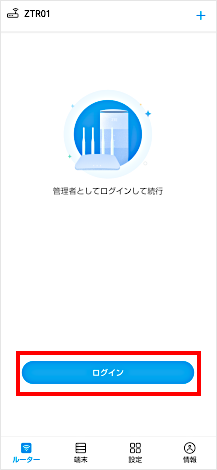
- [ログイン]をタップします。
- パスワードを入力し、[ログイン]をタップします。
※本体底面のラベルで初期ログインパスワードを確認できます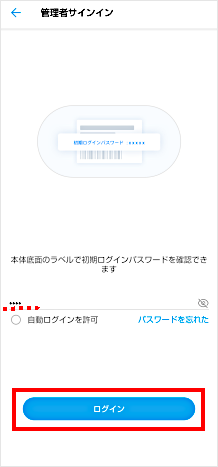
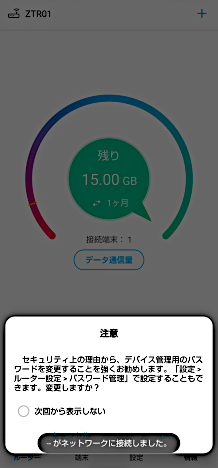
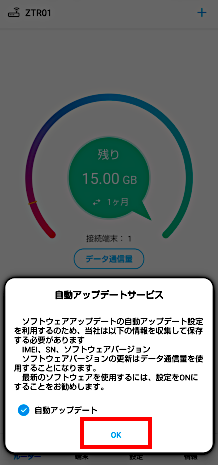
- 「注意」画面や「自動アップデートサービス」画面が表示されることがあります。画面に従って[OK]をタップします。
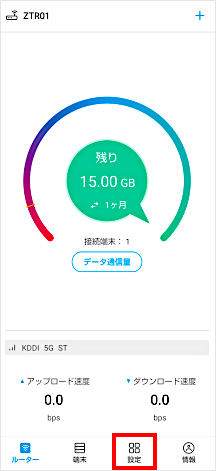
- [設定]をタップします。
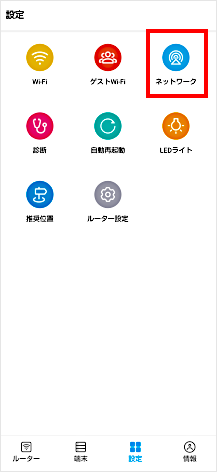
- [ネットワーク]をタップします。
- [APN]をタップします。
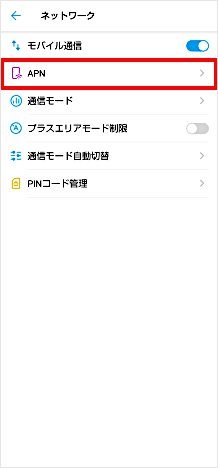
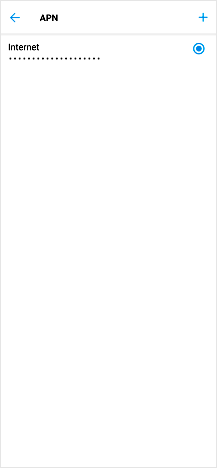
- APNの選択と追加をしてください。
「Speed Wi-Fi HOME設定ツール」で設定する
- パソコンを本製品に無線LAN(Wi-Fi)接続します。
接続方法は取扱説明書をご確認ください。(Windowsパソコンは26ページ/Macは29ページ)
取扱説明書はこちら - ウェブブラウザを起動し、アドレス入力欄に「http://speedwifi-home.5g 」と入力します。
- ログイン画面が表示されます。
パスワードを入力し、[ログイン]をタップします。
※本体底面のラベルで初期ログインパスワードを確認できます。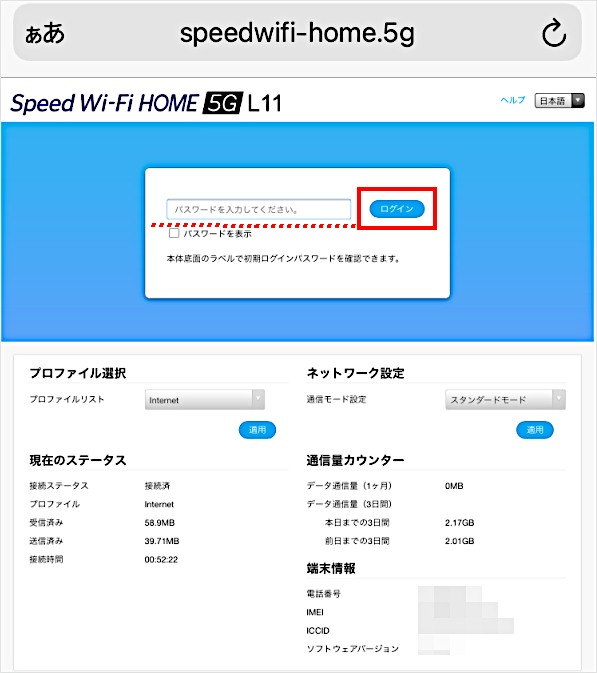
※こちらの画面が表示される場合があります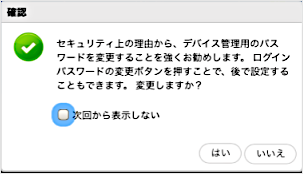
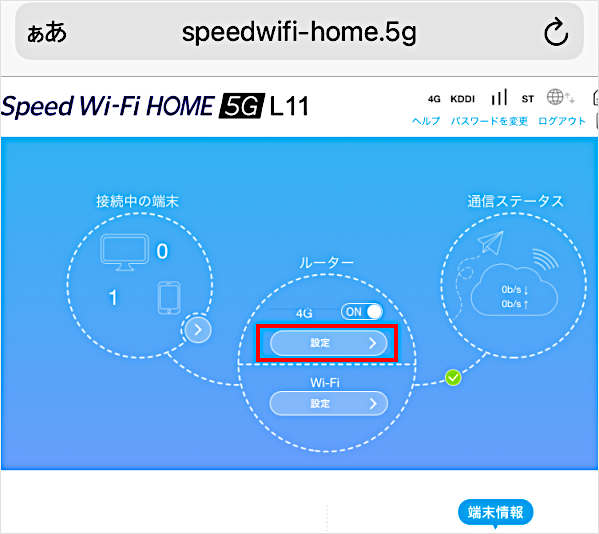
- 「ルーター」欄の[設定]をタップします。
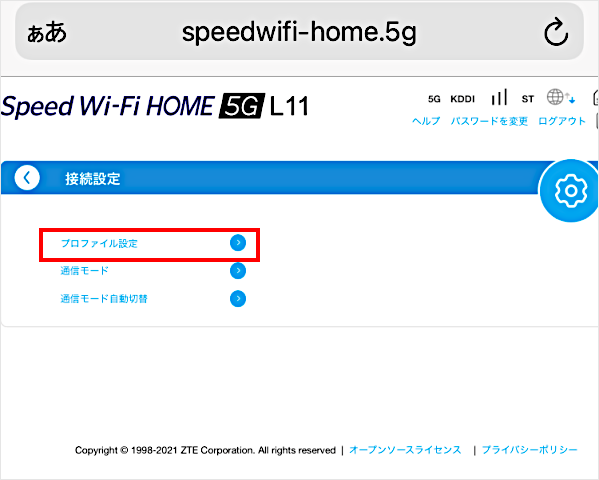
- [プロファイル設定]をタップします。
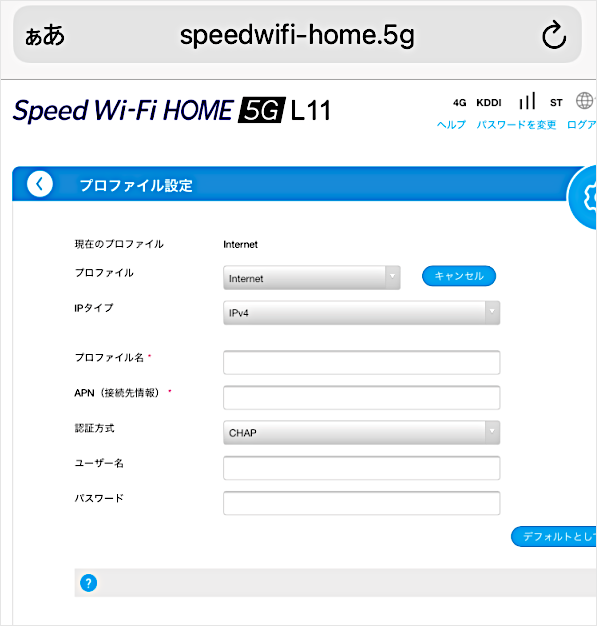
- APNの選択と追加をしてください。追加する場合は[新規]をタップします。
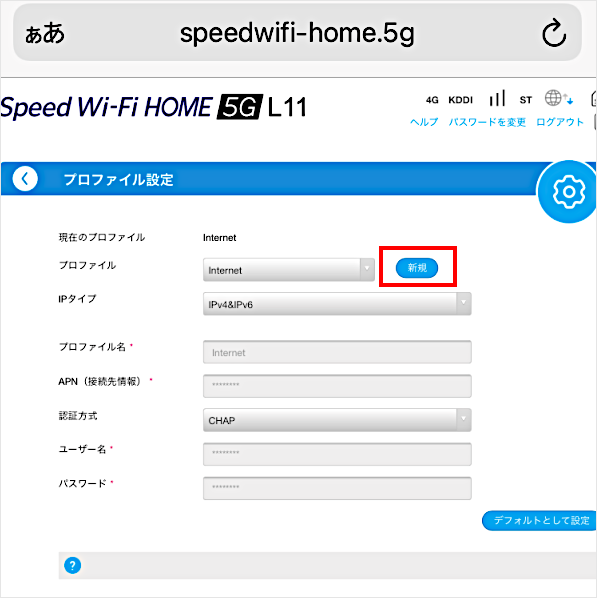
※新規の場合はこちらの画面で必要事項を入力します