

よくあるご質問
キーワード検索
スペースで区切って複数語検索が可能です
キーワードの間に半角スペースを入れるとAND検索になります。
【Speed Wi-Fi HOME 5G L12】クイック設定Webに接続する方法を教えてください
「クイック設定Web」とは、パソコンなどを無線 LAN や Ethernet ケーブルで接続し Speed Wi-Fi HOME の各種機能を設定するためのツールです。
詳細な手順は以下をご覧ください。
- 本製品の電源端子にACアダプタのDCプラグを接続します。
※奥までまっすぐにしっかり差し込んでください。 - ACアダプタの電源プラグをAC100Vコンセントに差し込みます。
※起動中は、Statusランプがオレンジ点灯からオレンジ点滅(遅)に変わります(起動するまで約75秒間かかります)
※正常に点灯したときは、本体正面の ランプ、Modeランプ、Statusランプが緑点灯します。
 - 接続する機器(パソコンなど)を起動し、Speed Wi-Fi HOME 5G L12と無線LAN(Wi-Fi)接続します。
接続方法は取扱説明書を参照ください。(Windowsパソコンは36ページ/Macは37ページ)
取扱説明書はこちら
スマートフォンと接続する場合はこちら
※「クイック設定Web」を利用する場合は、「メインSSID」に接続してください。「ゲストSSID」では使用できません。 - 接続する機器の Web ブラウザを起動し、アドレス入力欄に「http://192.168.179.1/ 」と入力します。
- クイック設定Webが表示されます。
パスワード(Web PW)を入力し、[ログイン]をクリックします。
※「Web PW」は本製品底面のラベルを確認してください。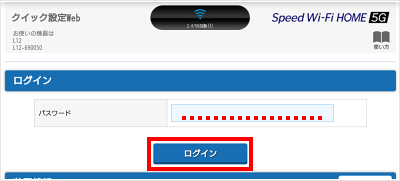
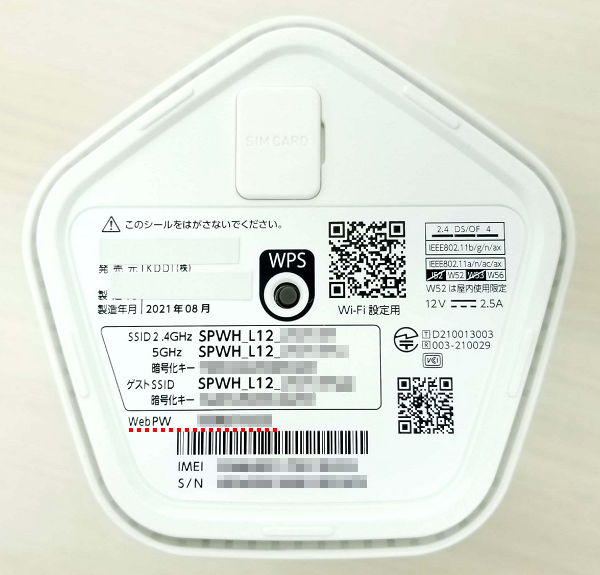
- 初めてログインする場合は、管理者パスワードの変更を求められます。
「初期パスワード」欄に現在のパスワード(Web PW)を入力し、「新しいパスワード」欄に任意のパスワードを2回入力して[変更]を選択します。
※パスワードに使用できる文字は、0~9、a~z、A~Z、「-(ハイフン)」、「_(アンダースコア)」で、最大半角64文字まで有効です。このパスワードは「クイック設定Web」を開くときに必要となりますので、忘れないように控えておいてください。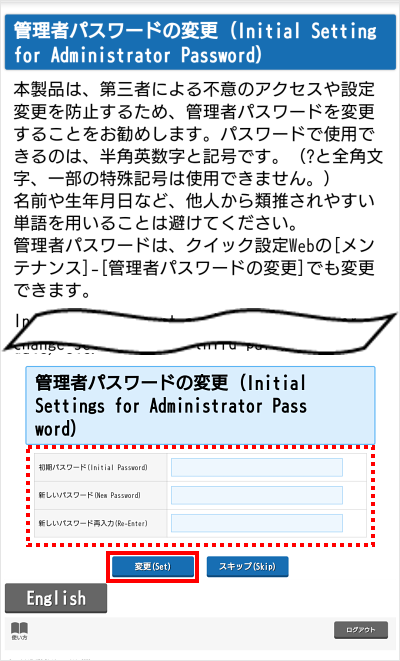
- [OK]をクリックします。
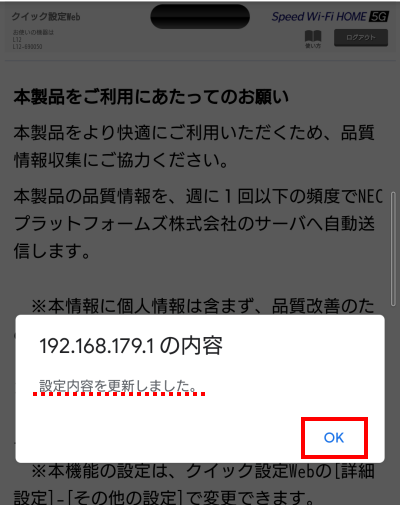
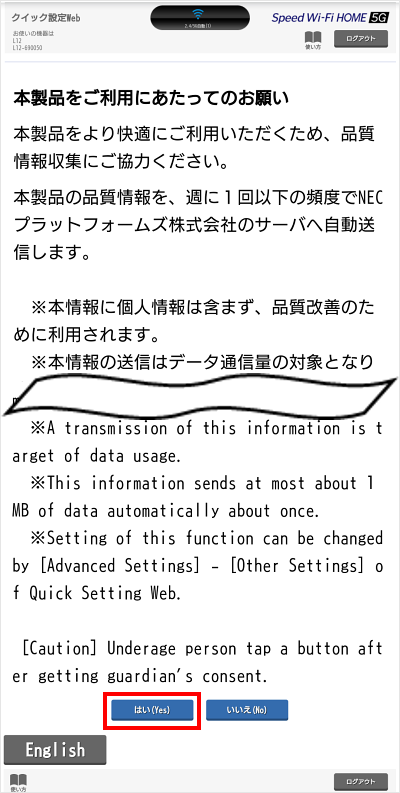
- 「本製品をご利用にあたってのお願い」画面が表示されたら内容を確認して[はい]をクリックします。
- 「Wi-Fi設定」の「Wi-Fiアクセスポイント(親機)設定」画面が表示されたら、[変更]または[スキップ]をクリックします。
![「Wi-Fiアクセスポイント(親機)設定」画面が表示されたら、[変更]または[スキップ]をクリックします](/wimax/support/qa/images/ka0Ij000000LFS0IAO_0006.png)
- [OK]をクリックします。
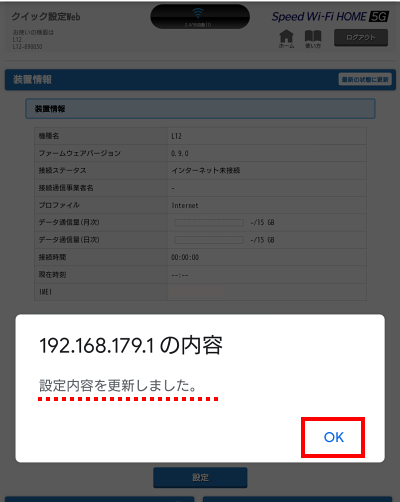
- クイック設定Webの装置情報ページが表示されたらログイン完了です。