テザリングのパスワード確認・変更方法は?パソコンでの使い方やデータ消費も解説

テザリングは、スマホのモバイル通信を使って、パソコンやタブレットなどの機器をネットにつなげる機能です。WiFiルーターが手元になくても、スマホ1台あれば外出先で手軽にネット環境を用意できます。
ただし、機器の接続にはパスワードが必要で、その確認・変更の方法や、データ消費の仕組みを知っておくと、より便利に使いこなせます。特にテザリングはスマホの契約データを消費するため、通信量の目安を把握しておきましょう。
この記事では、テザリングのパスワードの確認・変更方法をはじめ、パソコンなどでの活用法や、データ消費の目安と抑え方をわかりやすく解説します。
- ※記載の情報は2026年10月時点のものです。
テザリングのパスワードを確認・変更する方法
テザリングでスマホとWiFi接続する時は、機器同士をつなぐためのパスワードが必要です。
ここでは、その確認方法と変更手順を、iPhoneとAndroidに分けて紹介します。なお、パスワードは、第三者に知られると通信量を無断で消費されるおそれがあるため、推測されにくい文字列に変えておきましょう。

-
iPhoneの場合
iPhoneでのテザリング機能は「インターネット共有」という名称です。パスワードは次の手順で確認・変更できます。
-
1
設定アプリの「モバイル通信」から「インターネット共有」を開く
-
2
「Wi-Fiのパスワード」をタップする
-
3
表示されたパスワードを確認する。変更する場合は、新しいパスワードを入力して「完了」をタップする
設定するパスワードは、8文字以上の半角英字・数字・一部の記号を使う必要があります。
なお、パスワードを変更すると、それまで接続していた機器はいったん切断されるため、新しいパスワードで改めてつなぎ直しましょう。
-
-
Androidの場合
Androidでは、設定アプリからテザリング用のパスワードを確認・変更できます。
-
1
設定アプリの「ネットワークとインターネット」から「アクセスポイントとテザリング」を開く
-
2
「Wi-Fiアクセスポイント」を開く
-
3
「アクセスポイントのパスワード」をタップして確認する。変更する場合は、入力し直して保存する
Androidはメーカーや機種によって設定項目の名称や画面構成、操作方法が異なり、「テザリング」「Wi-Fiテザリング」などと表記される場合もあります。詳しくはメーカーの公式サイトで確認しましょう。
-
テザリングでできること
テザリングでネットにつなげる機器はパソコンだけではありません。機器によって接続の仕方や使いどころが異なるため、下記で順番に紹介します。
-
1
パソコンをネットにつなぐ
外出先やWiFi環境のない自宅でも、テザリングを使えばパソコンをネットにつなげられます。
接続方法はWiFi・Bluetooth®・USBの3通りがあり、用途に合わせて使い分けられる点も特徴です。なかでもUSBケーブル接続なら、パソコン側から給電されるため、スマホを充電しながら使えます。
-
2
タブレットやゲーム機をつなぐ
WiFiモデルのタブレットや携帯ゲーム機も、テザリングでネットにつなげられます。接続の手順はシンプルで、機器側のWiFi設定でスマホのネットワーク名を選び、設定済みのパスワードを入力するだけです。
1台のスマホに複数の機器を同時につなぐこともでき、接続できる台数の制限は端末や通信会社によって異なります。
-
3
スマホ同士でつなぐ
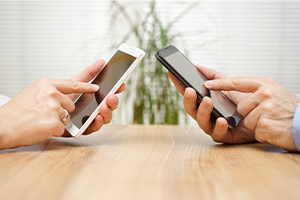
別のスマホをネットにつなぐ使い方もできます。手順はタブレットなどをつなぐ場合と同じで、子機側のWiFi設定から親機(テザリングをオンにしたスマホ)を選ぶだけです。
友人のスマホが電波の届かない場所にある時などに、自分の回線を一時的に分け合えます。
あわせて読みたい記事
通信速度の目安について気になる方は、下記記事を参考にしてください。

UQ mobileをご検討の方、
お気軽にご相談ください!
テザリングのデータ消費量の目安と抑え方
テザリングは、スマホのモバイル通信のデータ容量を使って、ほかの機器をネットにつなぐ機能です。接続した機器で使った通信量は、そのままスマホの料金プランのデータ量から差し引かれる点に注意しましょう。
ここでは、消費するデータ量の目安と抑えるコツを紹介します。

-
1
テザリングで消費するデータ量の目安
テザリングで消費するデータ量は、接続した機器で何をするかによって大きく変わります。おおよその目安は次のとおりです。
通信内容 1時間あたりの目安 Webサイトの閲覧 約30MB 音楽のストリーミング再生 約60〜150MB 動画視聴(標準画質) 約0.5GB 動画視聴(高画質) 約2GB オンライン会議(ビデオあり) 約0.5〜1GB Webサイトの閲覧のように文字が中心の使い方は消費が小さい一方、動画視聴やオンライン会議のように大容量の通信をともなう使い方は、短時間でも多くのデータを消費します。
長時間の動画視聴やビデオ通話をテザリングで行うと、すぐに料金プランのデータ量に近づいてしまうため、残量を意識して使いましょう。
-
2
データ消費を抑えるコツ
データ消費を抑えるには、ちょっとした工夫が役立ちます。主なポイントは、次のとおりです。
- 動画は画質を下げて再生する
- アプリの自動更新やクラウドの自動同期をオフにする
- 使い終わったらテザリングをオフにする
動画は画質設定を下げるだけで消費量を大きく減らせます。パソコンやアプリの自動更新、クラウドの自動同期は、気づかないうちに通信を続けてデータを消費しがちです。そのため、テザリング中はオフにしておきましょう。
また、使い終わったあとにテザリングを切り忘れると、接続した機器が通信を続けてしまいます。使用後は、こまめに切る習慣を付けましょう。
なお、料金プランのデータ容量を使い切ると、プランによっては通信速度が制限され、動画やページの読み込みが遅くなることがあります。
テザリングを快適に使うなら「UQモバイル」がおススメ!
テザリングは、WiFiルーターがなくてもスマホ1台でパソコンやタブレットをネットにつなげられる便利な機能です。接続にはパスワードを使いますが、設定アプリから確認・変更でき、推測されにくいものにしておけば第三者の無断利用も防げます。
利用中はスマホの月間通信データ容量を消費するため、通信量の目安を意識し、画質を下げる・使い終わったらオフにするといった工夫を取り入れると無駄がありません。
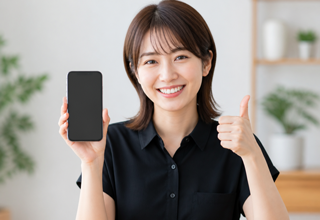
テザリングをもっと気軽に使いたいなら、UQモバイルがおススメです。UQモバイルは、月額のご利用料金なし・お申し込み不要でテザリングを利用できます※1。
データ容量を気にせずテザリングを使いたい方は、スマホのご利用料金プランを見直してみましょう。
使い方に合わせてムダなくおトクに使いたいなら「トクトクプラン2」、データも通話もしっかり使いたいなら「コミコミプランバリュー」から選べる点も魅力です。
さらに、コミコミプランバリューは「UQコミコミおトク割」の対象となっており、条件を満たすとおトクに使えるのも魅力です。スマホのご利用料金や割引の詳しい条件は変更されることがあるため、最新の内容はこちらから確認しましょう。
- ※1機種により対応できるテザリングの種類が異なります。各機種の取扱説明書でご確認ください。
UQモバイルおススメ端末
-
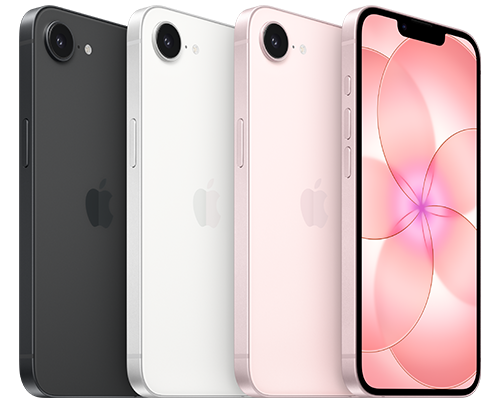
iPhone 17e
-
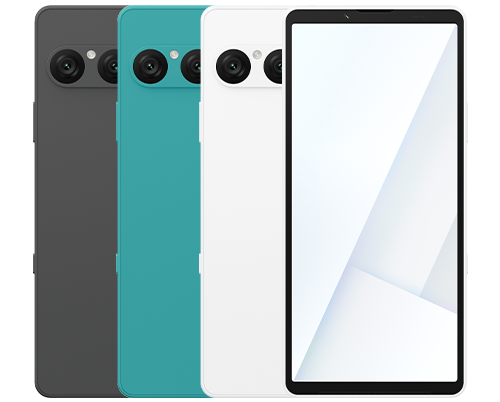
Xperia 10 VII
-
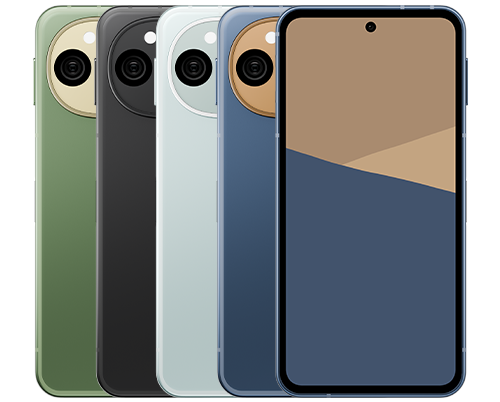
AQUOS sense10

-
※本記事に掲載されている商品またはサービスなどの名称は、各社の商標または登録商標です。
- 「iPhone」はApple Inc.の商標です。「iPhone」の商標は、アイホン株式会社のライセンスにもとづき使用されています。
TM and © Apple Inc. All rights reserved. - 「Wi-Fi」はWi-Fi Allianceの登録商標です。
- 「Bluetooth®」は、Bluetooth SIG, Inc. USAの商標または登録商標です。
- 「Android」、「YouTube」は、Google LLCの商標または登録商標です。
- 「iPhone」はApple Inc.の商標です。「iPhone」の商標は、アイホン株式会社のライセンスにもとづき使用されています。
- ※表記の金額は特に記載のある場合を除きすべて税込です。
UQ mobileをご検討の方、
お気軽にご相談ください!