LINEの引き継ぎ方法は?機種変更時の事前準備や対象データ・注意点を解説


LINEを引き継ぐ方法は複数あり、機種変更するスマホのOSや状況によっておススメの選択肢は異なります。
事前に準備や手順、注意点を知っておくと、LINEをスムーズに引き継ぐことが可能です。
この記事では、LINEを引き継ぐ方法や引き継げるデータ、事前準備、注意点などを解説します。
また、IT家電専門家のたろっささんにもポイントを伺ったので、ぜひ参考にしてください。
- ※記載の情報は2026年11月時点のものです。

この記事を監修した方:
家電ライター たろっさ
家電量販店、家電情報ブログ「家電損をしない買い方をプロの販売員が教えます」を運営するプロの家電ライター。学生時代から家電に対する並々ならぬ興味を持ち、アルバイトを経てそのまま家電量販店の道へと進んで15年弱。
個人で年間2億円を売り上げ、数々の法人内コンテストなどで表彰された経験も。家電アドバイザーの資格を有し、家電と名の付く物すべてに精通。家電で分からないことはなく、現在は家電ライターの業務を通して「すべての人が平等に良い家電に巡り会える機会の提供」に尽力。
家電量販店時代に培った知識を活かし、IT通信の事情にも精通している。
LINEで引き継ぎ可能なデータ
LINEで別のスマホに引き継げるデータは、トーク履歴のバックアップ方法と、引き継ぎ前後のOSの組み合わせによって変わります。
次の表は、別のスマホに引き継ぎ可能なLINEのデータと、引き継げないデータをまとめたものです。
| 引き継ぎ可能 |
|
|---|---|
| 引き継ぎ不可 |
|
なお、トーク履歴は、バックアップ方法や引き継ぎ前後のOSによって、引き継げる範囲が異なります。引き継ぎ前に、自分の状況に合った方法でバックアップを行っておきましょう。
- ※1同じOS間での引き継ぎは可能ですが、異なるOS間では引き継げません。
LINEを引き継ぐ際の事前準備
LINEを引き継ぐ前にやっておくべき準備は、下記のとおりです。
- LINEとOSのバージョンを最新にする
- LINEのメールアドレスとパスワードを確認する
- トーク履歴をバックアップする

特に重要なのが、トーク履歴のバックアップです。バックアップせずに引き継ぎをすると、同じOS間でLINEを引き継いでも、過去のトーク履歴を確認できない可能性があります。
バックアップには標準バックアップとプレミアムバックアップの2種類があるため、引き継ぎ前後のOSや保存したいデータに応じて、適した方法を選びましょう。
なお、LINEに登録したパスワードがわからない場合は、引き継ぎ前のスマホでパスワードを変更しておくことをおススメします。引き継ぎの途中でパスワードを再設定すると、プレミアムバックアップで保存したデータが削除されるため、機種変更前に済ませておきましょう。
トーク履歴のバックアップは2種類
LINEのトーク履歴のバックアップには、「標準バックアップ」と「プレミアムバックアップ」の2種類があります。
標準バックアップは、iCloud Drive(iOS)またはGoogle ドライブ(Android)にトーク履歴を保存する機能です。保存できるのはテキストメッセージのみで、同一のOS間での引き継ぎに対応しています。
プレミアムバックアップは、LINEが提供する100GBのストレージにトーク履歴をリアルタイムで保存する機能です。LYPプレミアム会員のみが利用でき、テキストメッセージに加えて、写真・動画・ファイル・ボイスメッセージも保存できます。また、異なるOS間で引き継ぐ場合でも、15日以上前のテキストメッセージを含むトーク履歴を引き継げます。
2種類のバックアップの違いは、下表の通りです。
| 項目 | 標準バックアップ | プレミアムバックアップ |
|---|---|---|
| 保存対象 | テキストメッセージのみ |
|
| OS間の引き継ぎ | 同一OS間のみ | 異なるOS間も可(15日以上前のデータを含む) |
| 保存タイミング | 手動または定期 | リアルタイム |
| 利用条件 | すべての方が利用可能 | LYPプレミアム会員のみ |
なお、LYPプレミアムを解約すると、プレミアムバックアップで保存したデータは削除されます。機種変更の引き継ぎが完了するまでは、解約しないよう注意しましょう。
標準バックアップの手順
トーク履歴のバックアップの手順※2は、下記のとおりです。
| OSの種類 | 手順 |
|---|---|
| iOS |
|
| Android |
|
- ※Androidの機種やバージョンにより手順や表記が異なる場合があります。
LINEはトーク履歴をiCloud DriveやGoogle ドライブに保存するため、十分な空き容量がないとバックアップを作成できません。
「今すぐバックアップ」が表示されない場合は、「PINコードを作成して今すぐバックアップ」をタップしましょう。標準バックアップを行っていない場合でも、バックアップ用PINコードを設定しておくと、引き継ぎ時に直近14日間のトーク履歴を引き継げます。
標準バックアップを行ったうえで同じOS間で引き継ぐ場合は、過去のトーク履歴を引き継ぐことが可能です。一方、異なるOS間で「かんたん引き継ぎQRコード」を使用する場合は、直近14日間の履歴が対象となります。
15日以上前のトーク履歴まで引き継ぎたい場合は、同一OS間であれば標準バックアップ、異なるOS間であればプレミアムバックアップを利用しましょう。
LINEを引き継ぐ条件
LINEを引き継ぐ条件は、下記の通りです。3つのうち、いずれかを満たす必要があります。
- 引き継ぎ前の端末が手元にあり、現在もLINEアカウントにログインできている
- LINEアカウントに電話番号とパスワードを登録している
- LINEアカウントにApple AccountまたはGoogle アカウントを連携させている

なお、引き継ぐ際の状況や方法によっては、Apple AccountやGoogle アカウントが必要になるため、次の手順※3で連携させておきましょう。
| OSの種類 | 手順 |
|---|---|
| iOS |
|
| Android |
|
また、次の手順※4で「2段階認証をスキップ」の設定をしておくと良いでしょう。
-
1
LINEの「ホーム」をタップする
-
2
「設定」をタップする
-
3
「アカウント引き継ぎオプション」をタップする
-
4
「2段階認証をスキップ」をオンにする
- ※Androidの機種やバージョンにより手順や表記が異なる場合があります。
- ※3参考「LINEアカウントにApple ID/Google アカウントを連携する」(LINEヘルプセンター)
- ※4参考「[2段階認証をスキップ]の設定はどのような場合に必要ですか?」(LINEヘルプセンター)
たろっささん
特に、このLINEの2段階認証をスキップの設定を忘れて元の端末を初期化してしまうと、ログインできずにアカウントを新規作成しなくてはいけなくなる可能性があります。
問い合わせ用の紐づけしたメールアドレスなどがあれば可能な場合がありますが、基本的に初期化が必要になる場合がほとんどなため、絶対に忘れないようにしましょう。

LINEの引き継ぎ方法|引き継ぐ前のスマホが手元にある場合
引き継ぐ前のスマホが手元にある場合は、次の方法でLINEを引き継ぎましょう。

-
?
かんたん引き継ぎQRコードで引き継ぐ方法
引き継ぐ前のスマホが手元にあり、LINEを利用できるなら「かんたん引き継ぎQRコード」で引き継ぎましょう。
かんたんQRコードで引き継ぐ手順※5は下記のとおりです。
-
1
新しいスマホでLINEを起動して「ログイン」をタップする
-
2
「QRコードでログイン」をタップする
-
3
「QRコードをスキャン」をタップする
-
4
古いスマホのLINEを起動して「設定」>「バックアップ・引き継ぎ」>「かんたん引き継ぎQRコード」をタップする
-
5
古いスマホに表示されているQRコードを新しいスマホでスキャンする
-
6
古いスマホに表示される「新しい端末でこのQRコードをスキャンしましたか?」の画面で「はい、スキャンしました」にチェックを入れて「次へ」をタップする
-
7
新しいスマホで「【プロフィール名】としてログイン」の画面で「ログイン」をタップする
-
8
同じOS間で引き継ぐならトーク履歴の復元を行うかどうか、異なるOS間で引き継ぐなら「あとで」をタップする
-
9
データの同期が完了されるまで待つ
かんたんQRコードでの引き継ぎ手順は、iOSもAndroidでも同じです。また、異なるOS間で引き継ぐこともできます。
ただし、異なるOS間で「かんたん引き継ぎQRコード」を使用する場合、トーク履歴は直近14日間までしか引き継げません。15日以上前のトーク履歴も引き継ぎたい場合は、プレミアムバックアップを利用しましょう。
-
-
?
クイックスタートで引き継ぐ方法
iPhoneからiPhoneへLINEを引き継ぐなら、クイックスタートがおススメです。クイックスタートでは、ワイヤレスでiPhone同士のデータ移行ができます。
クイックスタートで引き継ぐ手順※6は下記のとおりです。
-
1
クイックスタートを始める
-
2
新しいiPhoneでLINEを開く
-
3
新しいiPhoneの「本人確認する」をタップする
-
4
電話番号を入力する
-
5
SMSに届いた認証番号を入力する
-
6
パスワードを入力する
クイックスタートでは、LINEに登録した電話番号とパスワードが必要になるため、古いiPhoneの「ホーム」>「設定」>「アカウント」の順番でタップして確認しておきましょう。
なお、クイックスタートはiPhone本体のデータを移行する機能です。クイックスタートだけではLINEの引き継ぎは完了しないため、移行後にLINEアプリ上で本人確認を行う必要があります。
あわせて読みたい記事
クイックスタート自体の詳しい手順については、関連記事で紹介しています。
-
LINEの引き継ぎ方法|引き継ぐ前のスマホが手元にない場合
引き継ぎ前の端末が手元にない場合は、同じ電話番号を使い続けるかどうかで引き継ぎ方法が異なります。

-
?
電話番号を使って引き継ぐ方法
引き継ぎ前のスマホが手元になく、機種変更しても同じ電話番号を使い続けるなら、次の手順※7で電話番号を使った引き継ぎを行いましょう。
-
1
新しいスマホでLINEを起動して「ログイン」をタップする
-
2
「その他の方法でログイン」をタップする
-
3
「電話番号でログイン」をタップする
-
4
「次へ」をタップする
-
5
「国」⋅「電話番号」を入力する
-
6
「利用規約」⋅「プライバシーポリシー」を確認し、「→」をタップする
-
7
「送信」/「OK」をタップする
-
8
届いたSMSに記載されている認証番号を入力する
-
9
「はい、私のアカウントです」をタップする
-
10
「パスワード」を入力し、「→」をタップする
-
11
「トーク履歴はバックアップしましたか?」の画面で「次へ」をタップする
-
12
Androidの場合は「Google アカウントを選択」から任意のGoogle アカウントを選択して「OK」をタップする
-
13
「トーク履歴を復元」をタップする
-
14
バックアップ用のPINコードを入力する
-
15
「トーク履歴を復元しています」画面で「次へ」をタップする
-
16
友だち追加設定(アドレス帳の利用)を確認し、「→」をタップする
-
17
年齢確認画面が表示されたら認証をするか選択する
-
18
「サービス向上のための情報利用に関するお願い」が表示されたら画面を確認する
電話番号を使って引き継ぐ方法は、iOSとAndroidで大きな違いはありません。
- ※Androidの機種やバージョンにより手順や表記が異なる場合があります。
- ※7参考「Apple ID/Google アカウントで引き継ぐには?」(LINEヘルプセンター)
-
-
?
Apple Accountで引き継ぐ方法
iPhoneの場合、引き継ぐ前のスマホが手元になく、電話番号も変更する場合は、連携済みのApple Accountを使って引き継ぎを行います。
Apple IDを使った引き継ぎの手順※8は下記のとおりです。
-
1
新しいスマホでLINEを起動して「ログイン」をタップする
-
2
「その他の方法でログイン」をタップする
-
3
「Appleで続ける」をタップする
-
4
画面に従ってログインする
-
5
「【プロフィール名】としてログイン」の画面で問題なければ「ログイン」をタップする
-
6
「トーク履歴はバックアップしましたか?」画面で「次へ」をタップする
-
7
バックアップ用のPINコードを求められたら入力する
-
8
年齢確認画面が表示されたら認証をするか選択する
-
9
「サービス向上のための情報利用に関するお願い」が表示されたら画面を確認する
-
-
?
Google アカウントで引き継ぐ方法
Androidの場合、引き継ぐ前のスマホが手元になく、電話番号も変更する場合は、連携済みのGoogle アカウントを使って引き継ぎを行います。
Google アカウントを使った引き継ぎの手順※9は下記のとおりです。
-
1
新しいスマホでLINEを起動して「ログイン」をタップする
-
2
「その他の方法でログイン」をタップする
-
3
「Googleで続ける」をタップする
-
4
画面に従ってログインする
-
5
「【プロフィール名】としてログイン」の画面で問題なければ「ログイン」をタップする
-
6
「トーク履歴はバックアップしましたか?」画面で「次へ」をタップする
-
7
「Google アカウントを選択」から任意のGoogle アカウントを選択して「OK」をタップする
-
8
「トーク履歴を復元」をタップする
-
9
バックアップ用のPINコードを求められたら入力する
-
10
年齢確認画面が表示されたら認証をするか選択する
-
11
「サービス向上のための情報利用に関するお願い」が表示されたら画面を確認する
Google アカウントで引き継ぐ場合は、事前にLINEアカウントと連携しておく必要があるため、注意しましょう。
- ※Androidの機種やバージョンにより手順や表記が異なる場合があります。
- ※9参考「Apple ID/Google アカウントで引き継ぐには?」(LINEヘルプセンター)
-

UQ mobileをご検討の方、
お気軽にご相談ください!
LINEの引き継ぎに関するよくある質問
LINEの引き継ぎに関するよくある質問に回答します。

- 以前のスマホが手元にない場合はどうしたらいい?
-
以前のスマホがない場合は、登録している電話番号、または連携済みのApple Account・Google アカウントを使って引き継ぎます。
- 電話番号が変わった場合やない場合はどうしたらいい?
-
携帯電話会社の乗りかえで電話番号が変わった場合や、料金プランの変更でSIMカードと契約した場合は、「かんたん引き継ぎQRコード」か連携済みのApple AccountまたはGoogle アカウントで引き継ぎましょう。
クイックスタートはSMS認証が必要なため、SMSが使えない場合は利用できません。
- 「2段階認証をスキップ」の設定はどのような時に必要?
-
「2段階認証をスキップ」は、次のケースで引き継ぐ場合に必要な設定です。
- 電話番号が変わった場合やない場合
- Apple ID、またはGoogle アカウントの連携で引き継ぐ場合
設定方法※10は下記のとおりです。
-
1
LINEの「ホーム」をタップする
-
2
「設定」をタップする
-
3
「アカウント引き継ぎオプション」をタップする
-
4
「2段階認証をスキップ」をオンにする
なお、オンにした場合、36時間以内に引き継ぎを行わないと、再びオンにする設定が必要です。
- 引き継ぎ前のスマホは機種変更後も使える?
-
LINEを引き継いだあと、引き継ぎ前のスマホでは同じLINEアカウントにログインできなくなります。引き継ぎ前のスマホに残っていたトーク履歴や友だちリストも確認できなくなるため、注意が必要です。
LINEアカウントは1つの電話番号につき1台のスマホでのみ利用できる仕組みになっており、2台で同時に使い分けることはできません。引き継ぎ前のスマホに戻したい場合は、そのスマホであらためて引き継ぎの操作を行う必要があります。
ただし、元のスマホに戻した時点で、機種変更後のスマホではLINEを利用できなくなる点に注意が必要です。
- LINEの引き継ぎができない・パスワードを忘れた時はどうしたらいい?
-
引き継ぎ前のスマホでLINEを利用できる場合は、ホームの設定から「アカウント」を開き、パスワードを変更しておくことをおススメします。ただし、引き継ぎの途中でパスワードを再設定すると、プレミアムバックアップのデータが削除されてしまうため、引き継ぎを開始する前に変更を済ませておきましょう。
引き継ぎがうまく進まない場合は、下記の点を順番に確認してみてください。
-
1
引き継ぎ前と引き継ぎ後の両方のスマホで、LINEが最新バージョンになっているかどうかを確認
-
2
異なるOS間で引き継ぐ場合、引き継ぎ後のスマホのLINEのバージョンが引き継ぎ前より低いと、トーク履歴が復元できないことがある
-
3
トーク履歴の復元が進まない場合は、ネット環境の良い場所で時間をおいてから再度試す
また、引き継ぎ前のスマホのLINEにログインできる状態であれば、あらためて「かんたん引き継ぎQRコード」を使って引き継ぎを行うのが確実な方法です。
-
たろっささん
パスワードを忘れた、設定を誤ってしまったなど、イレギュラーな手順を踏んでしまった場合は正しく移行が行われないことがほとんどです。
パスワードは忘れないようにメモを残しておく、手順をしっかり読んで確認しながら作業を進めるなどの慎重さを忘れずに行って下さい。
LINEを引き継ぐ時の注意点
LINEを引き継ぐ時の注意点は下記のとおりです。順番に解説します。

-
1
引き継ぎ前のスマホがない場合はやるべきことが増える
LINEを引き継ぐ方法には、「かんたん引き継ぎQRコード」やiPhoneのクイックスタートなどがあります。ただし、これらの方法は引き継ぎ前のスマホが手元にあることが条件です。
引き継ぎ前のスマホがない場合は、電話番号や連携済みのApple Account・Google アカウントを使って引き継げますが、「2段階認証をスキップ」の設定が必要になります。
やるべきことが増えるため、事前準備や手順を確認しておきましょう。
-
2
過去のトークを復元したい場合はバックアップが必要
過去のトーク履歴を引き継ぎたい場合は、引き継ぎ前にバックアップを作成しておきましょう。
なお、具体的な手順は「標準バックアップの手順」で紹介しています。
-
3
異なるOS間で引き継ぐと過去のトーク履歴が消える場合がある
トーク履歴をバックアップしていても、iPhoneからAndroid、あるいはAndroidからiPhoneのように異なるOS間でLINEを引き継ぐと、引き継ぎ方法によっては直近14日間までのトーク履歴しか復元されません。
15日以上前のトーク履歴は消えてしまうため、過去の重要な履歴はスクリーンショットで保存しておきましょう。なお、LYPプレミアム会員はプレミアムバックアップを利用すると、15日以上前のトーク履歴も引き継げます。
スマホを買い替える際はLINEの引き継ぎ設定を行おう
LINEを引き継ぐ方法は複数あり、引き継ぎ前のスマホがあるならQRコードで簡単に引き継げます。
一方、引き継ぎ前のスマホがない場合や、電話番号が変わる場合などでは事前の準備が必要です。
LINEを利用している方は、事前の準備や手順を確認してから、スマホの買い替えや携帯電話会社の乗りかえを行うと良いです。

UQモバイルでは、人気のスマホがおトクに購入できる「スマホトクするプログラム」があります。
機種代金の一部を残価として据え置き、25カ月目にスマホを当社が回収すると残りの最終回分のお支払いが不要になる仕組みです※11。
高性能なスマホがあれば、LINEをはじめとしたSNSアプリを快適に利用でき、高画質な動画やゲームアプリを楽しむことが可能です。
高性能なスマホへの買い替えを検討している方は、UQモバイルの「スマホトクするプログラム」を活用してみましょう※12※13※14。なお、当プログラムは回線契約がなくてもご利用いただけます。
また、機種変更にあわせて携帯電話会社の乗りかえを検討している方には、UQモバイルの「UQコミコミおトク割」もおススメです。対象の料金プランである「コミコミプランバリュー」に新たに加入すると、ご加入から最大13ヵ月間、スマホのご利用料金が割引になります。条件等詳しくはUQモバイルの詳細ページをご確認ください。
- ※11対象機種ご購入後13ヵ月目〜25ヵ月目までに本プログラムでご購入された機種を当社が回収した場合です。賦払金および最終回支払額は機種により異なります。
本プログラム加入時の機種回収・査定には所定の条件があり、所定の条件を満たさなかった場合、特典の適用を受ける際に、最大22,000円(不課税)のお支払いが必要となる場合や、特典が受けられない場合があります。 - ※12UQモバイル回線解約後も本プログラムの継続利用は可能です。
- ※13未成年および法人のお客さまは、店頭でのみお手続きいただけます。
- ※14持ち込み機種は対象外です。
たろっささん
LINEのデータ移行は難しいというイメージを持っている方も多くいらっしゃるかと思いますが、手順に沿って確実に行えば、まったく恐れることはありません。
ただし、何かあった時を想定し、移行後にある程度新機種でLINEを触ってみて、不都合が出ていないことを確認してから元機種の初期化や処分を行うようにすることでより確実にデータ移行を完了させることが出来ます。

UQモバイルおススメ端末
-
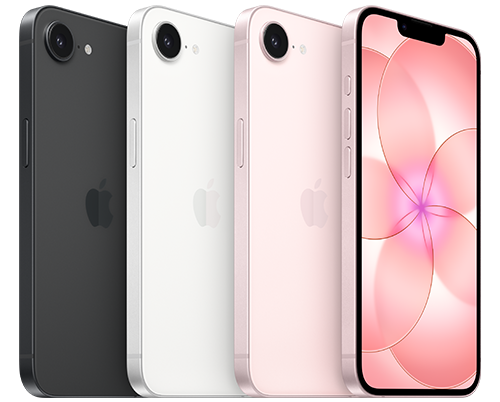
iPhone 17e
-
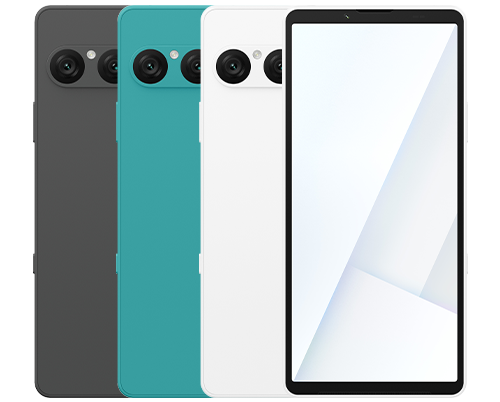
Xperia 10 VII
-
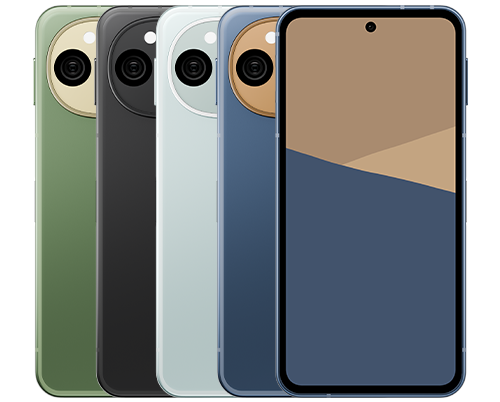
AQUOS sense10

-
※本記事に掲載されている商品またはサービスなどの名称は、各社の商標または登録商標です。
- 「Apple」、「iPhone」はApple Inc.の商標です。「iPhone」の商標は、アイホン株式会社のライセンスにもとづき使用されています。
TM and © Apple Inc. All rights reserved. - 「Android」、「Google」は、Google LLCの商標または登録商標です。
- 「LINE」はLINEヤフー株式会社の商標または登録商標です。
- 「QRコード」は(株)デンソーウェーブの登録商標です。
- 「Apple」、「iPhone」はApple Inc.の商標です。「iPhone」の商標は、アイホン株式会社のライセンスにもとづき使用されています。
- ※表記の金額は特に記載のある場合を除きすべて税込です。
UQ mobileをご検討の方、
お気軽にご相談ください!