-
MYUQ
UQ WiMAXがつながらないのはなぜ?12個の原因と対処法、改善されない時の手段を解説


インターネット回線にUQ WiMAXを利用している方のなかには、ネットにつながらず、困った経験がある方もいるのではないでしょうか。
UQ WiMAXがつながらない時は、何かしらの原因があります。ただし、原因を把握して適切に対処できれば、自分でも改善できる可能性があるため、把握しておくと良いでしょう。
この記事では、UQ WiMAXがつながらない主な原因12個と各対処法のほか、何をしても改善されない時の手段も紹介します。
ITライターの伊藤さんにポイントも伺ったので、ぜひ参考にしてください。
- ※記載の情報は2025年12月時点のものです。

この記事を監修した方:
IT系ライター 伊藤浩一
月間30万PVを超えるブログを運営※。発信力が強みのITライター。ブログ「伊藤浩一のモバイルライフ応援団」主宰。
モバイルユーザーとしてレビューを毎日掲載しながら、日本のスマホシーンの盛り上げを行っている。WEBニュースへの寄稿、モバイル関連書籍の執筆など多方面で活動している。
- ※2024年1月時点の数値です。
UQ WiMAXがつながらない12個の原因と対処法
UQ WiMAXがつながらない原因は、端末に問題があったり、通信環境に問題があったりとさまざまですが、主な原因として12個紹介します。
原因ごとの対処法も紹介するので、参考にしてください。

-
1
Wi-Fiルーター・端末に不具合が生じている
WiFiルーターやパソコン、スマホなどは長期間使用していると熱がこもってしまい、不具合が生じることがあります。そのため、不具合が原因でネットにつながらない可能性が考えられるでしょう。
対処法

WiFiルーターやパソコン、スマホなどの端末の不具合が疑われる場合は、一度再起動してみましょう。不具合の内容にもよりますが、再起動によって状態がリセットされるケースも多いため、症状が改善される可能性があります。
実際に、UQ WiMAXがつながらない時にWiFiルーターや端末の再起動を試しているという口コミも見られます。

男性[40代]
効果があるか不明ですが、電源の入れ直しを行っています。
- ※本記事に掲載した口コミは、2025年3月5日~12日にユーザートークサービス「ミルトーク」を通じて実施したオンラインアンケート(回答数:23名、20-70代男女)で得た自由記述から抜粋しています。
再起動の方法は、WiFiルーターや端末によって異なるため、取扱説明書や公式ホームページで確認しましょう。
-
2
Wi-Fiルーターの周りに障害物がある
WiFiの電波には下記のような特性があります。
- 金属に反射する
- 木材やコンクリートを通過すると減衰する
- 水に吸収されやすい
UQ WiMAX対応のWiFiルーターがこのような障害物に囲まれている場合は、端末までWiFiの電波が届かない可能性があるため、つながらないことがあります。
対処法
UQ WiMAXがつながらない時は、一度WiFiルーターの設置場所を見直しましょう。
WiFiルーターの理想的な設置場所は、「できるだけ家の中心かつ、床から1m~2mの高さ」ですが、状況によっては理想的な設置場所にWiFiルーターを置けないこともあります。
このような場合は、WiFiの電波を遮断する障害物が周りにない場所に移動させるだけで、つながりやすくなるケースがあります。
実際にUQ WiMAXを利用している方のなかにも、通信状況が悪い時にWiFiルーターの設置場所を変えて対応する方がいるようです。
場所を変えるだけでつながりやすくなることがあるので、少し移動したりします。

女性[30代]
- ※本記事に掲載した口コミは、2025年3月5日~12日にユーザートークサービス「ミルトーク」を通じて実施したオンラインアンケート(回答数:23名、20-70代男女)で得た自由記述から抜粋しています。
-
3
SIMカードが正しく挿入されていない
UQ WiMAXを利用するには、WiFiルーターにSIMカードを挿入する必要があります。SIMカードが正しく挿入されていない場合は通信できないため、UQ WiMAXがつながらなくなります。特に契約直後は、SIMカードとWiFiルーター本体が別々に届くため注意しましょう。
対処法
SIMカードが挿入されていない場合は、WiFiルーターに正しくSIMカードを取り付ければUQ WiMAXを利用できます。
SIMカードの挿入場所は製品によって異なります。たとえば、「Speed Wi-Fi HOME 5G L13」は、本体の底面にSIMカードの挿入場所があるため、カバーを開けてSIMカードを取り付けます。
SIMカードの取り付け手順は、各製品の取扱説明書や公式ホームページで確認できるため、正しい手順でSIMカードを取り付けましょう。
-
4
端末の月額料金を支払い忘れている
UQ WiMAXの月額料金を支払っていない場合は、ネットにつなぐことができません。月額料金の支払い方法はUQ WiMAXを契約したサービス事業者によって異なるので、現在の支払い方法がわからない方は確認しましょう。
たとえば、UQ WiMAXの場合はクレジットカードまたは口座振替による支払い方法を選択できます。
なお、口座振替は給与の指定口座など、定期的に入金のある口座でなければ残高が不足してしまうこともあるため、注意しましょう。
対処法

月額料金が未払いの場合は、契約しているサービス事業者の指示に従って未払い分の月額料金を支払いましょう。
たとえばUQ WiMAXの場合は、コンビニ支払い専用の請求書が送付されてきます。
サービス事業者側で未払い分の支払いが確認されれば、通常通りネットにつなぐことができます。
-
5
通信エリア外で利用している
WiFiルーターの種類(WiMAX 2+/4G LTE対応、WiMAX +5G対応)や通信モードによって通信エリアは決まっています。利用する場所が通信エリア外の場合は、ネットにつながりません。
対処法
伊藤さん
UQ WiMAXがつながらない場合、まず最初にホームルーターやモバイルルーターの機器を確認しましょう。再起動をしたり、電波干渉がおきにくい場所に移動する方法が有効です。
UQ WiMAXの対象エリア内であることを確認して、SIMカードの取り付け方も取扱説明書や公式ホームページを参照して確認しましょう。月額料金が未払いで通信ができなくなっている可能性もありますので、支払い状況の確認もおススメです。
-
6
端末側でWi-Fiの接続設定を間違えている
パソコンやスマホなどの端末でWiFiをつなぐためには、SSID(ネットワーク名)やパスワードの入力が必要です。
UQ WiMAXがつながらない場合は、端末側でSSIDやパスワードを間違って入力している可能性があるため、確認しましょう。
対処法

端末側で設定を間違えている場合は、WiFiルーターのSSIDやパスワードを確認して、正しく入力し直せばネットにつながります。
SSIDとパスワードは、WiFiルーターの種類によって記載場所が異なるので、覚えておきましょう。
たとえばUQ WiMAXのホームルーター「Speed Wi-Fi HOME 5G L13」の場合は、本体の底面に記載されています。また、モバイルルーター「Speed Wi-Fi DOCK 5G 01」の場合は本体の画面で確認が可能です。
-
7
電波干渉を受けている
WiFiで使われている2.4GHz帯は、ほかの電化製品やBluetooth®などでも使われる周波数帯です。
2.4GHz帯のWiFiで接続する場合、ほかの電化製品やBluetooth®などから発せられる電波の影響を受けて、電波が途切れたり、一時的につながらなかったりすることがあります。
また、マンションやオフィスビル、WiFiスポット(公衆無線LAN)なども電波干渉が生じやすい傾向があるため、一時的にWiFiがつながらないケースがあるでしょう。
対処法
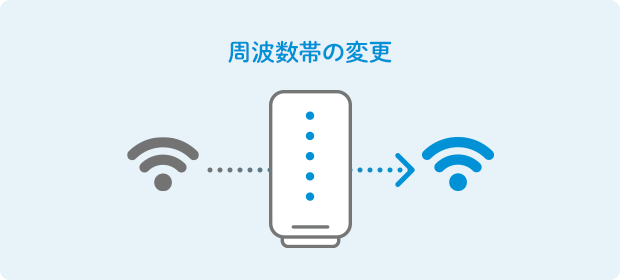
WiFiルーターによっては、周波数帯を5GHz帯に切り替えられる場合があるため、2.4GHz帯から5GHz帯に切り替えてみましょう。
5GHz帯は、主にWiFiで使われる周波数帯のため、電化製品やBluetooth®から発せられる電波の影響を受けにくいです。
状況に合わせて周波数帯を切り替えることで、通信が安定して、ネットがつながらない状況を避けられるでしょう。
-
8
通信制限がかかっている
UQ WiMAXは、これまで直近3日間の通信量が合計15GB以上の場合、通信速度を一律に制限していましたが、2022年2月1日より通信制限の条件などを変更しました。
ただし、一定期間内に大量のデータ通信が利用された場合や、接続するエリアや回線の状況によっては、通信制限がかかる可能性があります。
そのため、ネットにつながらない時は、通信制限の可能性も考えましょう。
対処法

通信制限がかかった場合は、解除されるまで待つしかありません。通信制限は一時的なものなので、通信制限が疑われる場合は、数日様子を見てみましょう。
なお、UQ WiMAXでは、ご希望のお客さまに、通信制限がかかる当日13時以降にメールでご連絡する「データ量通知サービス」※1を行っています。通信制限が生じるケースは少ないですが、心配な方はサービスのお申し込みをご検討ください。
- ※1本サービスをご利用されるためには、「通知先のメールアドレスの登録」が必要となります。
-
9
同時に接続している端末が多い
UQ WiMAXに対応するWiFiルーターには、それぞれ最大接続可能台数が決まっています。WiFiルーターと接続している台数が多くなりすぎると、通信が不安定になることがあるため、ネットにつながらないと感じることがあるかもしれません。
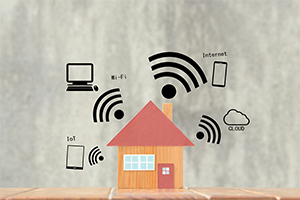
UQ WiMAXに対応するWiFiルーターは、基本的に最大接続可能台数が多いものの、近年はIoT化が進み、さまざまな電化製品・端末がWiFiに接続可能です。
そのため、WiFiと接続している電化製品が多い方や、家族で複数台の端末をWiFiにつないでいる方は、一度WiFiルーターの最大接続可能台数を確認してみると良いでしょう。
対処法

WiFiルーターの最大接続可能台数を超過している場合は、接続している電化製品・端末の台数を減らしてみましょう。
パソコンやスマホだけではなく、テレビやゲーム機などもWiFiに接続していないか確認し、必要のないものから接続を切るのがおススメです。
伊藤さん
UQ WiMAXがつながりにくい場合、機器以外にWiFi環境が影響している可能性があります。WiFiルーターに接続している機器が多いと接続が不安定になる場合がありますので、接続している機器を確認して、接続数を減らすようにしましょう。
また、一定期間内に大量のデータ通信が利用された場合、速度制限がかかる可能性がありますので、解除されるまで様子を見る方法が有効です。
-
10
端末のセキュリティソフトが影響している
WiFiの電波はあるのにネットがつながらない時は、端末側のセキュリティソフトが干渉していることも考えられます。
セキュリティソフトは、危険なアクセスであると判断した場合や情報漏洩の危険がある場合に、ネットとの接続を遮断することがあので、覚えておきましょう。
対処法

端末側のセキュリティソフトが原因と考えられる場合は、セキュリティソフトを一時停止、またはアンインストールすればネットにつながる可能性があります。
なお、セキュリティソフトを停止してネットにつながった場合は、そのまま放置せずに、セキュリティソフトの再起動を行いましょう。そのまま放置してしまうと、端末がウイルスに感染するなどのリスクが高くなるため、注意が必要です。
-
11
Wi-Fiルーターや端末が故障している
UQ WiMAXがつながらない時は、WiFiルーターや端末の不具合ではなく、故障している可能性もあります。
たとえば、ここまで紹介した内容を試しても、すべての端末でネットにつながらない場合はWiFiルーターが故障している可能性が考えられるでしょう。
また、特定の端末のみネットにつながらない場合、一度再起動してみても改善されなければ、その端末の故障が疑われます。
対処法

WiFiルーターや端末の故障が疑われる場合は、自分で対処できないため、購入先やメーカーに問い合わせましょう。問い合わせ先がわからない場合は、公式サイトや取扱説明書などで調べるのがおススメです。
-
12
通信障害が起こっている
UQ WiMAXがつながらない時は、何らかの通信障害が発生しているケースもあります。通信障害の情報は、基本的に契約しているサービス事業者の公式サイトでアナウンスがあるため、確認してみましょう。
なお、UQ WiMAXは多数のサービス事業者で契約が可能ですが、回線自体はUQコミュニケーションズが提供しています。そのため、通信障害の情報は、「障害情報」ページでもアナウンスしているので確認してみてください。
対処法

通信障害は自分で対処できないため、公式サイトを確認後に、問題が改善されるまで待ちましょう。すぐに通信障害が解消しない場合は、一時的にスマホの回線を利用するなど、ほかの通信手段を検討しましょう。


対処法を実践してもUQ WiMAXがつながらない場合はどうすれば良い?

対処法を実践しても「UQ WiMAXがつながらない」「頻繁に通信が遅くなる」ということがあるかもしれません。そのような場合の解決策を紹介します。
-
サポートセンターへ問い合わせる
対処法を試しても通信状況が改善されない場合は、契約先のサポートセンターへ問い合わせてみましょう。
たとえばUQ WiMAXの場合、トラブルを含めて不明な点がある時は電話でのお問い合わせが可能です。
なお、UQ WiMAXをご契約されているお客さまが、お電話でお問い合わせをする場合は、ご本人様確認事項などが必要になります※2。
- ※2家電量販店・プロバイダ・CATVなどUQコミュニケーションズ以外の事業者でご契約されたお客さまの契約情報は各事業者で管理しております。こちらからお問い合わせ先をご確認いただき、ご契約の事業者へお問い合わせください。
-
Wi-Fiルーターや端末の買い替えも検討する
WiFiルーターや端末が故障している場合や、長年同じ製品を使っている場合は、買い換えを検討するのもおススメです。
たとえばUQ WiMAXのWiFiルーターは、最新の製品だとWiFi 6※3に対応していたり、バンドステアリング※4機能などの最新鋭の機能が搭載されていたりと高性能なため、通信状況を大きく改善できる可能性があります。
- ※3子機側もWi-Fi 6に対応している必要があります。OFDMA非対応です。
- ※4Wi-Fi接続機器は2.4GHz/5GHz対応かつ802.11vの対応が必要です。
お困りごともすぐに解決!サポート充実のUQ WiMAX
UQ WiMAXがつながらない原因はさまざまです。ただし、場合によっては自分で解決できることもあるので、記事内で紹介した対処法を実践してみましょう。
なお、UQ WiMAXならお客様サポートが充実しているため、仮に自分で解決できない時も安心です。
まずはホームページ内のお困りごとに対するQ&A・サポートで確認していただき、解決できない時はチャット・電話でのお問い合わせのほか、店舗でのご相談も対応しています。

また、UQ WiMAXを使用したことがないお客さまであれば、「Try WiMAX」で、実際にWiFiルーターを使用してから契約することも可能です。
15日間無料でUQ WiMAXをお試しいただけるため、現在お住まいの地域でWiMAXの通信状況や、WiFiルーターの性能を確認することができます。
UQ WiMAXのお申し込みや、サービス事業者の乗りかえを考えている方は、ぜひUQ WiMAXをご検討ください。
伊藤さん
UQ WiMAXがつながりにくい場合、通信障害や機器の故障である可能性があります。その場合はユーザー側では解決できないので、サポートに問い合わせましょう。そのほかの疑問やお困りごとは、ホームページ内の「お客さまサポート」ページで解決できる場合があります。
また、チャット・電話でのお問い合わせ、店舗での相談も可能です。購入前に、通信環境を確認する方法として、15日間無料でUQ WiMAXを試すことができる「Try WiMAX」もおすすめです。

-
※本記事に掲載されている商品またはサービスなどの名称は、各社の商標または登録商標です。
- 「Wi-Fi」は、Wi-Fi Allianceの登録商標です。
- 「Bluetooth®」はBluetooth SIG, Inc.の登録商標です。
- ※表記の金額は特に記載のある場合を除きすべて税込です。