- ホーム
- UQ mobile(格安スマホ/格安SIM)
- お客さまサポート
- よくあるご質問
- Apple Accountの請求先情報を登録/変更したい(iPhone/iPad)
よくあるご質問
Apple Accountの請求先情報を登録/変更したい(iPhone/iPad)
請求先情報の登録
Apple Accountの請求先情報を登録したい(iPhone/iPad)
App Storeアプリのアカウント設定画面で、Apple Accountの請求先情報(お支払い方法・請求先氏名・住所)を登録できます。
操作手順については、以下をご確認ください。
注意
- Apple IDは、iOS 18以降「Apple Account」に名称が変更されています。
手順
ご準備ください
- Apple Account/パスワード
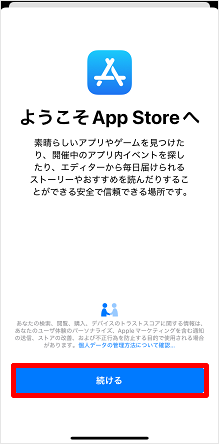
[App Storeアプリ]を起動します。

[続ける]をタップします。
※こちらの画面が表示されない場合は、手順3へ進みます。
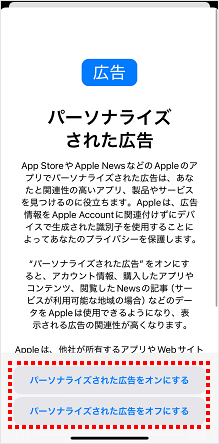
「パーソナライズされた広告」を利用するか選択し、[続ける]をタップします。
※こちらの画面が表示されない場合は、手順4へ進みます。
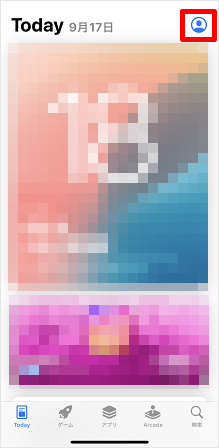
[アイコン]をタップします。
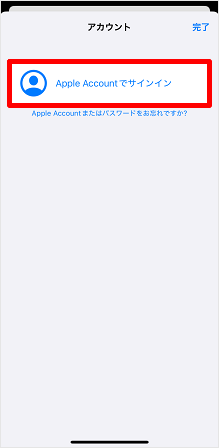
[Apple Accountでサインイン]をタップします。
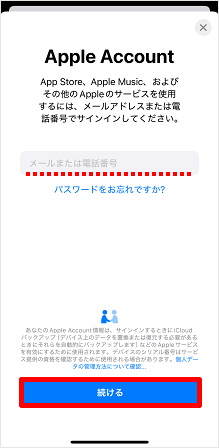
「Apple Account」を入力し、[続ける]をタップします。
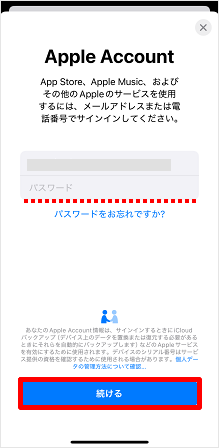
「パスワード」を入力し、[続ける]をタップします。
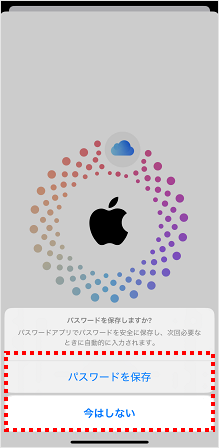
パスワードの保存について表示された場合は、[パスワードを保存]または[今はしない]をタップして選択します。
※本手順では、例として[今はしない]をタップします。
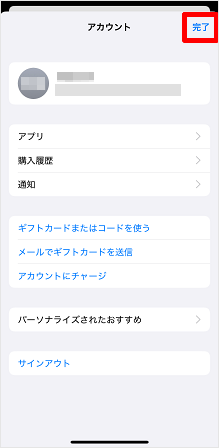
[完了]をタップします。
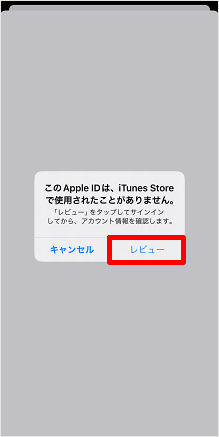
[レビュー]をタップします。
※こちらの画面は、iTunes StoreでApple Accountを使用したことがない場合に表示されます。
すでにご登録済みの情報を変更される場合は、本ページ内の「請求先情報の変更」の手順をご確認ください。
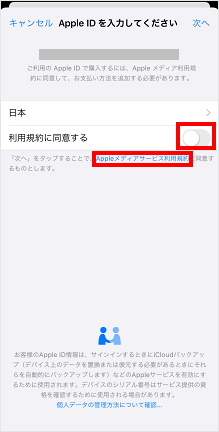
[Apple メディアサービス利用規約]をタップして利用規約をご確認の上、[利用規約に同意する]のスイッチをオンにします。
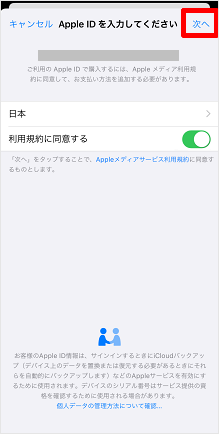
[次へ]をタップします。
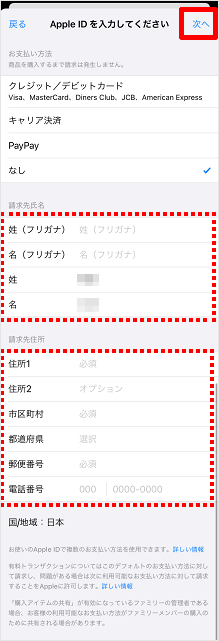
登録する「お支払い方法」を選択します。
※本手順では、例として[なし]をタップします。
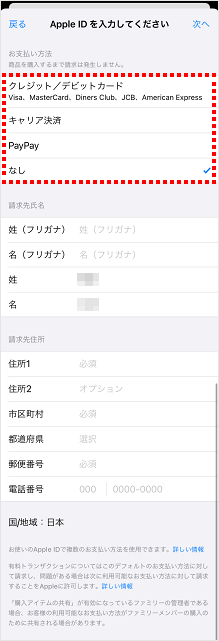
「請求先氏名」と「請求先住所」を入力し、[次へ]をタップします。
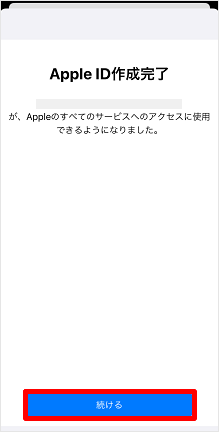
作成完了の画面が表示されます。
以上で登録は完了です。
※[続ける]をタップすると、App Storeに遷移します。
参考
- 本ページでは、例としてiOS 18とiOS 15の画像を使用しています。
ご利用のバージョンによって、表示画面/操作方法は異なる場合があります。
質問ID:cf00000169
更新日:2026/09/18
請求先情報の変更
Apple Accountの請求先情報を変更したい(iPhone/iPad)
App Storeアプリのアカウント設定画面で、Apple Accountの請求先情報(請求先氏名・住所)を変更できます。
操作手順については、以下をご確認ください。
手順
ご準備ください
- Apple Account/パスワード
[App Storeアプリ]を起動します。
[アイコン]をタップします。
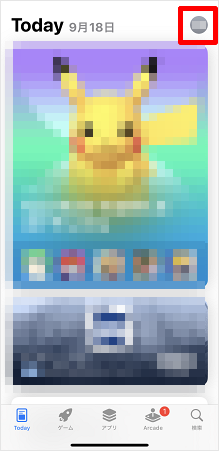
[名前]をタップします。
※アカウント情報が表示されない場合は、ご利用のApple Account/パスワードでサインインしてください。
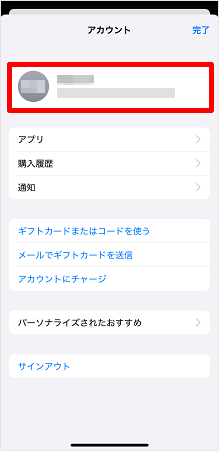
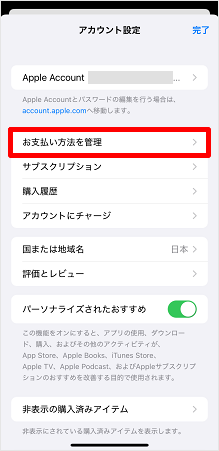
[お支払い方法を管理]をタップします。
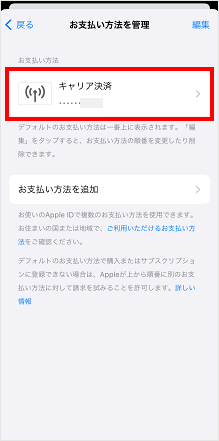
請求先情報を変更したい[お支払い方法]をタップします。
※こちらの画面は、ご登録されている「お支払い方法」によって表示が異なります。
本手順では、例として「キャリア決済」を設定している場合の画面でご案内いたします。
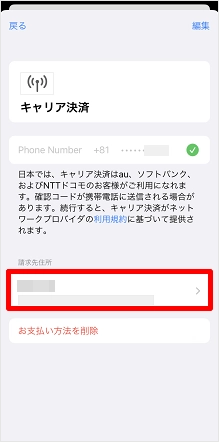
表示される[請求先住所]をタップします。
※クレジットカード/デビットカードをご登録されている場合、本手順ではカード番号以外の情報を編集できます。
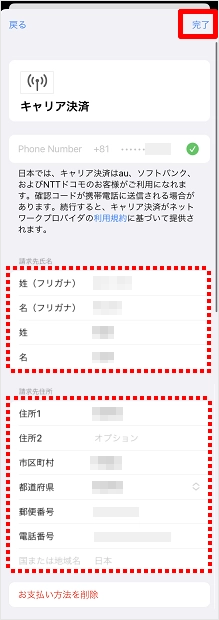
登録情報を変更する項目を選択して新しい情報を入力後、[完了]をタップします。
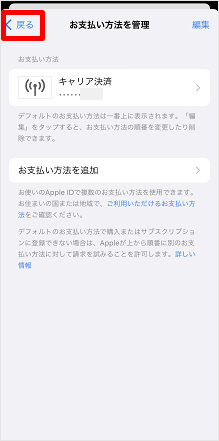
[戻る]をタップします。
※「アカウント」と表示される場合もあります。
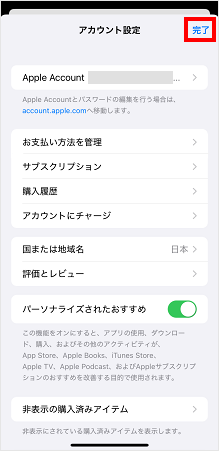
[完了]をタップします。
以上でお手続きは完了です。
参考
- 本ページでは、例としてiOS 18の画像を使用しています。
ご利用のバージョンによって、表示画面/操作方法は異なる場合があります。
質問ID:cf00000164
更新日:2026/09/18