よくあるご質問
【au ID】指紋・顔認証によるログインを設定したい
「au ID会員情報サイト」で設定できます。
設定を変更する際は、現在のau IDとパスワードでログインが必要です。
詳細な手順は、以下をご確認ください。
注意
- au/povo1.0/UQ mobileのご契約が紐づくau IDの場合、Wi-Fiをオフにし、ご契約中の回線で接続して操作してください。
- 設定を行った端末以外では、au IDとパスワードを入力してのログインができなくなります。
ほかの端末でログインされる際は、一時的にパスワードによるログインを有効にする必要があります。
一時的にパスワードによるログインを有効にする方法はこちら - Apple Accountのご利用環境によっては、登録済みの指紋・顔認証によるログインを他の対応端末でもご利用いただけます。
<対応環境>
・iOS/iPadOS 16.0以上かつSafariブラウザ
・macOS 13.0以上かつSafariブラウザ
手順
目安時間:5分
ステップ数:4
ご準備ください
- au ID/パスワード
「au ID会員情報サイト」へアクセスし、[指紋・顔認証によるログイン設定]からau IDでログインします。
「au ID会員情報サイト」はこちら
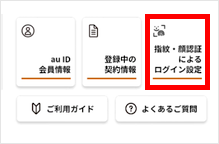
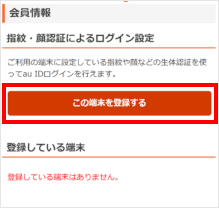
[この端末を登録する]をタップします。
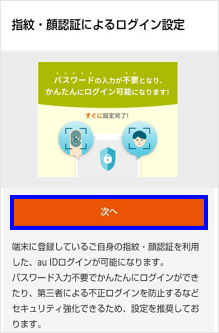
[次へ]をタップします
Androidの場合
iPhoneの場合
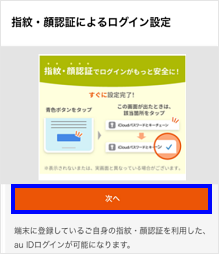
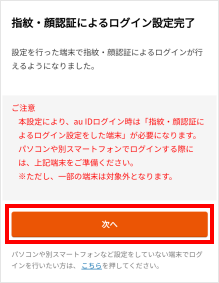
[次へ]をタップし、設定を完了します。
参考
- 指紋・顔認証によるログインの設定後、設定を行った端末でログインができない場合は、Wi-FiやVPNサービス(iCloudプライベートリレー、セキュリティアプリなど)を一時的にオフにして、再度ログインをお試しください。
- 指紋・顔認証によるログインの対象条件は以下の通りです。
Android:Android 7.0以上かつChromeブラウザ利用
iOS:iOS 14.0以上かつSafari利用
カテゴリ: その他auID
質問ID:cf00002119
更新日:2026/08/25
お客様のご契約中のサービスを選択してください