- ホーム
- UQ mobile(格安スマホ/格安SIM)
- お客さまサポート
- よくあるご質問
- メッセージアプリ起動時、「MMS機能を使用するにはMMSメールアドレスが必要です」と表示される原因と対処方法を知りたい(iPhone)
よくあるご質問
メッセージアプリ起動時、「MMS機能を使用するにはMMSメールアドレスが必要です」と表示される原因と対処方法を知りたい(iPhone)
はじめにご確認ください
メッセージアプリ起動時、「MMS機能を使用するにはMMSメールアドレスが必要です」と表示される原因と対処方法を知りたい(iPhone)
「MMSメールアドレス」欄が空欄になっていることで表示されるメッセージです。
MMS機能のご利用可否によって、対処方法は異なります。
ご状況に沿う項目で、詳細をご確認ください。
MMS機能をご利用される場合、本ページ内の「MMS機能を利用する」をご確認ください。
MMS機能をご利用されない場合、本ページ内の「MMS機能をオフにする」をご確認ください。
MMS機能のご利用をご検討中の場合、本ページ内の「仮の値を入力する」をご確認ください。
参考
- MMSとSMS(Cメール)は、どちらも「メッセージアプリ」を利用します。
MMS:Eメールアドレス宛てに、Eメールでのやり取りができます。
SMS(Cメール):電話番号宛てに、メッセージでのやり取りができます。
質問ID:cf00004023
更新日:2026/09/30
MMS機能を利用する
メッセージアプリ起動時、「MMS機能を使用するにはMMSメールアドレスが必要です」と表示されるので、MMS機能を利用する方法を知りたい(iPhone)
「MMSメールアドレス」欄に、お持ちのメールアドレスを入力することで、メッセージは以後表示されなくなります。
本手順では、例としてauメールアドレス(@au.com/@ezweb.ne.jp)を入力する方法をご案内いたします。
詳細な手順は、以下をご確認ください。
注意
- ご利用のiOSバージョンによって、操作方法は多少異なる場合があります。
- メールサービスによっては、MMS機能に対応していない場合があります。ご利用可否や設定方法の詳細は、サービス提供元へご確認ください。
- UQ mobileをご契約中のお客さまは、「@uqmobile.jp」のメールアドレスをご利用いただけます。
ご利用には、オプションメールサービス(有料)のお申し込みが必要です。
サービスの詳細やお申し込みについてはこちら
「メッセージアプリ(MMS)」の設定方法はこちら
事前設定について
auメール(@au.com/@ezweb.ne.jp)を「メッセージアプリ(MMS)」でご利用いただくには、事前設定が必要です。
「メール設定」ページにアクセスした際、「メッセージアプリ(MMS)ご利用中」と表示されることをご確認ください。
「メール設定」ページへのアクセス方法や、ご利用されるアプリの設定変更手順は、以下のページをご確認ください。
(「メールアプリからメッセージアプリへ」をご確認ください)
事前設定がお済みのお客さまは、「メッセージアプリ(MMS)」の設定手順について、以下をご確認ください。
手順
ご準備ください
- auメールアドレス(@au.com/@ezweb.ne.jp)
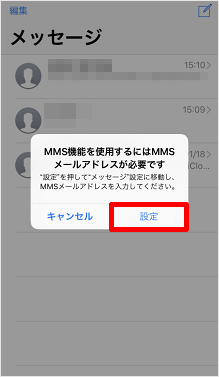
表示されたメッセージの[設定]をタップします。
※ホーム画面から進む場合は、[設定アプリ]→[アプリ]→[メッセージ]の順にタップします。
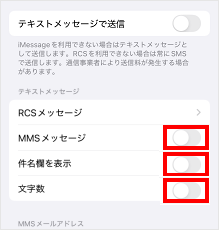
[MMSメッセージ]、[件名欄を表示]、[文字数]のスイッチをタップしてオンにします。
「MMSメールアドレス」に、ご自身の「auメールアドレス(@au.com/@ezweb.ne.jp)」を入力します。
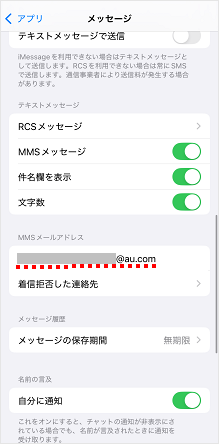
以上で、設定は完了です。
再度[メッセージアプリ]を起動し、表示が出ないことを確認してください。
参考
- MMSとSMS(Cメール)は、どちらも「メッセージアプリ」を利用します。
MMS:Eメールアドレス宛てに、Eメールでのやり取りができます。
SMS(Cメール):電話番号宛てに、メッセージでのやり取りができます。
質問ID:cf00002813
更新日:2026/09/30
MMS機能をオフにする
メッセージアプリ起動時、「MMS機能を使用するにはMMSメールアドレスが必要です」と表示されるので、MMS機能をオフにする方法を知りたい(iPhone)
MMS機能がご不要な場合は、設定をオフにすることで、以後メッセージは表示されなくなります。
詳細な手順は、以下をご確認ください。
注意
- ご利用のiOSバージョンによって、操作方法は多少異なる場合があります。
手順
[設定アプリ]を起動します。

[アプリ]をタップします。
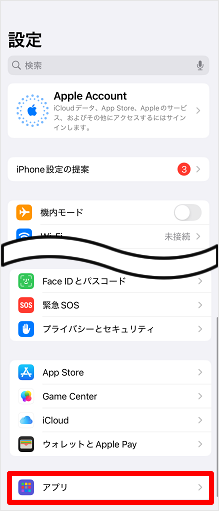
[メッセージ]をタップします。
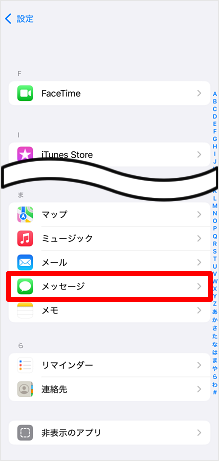
[MMSメッセージ]のスイッチをタップしてオフにします。
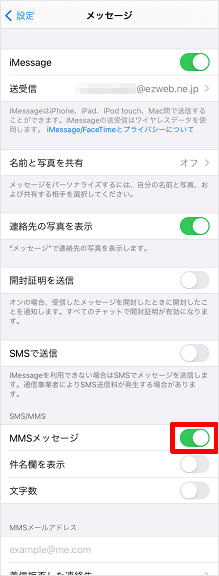
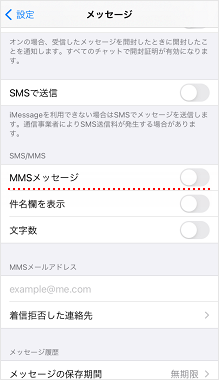
MMS機能がオフになりました。
以上で、設定は完了です。
再度[メッセージアプリ]を起動し、表示が出ないことを確認してください。
参考
- MMSとSMS(Cメール)は、どちらも「メッセージアプリ」を利用します。
MMS:Eメールアドレス宛てに、Eメールでのやり取りができます。
SMS(Cメール):電話番号宛てに、メッセージでのやり取りができます。
質問ID:cf00004024
更新日:2026/09/30
仮の値を入力する
メッセージアプリ起動時、「MMS機能を使用するにはMMSメールアドレスが必要です」と表示されるので、仮の値を入力する方法を知りたい(iPhone)
MMS機能を利用するかご検討されている場合などは、仮の値を入力することで、メッセージは以後表示されなくなります。
詳細な手順は以下をご確認ください。
注意
- ご利用のiOSバージョンによって、操作方法は多少異なる場合があります。
手順
[設定アプリ]を起動します。
[アプリ]をタップします。
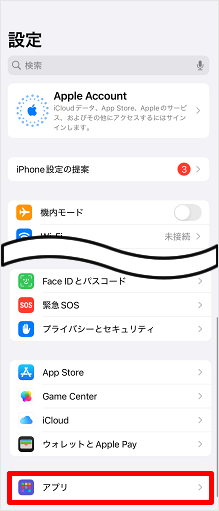
[メッセージ]をタップします。
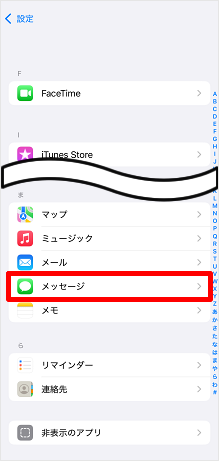
「MMSメールアドレス」に「仮の値(1234など)」を入力します。
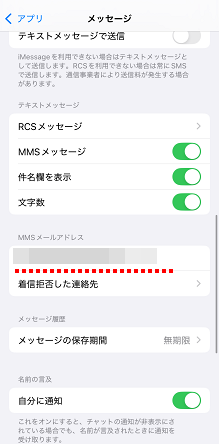
以上で、設定は完了です。
再度[メッセージアプリ]を起動し、表示が出ないことを確認してください。
参考
- MMSとSMS(Cメール)は、どちらも「メッセージアプリ」を利用します。
MMS:Eメールアドレス宛てに、Eメールでのやり取りができます。
SMS(Cメール):電話番号宛てに、メッセージでのやり取りができます。
質問ID:cf00004025
更新日:2026/09/30