- ホーム
- UQ mobile(格安スマホ/格安SIM)
- お客さまサポート
- よくあるご質問
- 【eSIM】開通に必要な手続きの流れを確認したい(iPhone/iPad)
よくあるご質問
【eSIM】開通に必要な手続きの流れを確認したい(iPhone/iPad)
au/UQ mobileの公式オンラインショップで機種変更/他社からお乗りかえ(MNP)のお客さま
【eSIM】au/UQ mobileの公式オンラインショップで機種変更/他社から乗りかえた際の、開通に必要な手続きの流れを確認したい(iPhone/iPad)
商品の到着後に、回線切替/eSIMのダウンロード(クイックスタート)/発信テストを実施することで開通できます。
詳細については、以下をご確認ください。
注意
- 本ページのご案内は、UQ mobileの公式オンラインショップで機種変更、または他社からお乗りかえ(MNP)されるお客さまが対象です。
- 開通のお手続きには期限があります。詳細については、以下のページをご確認ください。
ご利用開始のお手続きに関する注意事項はこちら
(リンク遷移先はauのページとなりますが、UQ mobileの場合も同様です) - システムメンテナンスが行われている場合は、メンテナンス終了後にお手続きを実施してください。
メンテナンスに関するお知らせはこちら
開通お手続きの流れイメージ
必要に応じてバックアップなどの事前準備を行った後、回線切替、eSIMのダウンロード(クイックスタート)、発信テストの順にお手続きを実施します。
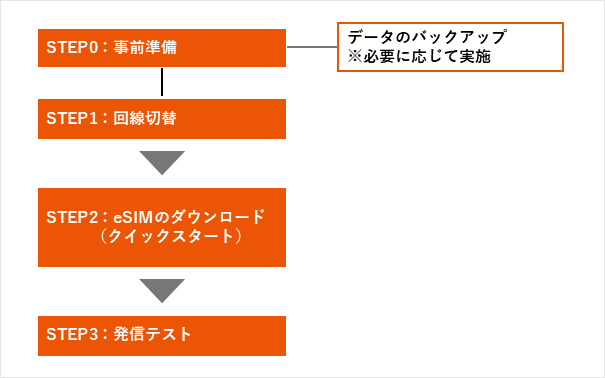
STEP0:事前準備
データのバックアップ
ご利用端末のデータについて、バックアップを取ることをおすすめいたします。
バックアップ方法については、以下のページをご確認ください。
バックアップ方法一覧はこちら
アプリの移行準備
ご利用中のアプリを新しくご利用される端末に引き継ぐ際、アプリによっては引き継ぎコードの発行など、事前にお手続きが必要です。
引き継ぎ方法は、各アプリのヘルプページまたは提供元へご確認ください。
STEP1:回線切替
新しい端末がお手元に届いた後に、ご利用中の端末で「ご注文履歴」ページへアクセスし、回線切替を行います。
受付時間や回線の切り替え方法の詳細は、以下のページをご確認ください。
回線切替についてはこちら(au)
回線切替についてはこちら(UQ mobile)
回線を切り替えた後は、ご利用中の端末のSIMカード/eSIMはご利用ができなくなります。
不要なSIMカードはハサミなどで裁断の上、処分してください。
STEP2:eSIMのダウンロード(クイックスタート)
新しくご利用される端末の初期設定中、または初期設定後に「設定アプリ」で、eSIMのプロファイルをダウンロードします。
※回線を切り替えた後、数分お時間をあけて実施してください。
auをご利用のお客さま
設定手順の詳細は、以下のページで画像付きでご案内しております。
eSIMの設定手順はこちら(au)
(「機種変更・乗りかえの方」のタブを開き、「ステップ2:eSIMのダウンロード」をご確認ください)
UQ mobileをご利用のお客さま
設定手順の詳細は、以下のページで画像付きでご案内しております。
eSIMの設定手順はこちら(UQ mobile)
(「eSIMとiPhoneをセット購入」を選択し、ご確認ください)
※eSIMプロファイルのダウンロード完了後は、引き続き画面に沿って端末の設定・データ転送を実施してください。
STEP3:発信テスト
新しくご利用される端末で、発信テスト用番号(111/通話料無料)へ電話をかけ、接続できるかご確認ください。
※iPadの場合は不要です。
以上で開通お手続きは完了です。
質問ID:cf00004019
更新日:2026/10/01
他社や中古でご購入されたSIMフリー端末をご利用のお客さま(持ち込みの機種変更)
【eSIM】他社や中古で購入したSIMフリー端末の、開通に必要な手続きの流れを確認したい(iPhone/iPad)
Apple Storeなど、他社や中古でご購入されたSIMフリー端末で、eSIMのダウンロード(クイックスタート)/発信テストを実施することで開通できます。
詳細については、以下をご確認ください。
注意
- 回線種別が変更(4G→5G SAなど)になる場合は、クイックスタート中にeSIM転送ができないため、初期設定後にeSIM転送を実施してください。
eSIM転送が完了しなかった場合はこちら
(リンク遷移先はauのページとなりますが、UQ mobileの場合も同様です) - 他社販売端末におけるUQ mobile回線の動作確認状況については、以下のページでご確認いただけます。
動作確認端末一覧はこちら(au)
動作確認端末一覧はこちら(UQ mobile)
※記載がない端末や海外で販売された端末(国内版ではない端末)は原則ご利用いただけません。
- システムメンテナンスが行われている場合は、メンテナンス終了後にお手続きを実施してください。
メンテナンスに関するお知らせはこちら
開通お手続きの流れイメージ
必要に応じてバックアップなどの事前準備を行った後、eSIMのダウンロード(クイックスタート)、発信テストの順にお手続きを実施します。
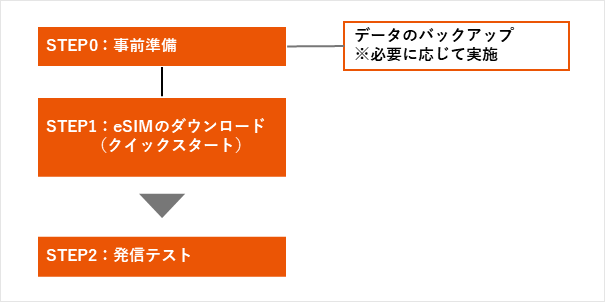
STEP0:事前準備
データのバックアップ
ご利用端末のデータについて、バックアップを取ることをおすすめいたします。
バックアップ方法については、以下のページをご確認ください。
バックアップ方法一覧はこちら
アプリの移行準備
ご利用中のアプリを新しくご利用される端末に引き継ぐ際、アプリによっては引き継ぎコードの発行など、事前にお手続きが必要です。
引き継ぎ方法は、各アプリのヘルプページまたは提供元へご確認ください。
STEP1:eSIMのダウンロード(クイックスタート)
新しくご利用される端末でクイックスタート(初期設定)を実施してください。
設定手順の詳細は、以下のページをご確認ください。
eSIMの設定手順はこちら
(リンク遷移先はauのページとなりますが、UQ mobileの場合も同様です)
クイックスタートの中で、データ通信の設定が完了せず、「圏外」、「SIMなし」などの表示が出る場合は、「設定」アプリから”モバイル通知設定”を続けるをタップして設定を進めてください。
STEP2:発信テスト
新しくご利用される端末で、発信テスト用番号(111/通話料無料)へ電話をかけ、接続できるかご確認ください。
※iPadの場合は不要です。
以上で開通お手続きは完了です。
参考
- クイックスタート完了後に通信ができない場合は、以下のページをご確認ください。
eSIMの開通手続きが完了した後、データ通信ができない時の対処方法はこちら
質問ID:cf00004020
更新日:2026/09/16
UQ mobileをご契約中で、au Online Shopで端末のみをご購入のお客さま
【eSIM】UQ mobileを契約中で、au Online Shopで端末のみを購入した際の、開通に必要な手続きの流れを確認したい(iPhone/iPad)
au Online Shopでご購入された端末で、eSIMのダウンロード(クイックスタート)/発信テストを実施することで開通できます。
詳細については、以下をご確認ください。
注意
- 回線種別が変更(4G→5G SAなど)になる場合は、クイックスタート中にeSIM転送ができないため、初期設定後にeSIM転送を実施してください。
eSIM転送が完了しなかった場合はこちら
(リンク遷移先はauのページとなりますが、UQ mobileの場合も同様です) - システムメンテナンスが行われている場合は、メンテナンス終了後にお手続きを実施してください。
メンテナンスに関するお知らせはこちら
開通お手続きの流れイメージ
必要に応じてバックアップなどの事前準備を行った後、eSIMのダウンロード(クイックスタート)、発信テストの順にお手続きを実施します。
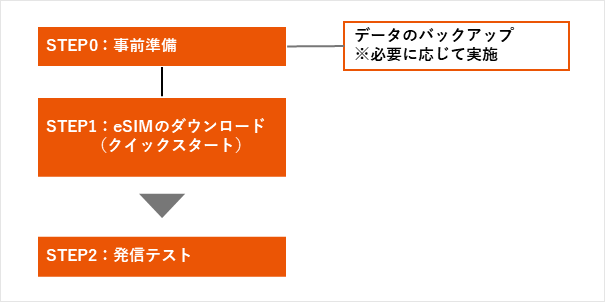
STEP0:事前準備
データのバックアップ
ご利用端末のデータについて、バックアップを取ることをおすすめいたします。
バックアップ方法については、以下のページをご確認ください。
バックアップ方法一覧はこちら
アプリの移行準備
ご利用中のアプリを新しくご利用される端末に引き継ぐ際、アプリによっては引き継ぎコードの発行など、事前にお手続きが必要です。
引き継ぎ方法は、各アプリのヘルプページまたは提供元へご確認ください。
STEP1:eSIMのダウンロード(クイックスタート)
新しくご利用される端末の初期設定中、または初期設定後に「設定アプリ」でeSIMプロファイルをダウンロードします。
設定手順の詳細は、以下のページで画像付きでご案内しております。
eSIMの設定手順はこちら
(リンク遷移先はauのページとなりますが、UQ mobileの場合も同様です)
※eSIMプロファイルのダウンロード完了後は、引き続き画面に沿って端末の設定・データ転送を実施してください。
STEP2:発信テスト
新しくご利用される端末で、発信テスト用番号(111/通話料無料)へ電話をかけ、接続できるかご確認ください。
※iPadの場合は不要です。
以上で開通お手続きは完了です。
参考
- クイックスタート完了後に通信ができない場合は、以下のページをご確認ください。
eSIMの開通手続きが完了した後、データ通信ができない時の対処方法はこちら
質問ID:cf00004021
更新日:2026/09/16