

UQ mobileお役立ち情報
SIM
-

ギモン1 1カ月~3カ月程度ネット接続を利用するなら、「格安SIM」と「モバイルルーター」どちらが費用を抑えられる?
-

1カ月~3カ月程度ネット接続を利用する場合、どちらがより安く利用できるかは、データ利用量によって異なります。データ利用量が少ない場合は「格安SIM」、多い場合は「モバイルルーター」のほうが費用を抑えられるケースが多いです。
データ利用量が少ない場合はUQモバイルがおススメ!
UQモバイルの「トクトクプラン2」は、条件を満たすと「自宅セット割」(1,100円/月割引)※1・「au PAY カードお支払い割」(220円/月割引)が適用されます。
これにより、基本使用料4,048円/月※2のところ、月間データ利用量が5GBまで1,628円/月※2・5GB超~30GBまで2,728円/月※2となります。使った分に応じて料金が変動するため、コストを重視する方におススメです。
- ※1対象のご自宅のインターネットまたはauでんきなどのご加入が必要です。
加入例)auひかりホーム・ずっとギガ得プラン(契約期間3年)の場合、基本料金5,610円/月+電話月額利用料770円/月が別途必要です。インターネットサービス解約時に、ご契約期間に応じて契約解除料4,730円が発生する場合があります。 - ※2国内通話料は22円/30秒かかります。
データ利用量が多い場合はUQ WiMAXがおススメ!
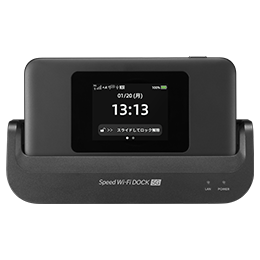
UQ WiMAXのモバイルルーター「Speed Wi-Fi DOCK 5G 01」は、下り最大速度3.5Gbps※3、上り最大速度286Mbps※3に対応しています。5,400mAhの大容量バッテリー搭載で、最大約9時間※4の連続通信が可能です。
-
Speed Wi-Fi DOCK 5G 01
また、「WiMAX +5G ギガ放題プラスS」は、スタンダードモード(初期設定)の場合★月間データ容量に制限がない※5ため、動画やオンラインゲームを利用する方で大容量の通信が多い場合におススメです。「WiMAX +5G割」(682円/月割引)の適用により、当月から13ヵ月間は4,598円/月で利用可能です※6※7。
なお、基本的に格安SIMやモバイルルーターの契約は翌月以降も自動継続となるため、単月の利用であれば短期利用向けのレンタルサービスなどを検討することも選択肢のひとつです。
ご自身の利用状況に応じて最適なネット環境を選びましょう。
- ★800MHzは非対応です。
- ※3一部エリアで提供。ベストエフォート型サービスです。実際の通信速度は、お客さまのご利用環境、回線の状況などにより変化します。
- ※4お客さまのご使用環境やご利用状況により異なります。
- ※5一定期間内に大量のデータ通信のご利用があった場合、混雑する時間帯の通信速度を制限する場合があります。
- ※6別途機種代金のほか、電話ユニバーサルサービス料、ブロードバンドユニバーサル料および電話リレーサービス料などがかかります。
- ※7別途UQ WiMAXのお手続きには登録料(3,300円)等がかかります。
- 5Gエリアはこちら(UQ WiMAX)
- ※5G SAに対応しています。5G SAは一部エリアで提供しています。
あわせて読みたい記事
格安SIMを詳しく知りたい方は下記の記事をご覧ください。
- ※1対象のご自宅のインターネットまたはauでんきなどのご加入が必要です。
-

ギモン2 新規契約で端末とSIMを購入し、即日使う場合におススメの方法や通信キャリアは?
-
端末とSIMを同時に購入してその日のうちに使いたいなら、各キャリアショップや家電量販店でスマホの新規契約をするのがおススメです。
オンラインショップで購入すると、端末やSIMカードが手元に到着するまでに日数がかかるため、即日利用には向いていません。
それに比べて、各キャリアショップや家電量販店などの店頭で新規契約をすれば、その場で契約から端末の受け取り(店舗に在庫がある場合)まで完了し、初期設定のサポートまで受けられる場合もあるので、契約したその日からすぐにスマホを使い始めることができます。
店頭での手続きが可能な通信キャリアとして、UQモバイルがおススメです。UQモバイルは、日本全国のUQスポットやお近くの取扱店舗だけでなく、au Style/auショップでもお手続きが可能なため、対応できる店舗数が多いのが特長です。身近な店舗で相談しながら、実際にスマホを触って使用感を試したうえで、そのままお申し込みいただけます。
流れは下記のとおりです。
-
1
新規契約に必要な書類を準備
-
2
日本全国のUQスポット・お近くの取扱店舗・au Style/auショップに来店
-
3
店舗でスタッフに相談
-
4
UQモバイルを新規契約
-
5
その場で即日利用開始
UQモバイルの新規契約では、ご本人様確認書類(運転免許証やマイナンバーカードなど)・ご本人様名義のクレジットカードやキャッシュカード・メールアドレスの3つが必要です。
これらを持参してお近くのUQスポットやUQモバイル取扱店舗にご来店いただき、店舗スタッフに新規契約の旨をお伝えください。
その後は店舗スタッフと機種や料金プランについて相談しながら、ご自身に合ったスマホを選びましょう。店舗で購入したスマホは、面倒な開通手続きなども不要で、即日でお持ち帰りいただけます。スマホにSIMカードを装着またはeSIMを登録すれば、その場ですぐに利用開始できます。
店舗でスタッフに相談したからといって、必ずその場で契約しなければならないわけではないので、お気軽にご来店ください。
- ※購入する機種により設定が必要な場合があります。
あわせて読みたい記事
乗りかえの手順を知りたい方は下記の記事をご覧ください。
-
-
ギモン3 AndroidからiPhoneに乗りかえる際、同じSIMカードは使える?SIMカードの必要性は?
-
SIMカードとは、契約者情報や電話番号が記録された物理的なICカードのことです。携帯電話回線でモバイルデータ通信や音声通話機能を利用するために必要となります。
SIMカードをスマホやタブレットに挿入すれば、WiFi環境がない場所でも、契約中の通信会社の回線を使った通信・通話が可能です。
そのため、AndroidからiPhoneに乗りかえる際に同じSIMカードを使えるかは、通信会社を乗りかえるかどうかによって決まります。
なお、SIMカードをさし替えても、端末内に保存された写真や動画、音楽データなどは自動移行されません。ご自身でデータ移行を行う必要があるのでご留意ください。
機種変更のみで同じ通信会社の契約を継続する場合
AndroidからiPhoneに乗りかえの際、通信会社を乗りかえない場合は同じSIMカードを利用できる可能性があります。
SIMカードには3種類のサイズ(nanoSIM、microSIM、標準SIM)があり、古い端末と新しい端末のSIMサイズが同じであれば、SIMカードをさし替えるだけで新しい端末を利用可能です。
SIMサイズが異なる場合は新しいSIMカードが必要ですが、現在はAndroid・iPhoneともにnanoSIMカードが主流のため、基本的には同じSIMカードを引き続き利用できるケースが多いです。
SIMカードをさし替える際は、静電気やIC部分に触れないように注意しながら、慎重に作業してください。
機種変更と併せて通信会社を乗りかえる場合
スマホの機種変更と併せて回線の種類(通信会社)も乗りかえる場合は、新しいSIMカードが必要です。乗りかえ先の通信会社で開通手続きを行わなければなりません。
開通手続きでは、初期設定に必要なAPN(アクセスポイント)が自動入力される場合と、手動入力が必要な場合の2つのケースがあります。
お手元に到着したSIMカードを端末に挿入し、「圏外」と表示される場合や音声通話機能を利用できない場合は、乗りかえ先の通信会社の公式サイトや設定マニュアルを確認して開通手続きを行ってください。
あわせて読みたい記事
SIMカードの概要や入れ替えについては下記の記事をご覧ください。
-
ギモン4 SIMカードとSDカードを両方使えるスマホの機種は?
-
UQモバイルでは、「物理的なSIMカード+eSIM+SDカード」の組み合わせで利用可能なスマホを複数ご用意しています。下記はその一例です。
- OPPO Reno13 A
- BASIO active3
- Samsung Galaxy A25 5G
- らくらくスマートフォン Lite
- AQUOS sense9
- arrows We2
- Xperia 10 Ⅳ
- BASIO active2
- Redmi 12 5G
物理的なSIMカード2枚とSDカードを併用できる「トリプルスロット」対応のスマホは種類が限られており、UQモバイルでは取り扱いがありません。近年は「物理的なSIMカード+eSIM+SDカード」の組み合わせで、擬似的なトリプルスロット対応のスマホが数多く登場しています。
eSIMとは、スマホ内部埋め込み型のSIMのことで、プロファイルと呼ばれるデータをダウンロードして利用します。通常は物理的なSIMカードを介してネットに接続しますが、eSIMの場合は物理的なSIMカードが不要で、SIMカード挿入の作業や到着までの待ち時間を省き、速やかに利用開始できる点が特徴です。
なお、トリプルスロットにかかわらず、microSDカードが利用できるスマホは種類が限られており、SDカードを使うにはSIMスロットがmicroSDカードに対応していなければなりません。
また、一部のスマホは「排他利用スロット」を採用しており、SIMスロットのうち一方は物理的なSIMカード専用、もう一方はSIMカードとSDカードのどちらか一方しか利用できないケースもあります。
スマホ本体にmicroSDカードを取り付けて利用したい方は、購入前に確認しておきましょう。
あわせて読みたい記事
デュアルSIMについて詳しく知りたい方は下記の記事をご覧ください。
-
ギモン5 月に15〜20GB使えるサブ回線におススメの格安SIMは?
-
UQモバイルの「トクトクプラン2」は、月に15〜20GBほど使いたい方におススメの料金プランです。
「トクトクプラン2」では、データ使用量に応じて月額料金が変動します。
「自宅セット割」(1,100円/月割引)※1・「au PAY カードお支払い割」(220円/月割引)適用で、基本使用料4,048円/月※2のところ、データ使用量が5GBまで1,628円/月※2・5GB超~30GBまで2,728円/月※2まで抑えられます。
普段は動画視聴やSNSなどでスマホを使う方でも、学業や仕事が忙しくてスマホを触れない日が続いた月には自然と利用料が下がるため、「使ってないのに満額支払うなんてもったいない」と感じることがありません。
月ごとの使い方に合わせて自動的に最適な料金になるため、サブ回線として魅力的です。
さらに、余ったデータは翌月にくりこせる※3ため、使いきれなかった分を無駄にせず効率的に活用できます。
また、「増量オプションⅡ」(有料)を申し込めば、加入から7ヵ月間は5GBのデータ容量が無料で付与されることも魅力的なポイントです。
月によって使用量に波がある方や、費用を抑えつつサブ回線を持ちたい方にとって、「トクトクプラン2」は安心とおトクを兼ね備えたバランスの良い選択肢といえるでしょう。
なお、通話の機会が多い方には、1回10分以内の国内通話がかけ放題※4※5の、「コミコミプランバリュー」もおススメです。
- ※1対象のご自宅のインターネットまたはauでんきなどのご加入が必要です。
加入例)auひかりホーム・ずっとギガ得プラン(契約期間3年)の場合、基本料金5,610円/月+電話月額利用料770円/月が別途必要です。インターネットサービス解約時に、ご契約期間に応じて契約解除料4,730円が発生する場合があります。 - ※2通話料(22円/30秒)など別途かかります。
- ※3くりこし上限は、前月の基本データ残容量分までで、当月末まで利用可能です。
- ※40570(ナビダイヤル)への特番通話などは対象外です。
- ※51回の通話が10分を超えた場合、超過分につき22円/30秒の通話料が別途かかります。
あわせて読みたい記事
サブ回線やデュアルSIMに興味がある方は下記の記事をご覧ください。
- ※1対象のご自宅のインターネットまたはauでんきなどのご加入が必要です。
-
ギモン6 キャリアを解約して格安SIMに乗りかえる場合、電話番号は変わる?
-
キャリアから格安SIMへ乗りかえる場合、MNP(モバイルナンバーポータビリティ)を利用すると、新しい通信会社でも引き続き現在の電話番号を利用可能です。
電話番号を変えずに乗りかえる時は、下記の手順で手続きを行いましょう。
-
1
現在契約中のキャリアで「MNP予約番号」を取得する(ワンストップ対応事業者間での乗りかえでは原則不要)
-
2
必要書類を用意して、乗りかえ先の格安SIMで契約の手続きをする
-
3
回線を切り替える手続きをする
MNP予約番号には15日間の有効期限があるため、取得後は期限内に乗りかえ先の格安SIMで手続きしましょう。
乗りかえ元と乗りかえ先の両方がMNPワンストップに対応している場合は、MNP予約番号を事前に取得せずにMNPを利用可能です。MNPワンストップの対応事業者は、総務省の「携帯電話ポータルサイト」から確認できます。
なお、電話番号はMNPで引き継げますが、各通信会社のキャリアメールは解約と同時に利用が停止されます。引き続きキャリアメールを利用したい時は、各通信会社が提供するメール持ち運びサービスなどの利用を検討しましょう。
また、乗りかえるならUQモバイルがおススメです。UQモバイルは月額料金220円でキャリアメールに対応しているうえ、データ利用量に応じて料金が変動する「トクトクプラン2」、データも通話も使いたい方におススメの「コミコミプランバリュー」の2つの料金プランを提供しています。スマホの使い方にあわせて料金プランを選びたい場合は、ぜひご検討ください。
あわせて読みたい記事
MNPについては下記の記事をご確認ください。
-

iPhone
-
ギモン1 昔使っていたiPhoneで子ども専用のアカウントを新規作成する方法は?
-
お子さま専用のiPhone用Apple IDを作成するには、「ファミリー共有」機能を活用するのが安全かつ便利です。
ファミリー共有とは、保護者が自分のApple IDに紐づけて「子ども用アカウント」を作成できる仕組みです。
「スクリーンタイム」機能や「承認と購入のリクエスト」機能を活用すれば、お子さまのアプリ利用時間や購入などを制限し、利用状況を管理できます。アカウントの作成・設定は下記の手順※1で行ってください。
-
1
保護者のiPhoneで「設定」アプリを開く
-
2
画面上部の「自分の名前(Apple ID)」をタップする
-
3
「ファミリー」または「ファミリー共有」→「ファミリーを設定」をタップする
-
4
メンバーを追加のボタンをタップし、「お子様用アカウントを作成」をタップする
-
5
クレジットカードのセキュリティコードを入力する
-
6
「続ける」をタップする
-
7
お子さまの名前と生年月日を入力する
-
8
画面の案内に沿って操作し、本人確認を完了させる
-
9
お子さま用のApple ID(メールアドレス)とパスワードを設定する
-
10
アカウントに対する管理権限を確認・設定する
お子さま用のApple IDを作成した後、初期化した古いiPhoneにそのIDでサインインすれば、利用を開始できます。
iPhoneに別のApple IDでサインインしている場合は、「設定」→「一般」→「転送またはiPhoneをリセット」→「すべてのコンテンツと設定を消去」の手順※1でリセットしてください。
ただし、「アクティベーションロック」が有効になっていると、前のApple IDとパスワードが必要になるため、事前にサインアウトしておく必要があります。
なお、13歳未満のお子さまは、Appleの規定により必ずファミリー共有を通じて作成されたApple IDでないと利用できません。
- ※1古いOSでは手順が異なる場合があります。
あわせて読みたい記事
お子さま用のスマホを検討している方は、下記の記事をご覧ください。
-
-
ギモン2 iPhone 16とiPhone 17はどちらがおススメ?(2026年3月時点)
-
はじめに結論をお伝えすると、価格の安さやコストパフォーマンスを重視したい方には「iPhone 16」、最新機能を使いたい方や長期利用を重視する方には「iPhone 17」がおススメです。
iPhone 16は2024年に発売されたモデルで、価格を抑えつつ快適にスマホを使いたい方におススメです。
「A18チップ」を搭載しており、アプリの起動やWeb閲覧、動画視聴といった日常的な操作は快適に行えます。また、メインカメラには48MP(4,800万画素)の高性能センサーを搭載しているため、SNS投稿や普段の写真撮影であれば十分な画質を備えています。
2025年に新型のiPhone 17が発売されたことで、以前よりもお求めやすい価格になっており、コストパフォーマンスを重視する方にぴったりの選択肢です。
一方、最新機能をフルに活用したい方には、iPhone 17がおススメです。
新しい「A19チップ」を搭載したことで、従来のモデルに比べて処理速度がさらに進化しています。カメラ性能も向上しており、特に夜景や動画撮影のシーンで活躍する機能が盛りだくさんです。
UQモバイルでは、iPhone 17の取り扱いはありませんが、iPhone 17eの取り扱いはあります。
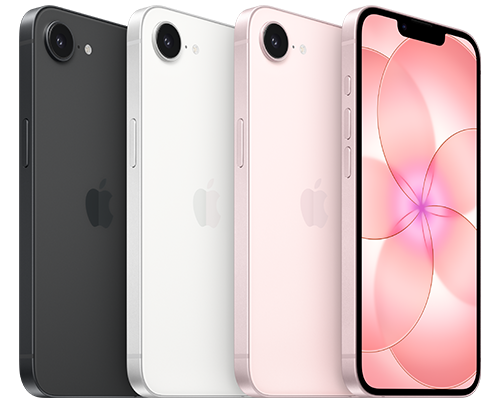
条件を満たすと「iPhone 17e」や「iPhone 16」の端末とSIMをおトクに購入できるため、価格重視の方には特におススメです。
-
iPhone 17e
-
iPhone 16
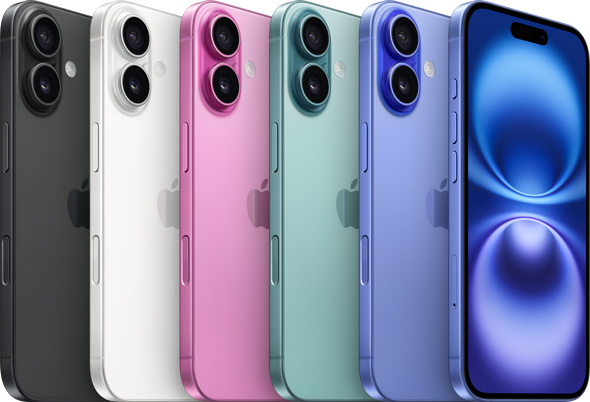

auまたはpovo以外からの乗りかえ(MNP)など、一定の条件をみたせば、SIMのみ契約でもキャッシュバックなどの特典が受けられるため、最新モデルのiPhoneもUQモバイルなら実質的におトクに利用できます。
どちらのモデルを選んでもUQモバイルなら快適にご利用いただけるため、ご自身の使い方に合った一台をじっくりとご検討ください。
あわせて読みたい記事
携帯キャリアの乗りかえをご検討中の方は下記の記事をご覧ください。
-
-
ギモン3 現時点のiPhoneで一番カメラ性能がいい機種は?(2026年3月時点)
-
2025年12月時点で、最も高いカメラ性能を備えているとされているのはiPhone 17 Pro Maxです。Pro Maxモデルは、毎年最上位のカメラ性能を搭載しており、iPhone 17 Pro Maxもその流れを踏襲しています。
-
iPhone 17 Pro Maxの主な特徴
- 3つのカメラすべてが48MP:メイン・超広角・望遠の全カメラが高画素化
- 最大8倍相当の光学ズーム:遠くの被写体も画質を落とさず鮮明に撮影可能
- 多彩な撮影機能:デュアルキャプチャビデオ・センターフレーム対応のフロントカメラ
iPhone 17 Pro Maxでは、メイン・超広角・望遠と、3つのカメラすべてに48MP(4,800万画素)の高性能センサーが採用され、細部まで描写できる点が大きな特徴です。これにより、明るい場所はもちろん、暗い場所でもくっきりと自然な描写が可能になりました。
特に進化した「望遠カメラ」は、最大8倍の光学品質ズームに対応しており、解像感を保ったまま遠くの景色や人物の表情を鮮明に捉えます。
また、新機能のデュアルキャプチャビデオでは、目の前の景色(バックカメラ)と自分のリアクション(フロントカメラ)を同時に録画できます。この機能を使うことで、Vlog(動画の日記)や解説動画など、表現の幅が大きく広がります。
加えて、iPhone 17各種モデルとiPhone Airのセンターフレームフロントカメラでは、撮影時、フレーム内の人物にあわせて自動的にズームや縦・横の構図調整が可能です。
日常のスナップから本格的な映像制作まで、iPhone 17 Pro Maxのカメラはさまざまなシーンで活躍する一台です。
コストパフォーマンス重視なら「iPhone 16」「iPhone 16e」も選択肢
現時点で一番性能がいいのはiPhone 17 Pro Maxですが、Pro Maxなどの上位モデルはプロ向けの機能が満載のため、価格も高額になりがちです。
「綺麗な写真が撮りたいけど、価格は抑えたい」という方には、iPhone 17eやiPhone 16、iPhone 16eといったモデルも十分選択肢になります。
「一番いいカメラ性能」に強くこだわらなければ、iPhone 17 Pro Maxと比べても、日常用途では大きな差を感じにくいでしょう。特に、SNS投稿や日常の写真撮影が中心であれば、カメラ性能の体感差はそれほど大きくありません。
「iPhone 16」はスタンダードモデルでありながら、メインカメラに48MP(4,800万画素)の高性能センサーを採用しています。さらに費用を抑えたい方には「iPhone 16e」もおススメです。
それぞれのスペックを押さえて、使い方にあったものを選んでみてください。
-
iPhone 17e
-
iPhone 16
-
-
ギモン4 iPhoneの電話番号を変更する方法とおススメの格安SIMは?
-
以前使用していたiPhoneを新しい電話番号に変更して利用したい場合は、希望する通信会社で新規契約しましょう。新規契約時に新しい電話番号が発行されます。
ただし、2021年10月以降に新規購入したiPhoneには原則としてSIMロックがかかっていませんが、2021年9月30日以前に購入したiPhoneにはSIMロックがかかっている場合があります。格安SIMと契約する前にSIMロック解除済みかを確認してください。
iPhoneは、「設定」アプリからSIMロックの解除状況を確認できます。手順は下記のとおりです。
-
1
「設定」アプリを開く
-
2
画面にある「一般」をタップする
-
3
一般画面で「情報」をタップする
-
4
「SIMロック」の項目を確認する
「SIMロック」の項目に「SIMロックなし」と表示されていれば、SIMロックは解除されています。
なお、上記の方法が利用できるのはiOS 14以降のiPhoneです。iOS 13以前の場合は、契約している通信会社に問い合わせて確認しましょう。
iPhoneのSIMロックは、契約している通信会社で解除できます。UQモバイルの場合は、Webからの手続きも可能です。詳細は下記リンクからご確認ください。
SIMロックがすでに解除されている場合は、希望する通信会社と新しい電話番号で契約し、SIM開通の手続きを行いましょう。
格安SIMへの乗りかえを検討している方には、利用スタイルに合わせて料金プランを選べるUQモバイルがおススメです。
UQモバイルでは、月間データ使用量に応じて月額料金が変動し、余った分を翌月にくりこせる※1「トクトクプラン2」や、1回10分以内の国内通話がかけ放題※2※3で、データも通話も使いたい方におススメの「コミコミプランバリュー」を提供しています。詳細は下記よりご確認ください。
- ※1くりこし上限は、前月の基本データ残容量分までで、当月末まで利用可能です。
- ※20570(ナビダイヤル)への特番通話などは対象外です。
- ※31回の通話が10分を超えた場合、超過分につき22円/30秒の通話料が別途かかります。
あわせて読みたい記事
SIMロック解除を詳しく知りたい方は下記の記事をご覧ください。
-
-
ギモン5 中古のiPhone 15に乗りかえて、SIMカードをさし替えたのにモバイル通信が使えない理由は?
-
中古のiPhone 15を購入してSIMを挿入後、モバイル通信で接続できない主な原因は下記のとおりです。
- SIMカードの接触や認識不良
- モバイル通信が有効になっていない
- APN設定の不具合
はじめに、iPhoneの電源をオフにしてからSIMカードをさし直してみましょう。SIMカードの接触や認識不良で通信できない場合は、SIMカードのさし直しやiPhoneの再起動で問題が解消されることがあります。
また、端末の設定でモバイル通信がオフになっていると、SIMカードを挿入してもモバイル通信ができません。「設定」アプリを開いて「モバイル通信」をタップし、スイッチがオンになっているかを確認しましょう。iPhone 15の場合は、画面の右上隅から下にスワイプして表示されるコントロールセンターからも確認できます。
APN設定は、iPhoneを通信会社のモバイルデータ通信に接続するための識別情報を登録する初期設定です。通常、iPhoneにSIMカードを挿入するとAPN設定は自動的に完了しますが、通信会社が自動設定に対応していない場合は手動で設定する必要があります。
詳しい操作方法は、通信会社の公式サイトなどをご参照ください。UQモバイルの場合は、こちらからご確認いただけます。
あわせて読みたい記事
スマホがネットにつながらない原因と対処法については下記の記事をご確認ください。
-
ギモン6 iPhoneのバッテリー消費が早い原因は?100%フル充電しないと長持ちしない?
-
iPhoneのバッテリー消費が早い原因としては、主に下記が挙げられます。
- 複数のアプリがバックグラウンドで動作している
- 位置情報サービス・WiFi・Bluetooth®などが常にオンになっている
- ディスプレイの明るさが最大になっている
それぞれ状況を確認して対処法を試せば、バッテリー消費を抑えることができます。
また、上記のほか、iOSのアップデート直後には、バッテリー最適化のために一時的に消費が増えることもあります。
iPhoneのバッテリー消費を抑える方法
iPhoneのバッテリー消費が早くなる原因はさまざまですが、まず見直したいのがバックグラウンドで動作しているアプリの存在です。
「設定」アプリの「バッテリー」の項目では、どのアプリが電力を消費しているか確認できます。不要なアプリは終了しておきましょう。
また、地図アプリを使わない時は位置情報サービスをオフにする、WiFiやBluetooth®を使わない時はオフにするなど、設定を見直すことで無駄な消費電力を減らせます。
そのほか、ディスプレイの明るさを手動で調整するか、低電力モードなどを利用する方法もあります。
低電力モードは、「設定」アプリの「バッテリー」から有効にでき、以下のように特定の機能を制限することでデバイスの消費電力を抑えられます。
- 自動ロックがデフォルトの30秒に設定される
- ディスプレイの明るさが低下する
- アプリのバックグラウンド更新やメールの取得、自動ダウンロードがオフになる など
なお、「100%までフル充電しないと長持ちしないのでは?」という疑問を持つ方も多いですが、フル充電を毎回行う必要はありません。むしろ、リチウムイオン電池は0%から100%まで使い切るよりも、20〜80%の範囲で充電・使用を繰り返す方が劣化しにくいとされています。
上記で紹介した設定を活用しつつ、バッテリー消費を抑えて快適に利用しましょう。
あわせて読みたい記事
スマホのバッテリー交換については下記の記事をご確認ください。
-
ギモン7 iPhone SE(第2世代)からiPhone 17eやiPhone 16eへ機種変更する場合、データ移行時の注意点は?
-
iPhoneの機種変更をする際は、モデルを問わず、データ移行時に別途手続きが必要なデータがあります。
iPhone SE(第2世代)からiPhone 17eやiPhone 16eにデータを移行する方法として、iOS 12.4以降のiPhoneで利用できる「クイックスタート」や、iCloudやパソコンを使ったバックアップからのデータ復元があります。これにより写真や動画などのデータ移行が可能です。
しかし、クイックスタートやバックアップの作成・復元だけでは、一部引き継げないデータがあります。
たとえば、以下のような情報は自動的に引き継がれないため、個別に手続きが必要です。
- 古いiPhoneに登録していたモバイルSuica
- LINEのアカウント情報
- 一部ゲームアプリのアカウント情報
- 認証アプリに登録した二段階認証情報 など
これらのデータは、新しいiPhoneの初期設定が済んだ後、それぞれ手動で引き継ぎや再設定を行う必要があります。ログインに必要なパスワードやメールアドレスなどを忘れると引き継げない場合もあるため、事前に確認しておきましょう。
また、データ容量によっては移行に時間がかかることもあるため、不要なデータは事前に削除し、時間に余裕のあるタイミングでデータ移行を行うといいでしょう。
あわせて読みたい記事
各種データの引き継ぎ方法などは下記の記事をご確認ください。
-
ギモン8 iPhoneを初期化した場合、復元は可能?
-
iPhoneを初期化すると、すべてのデータが一度消去されますが、事前にバックアップを取っている場合は復元が可能です。
Appleでは、iCloudやiTunes(現在はMacのFinder機能に統合)を使ったバックアップ・復元機能を提供しており、下記のデータを初期化前の状態に戻せます。
- 連絡先・写真・動画・カレンダー
- アプリとアプリ内データ
- メールアカウント情報
- メッセージ(SMS/iMessage)
バックアップを取っている場合の復元手順は、下記のとおりです。
-
iCloudバックアップから復元
-
1
初期化済みのiPhoneの電源を入れる
-
2
「アプリとデータを転送」の画面が表示されるまで案内に沿って初期設定を進める
-
3
Apple Account(旧Apple ID)でiCloudにサインインする
-
4
「iCloudバックアップから」をタップする
-
5
画面の案内に従ってApple Accountにサインインし、データの復元を行う
-
6
iPhoneのセットアップ完了後、データが復元されているかを確認する
-
-
コンピュータ上のバックアップから復元
-
1
MacからFinderを開く(Windowsの場合はAppleデバイスアプリ)
-
2
初期化済みのiPhoneをUSBケーブルでパソコンに接続する
-
3
FinderまたはAppleデバイスアプリのサイドバーに「iPhone」が表示されたら選択する
-
4
画面内の「バックアップを復元」を選択する
-
5
画面の案内に従って復元を行う
-
6
iPhoneのセットアップ完了後、データが復元されているかを確認する
-
手順は、iOSのバージョンによって異なる場合があるため、詳しくはAppleのサポートページなどをご確認ください。
一方、iCloudやiTunesでバックアップを取っていなかった場合、データの復元は非常に困難です。その場合は、データ復元に対応した専用ソフトを検討する方法もあります。
市販されている復元ソフトには、初期化後の端末内に残っているデータの残滓から一部の削除データを復元できる場合があります。
ただし、完全な復元を保証するものではないため、初期化前のiPhoneに重要なデータが含まれている場合は、専門のデータ復旧業者に相談することをご検討ください。
なお、市販の復元ソフトの購入や専門のデータ復旧業者への依頼には、一定の費用が発生します。余計なコストをかけないためにも、日頃からこまめなバックアップを心がけましょう。
あわせて読みたい記事
iPhoneのバックアップについては下記の記事をご確認ください。
-
ギモン9 iCloud上の写真を削除したらiPhone内の写真は消える?
-
iCloudは、Appleが提供するオンラインストレージです。「iCloud写真」(旧称:iCloudフォトライブラリ)をONにしている場合、iPhoneに保存されている写真や動画がすべてiCloudと自動で同期されます。そのため、iCloud上で写真を削除すると、iPhone本体に保存されている写真も同時に消えてしまいます。
一方、iCloud写真の同期機能をOFFにしている場合は、iCloud上の写真を削除してもiPhone本体に保存されている写真には影響しません。
OSのバージョンによって変わる可能性もありますが、設定状況は下記の手順で確認できます。
-
1
「設定」アプリを開く
-
2
「Apple Account(名前)」をタップする
-
3
「iCloud」→「写真」を選択する
-
4
「iCloud写真」がONになっているかを確認する
また、iCloud写真がONの状態で誤って写真を削除してしまっても、30日以内であれば「最近削除した項目」から復元が可能です。「写真」アプリの「アルバム」→「最近削除した項目」から復元操作を行いましょう。
ただし、iCloudの容量が不足していると、写真のアップロードが途中で停止したり、最新の写真が同期されなかったりすることがあります。このような場合は下記の対処法を試してみてください。
- iCloudストレージをアップグレードする
- 写真や動画を削除してストレージ容量の空きを確保する
- 外部ストレージ(パソコンや外付けHDDなど)にバックアップを取る
誤って大切な写真を消さないよう、設定内容を把握し、定期的にバックアップを取ることが安心につながります。
iCloudを活用する際は、設定内容をしっかりと確認したうえで慎重に操作しましょう。
あわせて読みたい記事
iCloudについては下記の記事をご確認ください。
-
-
ギモン10 iPhoneにマイナンバーカードを登録できない原因は?
-
2025年6月24日より、iPhoneのウォレットアプリからお手元のマイナンバーカードを登録できるようになりました。
ところが、iPhoneにマイナンバーカードを登録しようとした際に、「カードが利用できません このカードはデジタル庁によってアクティベートが取り消されました。身分証明書カードを削除して、ウォレットに追加し直す必要があります」というエラーメッセージが表示される場合があります。
このメッセージは、登録済みのマイナンバーカードが何らかの理由で無効になっていることを意味しており、主な原因としては下記が考えられます。
- 実物のマイナンバーカードの電子証明書が未登録
- 実物のマイナンバーカードの電子証明書が失効している
- 最新版のiOSにアップデートしていない
電子証明書が未登録、失効の可能性がある場合は、お住まいの市区町村の窓口で実物のマイナンバーカードの発行および有効化を行ってから、改めてiPhoneでマイナンバーカードの追加登録をお試しください。
また、以前は、旧マイナンバーカードの有効期限(10回目の誕生日)より前に更新すると、旧カードの有効期限を過ぎるまでの間、iPhoneにマイナンバーカードを追加できない不具合が発生していました。
こちらの不具合はすでに解消されているようですが、iPhoneにマイナンバーカードを登録できない場合は、マイナポータルのサポート窓口やデジタル庁の公式サイトからお問い合わせください※。
そのほか、iPhoneのiOSアップデートを行っていない場合、それが原因でマイナンバーカードの追加に失敗している可能性も考えられます。
事前にバックアップを取り、下記の手順でiPhoneのアップデートを行いましょう。
-
1
iCloudまたはコンピュータを使ってデバイスのバックアップを取る
-
2
デバイスを電源に接続し、WiFiでネットに接続する
-
3
「設定」>「一般」の順に選択し、「ソフトウェアアップデート」をタップする
-
4
ソフトウェアアップデートのオプションが複数提示される場合は、インストールしたいものを選択する
-
5
「今すぐインストール」をタップする
iPhoneのアップデート完了後、改めてマイナンバーカードの登録をお試しください。
なお、OSにより手順が異なる場合があります。
- ※マイナンバーカードの登録に関する不具合について、当社ではサポートを行っておりません。マイナポータルのサポート窓口やデジタル庁の公式サイトからお問い合わせください。

乗りかえ
-
ギモン1 UQモバイルの回線契約なし・本体購入のみで、「スマホトクするプログラム」を利用できる?
-
UQモバイル「スマホトクするプログラム」の加入条件は下記のとおりです。
- UQモバイル取扱店で対象機種を「スマホトクするプログラム」で購入する
「スマホトクするプログラム」は、au StyleやUQスポット、量販店などのUQモバイル取扱店で対象機種を購入し、購入時に申請すると加入できます。加入条件に回線の契約は含まれていないため、回線契約なしで利用可能です。
「スマホトクするプログラム」を利用すると、機種代金の分割支払金のうち、最終回分の支払いが不要となります※。この特典の適用を受けるための条件は下記のとおりです。
- 「スマホトクするプログラム」で購入した機種を13ヵ月以上利用した後、UQモバイルが回収する
「スマホトクするプログラム」の特典の適用は、「特典の申請」と「端末の返却」の2つのステップで行います。
「特典の申請」は、au StyleやUQスポット、量販店などのUQモバイル取扱店での店頭申請のほか、お客さまセンターへの電話申請、My UQ mobileでのWeb申請が可能です。申請後、店頭または郵送で端末を返却します。
「スマホトクするプログラム」について、詳細は下記をご確認ください。
- ※対象機種ご購入後13カ月目〜25カ月目までに本プログラムでご購入された機種を当社が回収した場合です。賦払金および最終回支払額は機種により異なります。
本プログラム加入時の機種回収・査定には所定の条件があり、所定の条件を満たさなかった場合、特典の適用を受ける際に、最大22,000円(不課税)のお支払いが必要となる場合や、特典が受けられない場合があります。
-
ギモン2 キャリアを乗りかえる場合、端末代金の残額の支払いはどうなる?
-
端末代金の残額の支払いは、購入時に選択したプログラムや支払方法によって大きく2つに分けられます。
- 端末購入サポートプログラムを利用した場合
- 分割払いの場合
端末購入サポートプログラムは、端末を分割払いで購入し、一定期間内に端末を返却するなどの条件を満たすことで、残りの支払いが免除されるサービスです。このプログラムでは、一定期間後(2年程度)に端末の返却が必要ですが、端末価格の一部が残価として据え置かれるため、毎月の支払負担が軽減されます。
端末購入サポートプログラムを利用した場合、条件を満たしたうえで期日内に端末を返却すると、多くの場合、途中でキャリアを乗りかえた場合でも残額の支払いが免除されます。詳しい条件や特典はキャリアによって異なるため、乗りかえ時は事前に確認しましょう。
一方、端末を分割払いで購入した場合は、乗りかえ後も支払いが残ります。キャリアによっては、残額を一括で支払うことも可能です。
このように、キャリアを乗りかえる際の残額の支払いは、選択した方法やキャリアによって扱いが異なります。乗りかえる前に端末代金の残額やプログラムの適用状況を確認しましょう。
乗りかえ先で迷っている方は、ぜひUQモバイルをご検討ください。UQモバイルでは、端末購入サポートプログラムとして「スマホトクするプログラム」を提供しています※1※2。毎月の支払負担を軽減しておトクに契約したい場合は、ぜひご検討ください。
- ※1UQモバイルの「スマホトクするプログラム」をご利用の場合、対象機種ご購入後13カ月目〜25カ月目までに本プログラムでご購入された機種を当社が回収した場合は残りのお支払い不要です。賦払金および最終回支払額は機種により異なります。
本プログラム加入時の機種回収・査定には所定の条件があり、所定の条件を満たさなかった場合、特典の適用を受ける際に、最大22,000円(不課税)のお支払いが必要となる場合や、特典が受けられない場合があります。 - ※2UQモバイル回線解約後も本プログラムの継続利用は可能です。
また、利用スタイルに合わせて選択できる2つのプランを提供しています。使い方に合わせてムダなくおトクに使いたいなら「トクトクプラン2」、データも通話も使いたいなら「コミコミプランバリュー」がおススメです。
-
ギモン3 スマホのキャリアを乗りかえるメリット・デメリットは?
-
スマホのキャリアを乗りかえる主なメリット・デメリットは下記のとおりです。
メリット
- 月額料金の安いプランに変えることで通信費を節約できる
- ライフスタイルに合った料金プランを選び直す機会になる
- 新規契約・MNP乗りかえ特典として、ポイント還元や端末割引などを受けられる
デメリット
- MNP予約番号の取得や初期設定などの手間がかかる
- キャリア独自のサービスを使えなくなる可能性がある(キャリアメール、キャリア決済など)
- 家族割引などが解消され、トータルコストが上がる場合がある
乗りかえの大きなメリットは、料金が安くなる可能性がある点です。ご自身のライフスタイルに合った料金プランへ変更できれば、月々の費用負担を軽減できます。
たとえば、UQモバイルの「トクトクプラン2」では、データ使用量に応じて月額料金が変動します。余った分は翌月にくりこせる※1ため、毎月のデータ使用量に変動がある方におススメです。
「自宅セット割」(1,100円/月割引)※2と「au PAY カードお支払い割」(220円/月割引)の適用で、基本使用料4,048円/月※3のところ、データ使用量が5GBまで1,628円/月※3・5GB超~30GBまで2,728円/月※3に抑えられます。
さらに、通信キャリアによっては乗りかえ時におトクな特典が用意されており、ポイント還元や端末の割引を受けられることもあります。
一方、キャリアを乗りかえる際には、MNP予約番号の取得やSIMカードのさし替え、端末の初期設定など、多少の手間がかかります。
また、キャリアメール(~@キャリア名などのメールアドレス)を継続利用したい場合は、別途申し込みが必要になり、月額料金がかかります。
他にも、キャリア決済やポイントサービス、クラウドストレージなど、キャリア独自のサービスは乗りかえと同時に利用できなくなる場合が多いため、代わりの手段を事前に確認しておくとスムーズです。
乗りかえ前のキャリアで家族割引などを適用している場合は、割引条件などもあわせて確認しておきましょう。
- ※1くりこし上限は、前月の基本データ残容量分までで、当月末まで利用可能です。
- ※2対象のご自宅のインターネットまたはauでんきなどのご加入が必要です。
加入例)auひかりホーム・ずっとギガ得プラン(契約期間3年)の場合、基本料金5,610円/月+電話月額利用料770円/月が別途必要です。インターネットサービス解約時に、ご契約期間に応じて契約解除料4,730円が発生する場合があります。 - ※3通話料(22円/30秒)など別途かかります。
あわせて読みたい記事
スマホキャリアのお乗りかえをご検討中の方は下記の記事をご覧ください。

基礎知識
-
ギモン1 音声通話やネット検索など最低限の機能が使えるおススメの安い機種は?
-
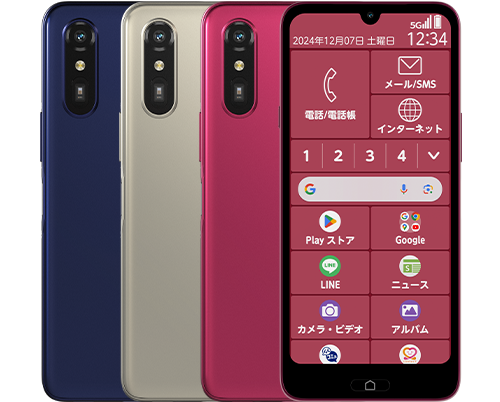
らくらくスマートフォン Liteは、電話やネット検索、LINEなどの日常生活に欠かせないアプリやサービスの利用まで、基本的な機能を網羅したスマホです。
その他にも、下記のような特徴があります。
- 約6.1インチの大画面と見やすいフォント表示
- 画面をワンタッチで拡大できる「おまかせズーム」搭載
- 「らくらくフリック入力」や「らくらく2タッチ入力」で文字入力可能
- 指紋認証や顔認証によるロック解除対応
- FeliCa搭載
約6.1インチの大画面と見やすいフォント表示により、スマホ初心者でも迷わず操作できるよう配慮されています。
さらに、一般的なスマホのホーム画面とは別に独自の使いやすいホーム画面が搭載されており、画面をワンタッチで拡大できる「おまかせズーム」など、直感的な操作画面が魅力です。
通話機能では、迷惑電話を音声ガイダンスと画面で警告する対策機能が搭載されています。
文字入力には、初心者でも使いやすい「らくらくフリック入力」や「らくらく2タッチ入力」が用意されており、初めてスマホに触れる方でもストレスなく文字を打つことが可能です。
また、指紋認証や顔認証によるスムーズなロック解除にも対応しており、セキュリティと利便性を両立しています。さらに、FeliCa搭載でモバイルSuicaやモバイルPASMOなどの交通系ICも利用可能です。
その他、防水・防塵性能※1などの機能も備えているため、長く安心して使えます。泡ハンドソープやアルコール除菌にも対応しており、衛生面を気にされる方にもおススメです。
スマホに最低限の機能を求めているなら、「らくらくスマートフォン Lite」は有力な選択肢といえるでしょう。
なお、UQモバイルで販売されている端末の中には、キャンペーンや割引の適用によっておトクに購入できるものもあります。条件次第で購入費用を抑えられる場合もあるため、ぜひあわせてチェックしてみてください。
- ※1カード挿入口カバーまたはキャップがある機種はしっかりと閉じ、電池フタが着脱可能な機種は確実に取り付けてください。海水・プール・温泉の中に浸けないでください。砂浜などの上に置かないでください。
-
らくらくスマートフォン Lite
あわせて読みたい記事
格安スマホを知りたい方は下記の記事をご覧ください。
-
ギモン2 スマホ2台持ちの場合、片方で回線を契約していれば、もう片方のスマホでもネットに接続できる?
-
テザリングとは、スマホをアクセスポイントとして、パソコンやタブレット、ゲーム機などのデバイスにネット接続を共有する機能です。
片方のスマホで契約している回線をもう片方のスマホでもネット接続利用したい場合は、このテザリング機能を利用しましょう。
テザリング機能には大きく分けて次の3種類があり、スマホ同士をテザリングで接続する場合は、多くの場合「WiFiテザリング」を利用します。
テザリングの種類 おススメポイント WiFiテザリング - 対応機器が豊富(タブレット、ゲーム機、WiFi対応カメラなど)
- 複数の機器を同時に接続可能
Bluetooth®テザリング - Wi-Fiテザリングに比べて電池持ちが良い
- ペアリングによりパスワード入力が不要
USBテザリング - パソコンからスマホに給電しながらデータ通信が可能(一部機種を除く)
- 高速なデータ通信が可能
契約中の料金プランでテザリングを利用できる場合は、回線契約のあるスマホでテザリング機能(インターネット共有)をONすれば、もう片方のスマホでもネットに接続できます。
一部の通信キャリアではオプションとして追加のお申し込みが必要な場合もあります。テザリング機能を利用できない場合は、契約中の通信キャリアの公式サイトなどをご確認ください。
テザリング機能の利用方法は、iPhoneとAndroidで異なります。
iPhoneの場合は、「設定」→「インターネット共有」→「ほかの人の接続を許可」ONに設定し、もう片方のスマホでiPhoneのアクセスポイントを選択してパスワードを入力してください。
Androidの場合は、メーカーによってテザリング機能の表示が異なるため、メーカーの公式サイトや端末のマニュアルなどを参照してテザリング相当の機能をONにしましょう。
なお、UQモバイルでは、テザリング機能を無料で提供しています。テザリング対応機種であれば追加料金不要でご利用いただけます。
あわせて読みたい記事
乗りかえの手順を知りたい方は下記の記事をご覧ください。
-
ギモン3 未登録の番号からの電話を着信拒否する方法は?
-
未登録の番号からの電話は、迷惑電話や営業の可能性があるため、あらかじめ着信をブロックしておきたいという方も多いでしょう。機種ごとに設定方法が異なるため、iPhoneとAndroidに分けて手順※1を紹介します。
-
iPhone
-
1
ホーム画面から「設定」アプリを開く
-
2
「電話」をタップする
-
3
「不明な発信者を消音」を選択する
-
4
スイッチをONにする(緑色になる)
-
-
Android
-
1
「電話」アプリを開く
-
2
画面右上の「︙」または「設定アイコン」をタップする
-
3
「設定」または「通話設定」を選択する
-
4
「着信拒否」や「通話ブロック」などの項目をタップする
-
5
「不明な番号をブロック」や「連絡先にない番号をブロック」をONにする
-
iPhoneの場合は、「設定」アプリを開き、「電話」→「不明な発信者を消音」をONにすると、連絡先に登録していない番号からの電話はすべて消音状態になり、着信履歴にのみ表示されるようになります。
Androidの場合は、機種やOSのバージョンによって操作が異なります。代表的な方法としては、電話アプリを開き、設定メニューから「着信拒否」や「通話ブロック設定」といった項目に進み、「不明な番号をブロック」などのオプションをONにする方法があります。
ただし、緊急の連絡や配達業者からの連絡など、必要な連絡も受け取れなくなる可能性があるため、設定を変更する際はご注意ください。
また、このような端末設定のほか、迷惑電話対策アプリを利用する方法もあります。Google LLCの「電話」アプリや、各キャリアが提供する迷惑電話フィルターを使えば、より精度の高いブロックが可能になります。
UQモバイルをご利用の方であれば、「迷惑メッセージ・電話ブロック」※2アプリや「迷惑SMSブロック」、「番号通知リクエストサービス」を利用するのも選択肢のひとつです。
それでもしつこい迷惑電話が続く場合は、電話番号自体を変えることもご検討ください。
UQモバイルでは「電話番号変更手続き」を行えば、新しい電話番号に切り替えることが可能です。
- ※1古いOSでは手順が異なる場合があります。
- ※2以下の有料オプションをご契約中の方が追加料金なしでご利用いただけます。
あわせて読みたい記事
知らない番号からの着信に悩まされている方は、下記の記事をご覧ください。
-
-
ギモン4 2年以内にスマホの端末を返却する必要はある?
-
「携帯電話会社で購入した端末を2年以内に返却しなければならない」と思っている方もいますが、すべてのケースで返却が求められるわけではありません。
2年以内に端末の返却が必要となるのは、携帯電話会社が提供する次のような返却プログラムを利用し、かつ特典を受ける場合に限られます。通常の一括購入や分割払いなど、おトクな特典を利用せずにスマホを購入した場合は、端末を手元に残して使い続けることができます。
- au、UQモバイル:スマホトクするプログラム※
- docomo(NTTドコモ):いつでもカエドキプログラム+、いつでもカエドキプログラム
- SoftBank(ソフトバンク):新トクするサポート+、新トクするサポート
- ※2026年2月25日(水)をもって、auスマートフォン・タブレットでの新規受付終了。
これらのプログラムは、あらかじめ設定された期間に端末を返却することを条件に、返却時以降における端末代金の残債分が免除される仕組みです。
たとえば、現金販売価格24万円のスマホを48回分割(実質年率0%、支払期間48ヵ月、支払総額24万円)で購入すると仮定した場合、1回あたりの支払金額は5,000円となります。
ここで端末を購入する際に端末返却プログラムに加入し、24ヵ月目までに端末を返却すると、2年間で支払った金額の合計は5,000円×24回=12万円となりますが、25ヵ月目以降に発生する残債分12万円相当の支払いは免除されます。
ただし、本体が破損している場合などは費用が発生する可能性もあります。契約内容によって条件は異なり、全額免除とならない場合もあるため、詳細は契約時にしっかりと確認することが大切です。
なお、端末返却プログラムに加入したからといって、必ずしも2年後に端末を返却する必要はなく、返却しない場合はそのまま分割払いを継続することも可能です。
購入方法やおトクな特典の内容を理解したうえで、ご自身にとって最適な選択をすることを心がけましょう。
あわせて読みたい記事
格安SIMへのお乗りかえをご検討中の方は下記の記事をご確認ください。

お役立ち
-
ギモン1 中学生の子どもに安全にLINEを使わせる方法は?
-
LINEを使う目的でお子さまにスマホを持たせることに、不安を感じる方もいるかもしれません。LINEを中学生のお子さまに安全に使わせるためには、LINEのプライバシー設定を確認し、スマホの使用ルールを決めて正しく管理することが重要です。
LINEでは下記の設定が可能です。
- 「IDによる友だち追加」のオン・オフの切り替え
- 「メッセージ受信拒否」のオン・オフの切り替え
- 「アプリからの情報アクセス」の範囲制限
たとえば、LINE IDで第三者から友だち追加させたくない場合は、「IDによる友だち追加を許可」をオフに設定しましょう。「メッセージ受信拒否」をオンにすると、「知り合いかも?」に表示された相手からのメッセージを受信しないように設定できます。
「アプリからの情報アクセス」は、外部アプリからのプロフィール情報へのアクセスを管理する項目で、「常に許可」「お互いに友だちの場合は許可」「拒否」から選択できます。
また、LINE以外の用途でスマホを使いすぎることが心配な場合は、スマホの利用時間・方法についてお子さまと一緒にルールを決めておきましょう。
モバイルデータ通信をオフにしてWiFi環境下でのみ使えるようにすることで、自宅をはじめスマホを使える環境を限定できます。
さらに、スマホの料金プランをデータ容量の少ないものや使った分で変動するものにすることで、スマホのご利用料金を抑えやすくなります。
UQモバイルでは、月間データ使用量に応じて月額料金が変動する「トクトクプラン2」を提供しているため、ぜひ選択肢としてご検討ください。詳細は下記よりご確認いただけます。
あわせて読みたい記事
お子さまにスマホを持たせる注意点を知りたい方は下記の記事をご覧ください。
-
ギモン2 UQモバイルの60歳以上通話割は、申し込んだ月から適用される?
-
下記の条件を満たした上で、UQモバイルの新規契約(MNPを含む)または機種変更のどちらかで申し込むと、「加入日または変更日当日」から60歳以上通話割が適用されます。
- 対象の料金プラン「トクトクプラン2」に加入していること
- 対象通話オプション「通話放題」のお申し込み時点でご利用者様の年齢が60歳以上であること
ただし、プラン変更や通話オプション変更により適用条件を満たした場合、60歳以上通話割が適用されるのは「翌月」からとなります。
たとえば、2026年1月1日に、60歳以上の方がUQモバイルの新規契約を行い、同時に通話放題に加入した場合、60歳以上通話割は2026年1月1日から適用されます。
一方、2026年1月1日にプラン変更で適用条件を満たした場合、60歳以上通話割が適用されるのは2026年2月1日(プラン変更の翌月)からとなります。
60歳以上通話割を申し込む際の契約方法により、割引開始のタイミングに1カ月のズレが生じる可能性があることを覚えておきましょう。
UQモバイルの「60歳以上通話割」では、下記2つの特典が受けられます。
- 通話オプション「通話放題(24時間かけ放題)」※1※2が、通常1,980円のところ880円で利用可能
- メールサービス(○○○○@uqmobile.jp)が、通常220円/月のところ無料で利用可能
利用を検討している方は、下記リンクから詳細をご確認ください。
- ※1当社が不正な長時間通話と判断した際、通話を切断する場合があります。
- ※2国内通話に限ります。0570(ナビダイヤル)への特番通話などは対象外です。
あわせて読みたい記事
スマホのご利用料金を節約したいとお考えの方は下記の記事をご覧ください。
-
ギモン3 UQモバイルで回線を契約してau PAYで支払う方法は?
-
現在、au PAYを使ってUQモバイルのご利用料金をお支払いいただけるのは、請求書(払込用紙)を利用しているご利用者さまのみです※1。
UQモバイルのご利用料金をau PAY(請求書支払い)で支払う方法は、大きく分けると下記の2種類です。
- My UQ mobileアプリを使った支払方法
- au PAY アプリの請求書読み取り機能を使った支払方法
それぞれの具体的な支払方法※2は、下記のとおりです。
-
My UQ mobileアプリの場合
-
1
My UQ mobileアプリにログインする
-
2
「◯月のご請求額合計」をタップする
-
3
「請求・支払関連のお手続き」をタップする
-
4
「お支払い状況の確認/お支払い」をタップする
-
5
お支払い状況の確認画面より、該当月のお支払いを行う
-
-
au PAY アプリの場合
-
1
お手元に払込用紙を用意する
-
2
au PAY アプリを起動する
-
3
メニュー内の「請求書支払い」をタップする
-
4
「QRコード(バーコード)を読み取る」をタップする
-
5
払込用紙のQRコードをアプリで読み取る
-
6
画面の指示に従ってお支払いを行う
-
どちらの方法も時間や場所を選ばず、お手元のスマホからその場でお支払いいただけます。
たまったPontaポイントをau PAY 残高にチャージしてお支払いにご利用いただくことも可能です※3。
なお、2025年6月5日より、au PAY 残高の区分名称が下記の内容に変更されました。UQモバイルのスマホのご利用料金をお支払いいただけるのは「au PAY マネー」のみです。
変更元 決済 送金・出勤 au/UQモバイル通信料の支払い au PAY マネー 送金・出金可能残高 ◯ ◯ ◯ au PAY マネーライト 送金・出金不可能残高 ◯ × × au PAY マネーを使用するには、本人確認後、対象の銀行口座やATMからのチャージを行う必要があるので覚えておきましょう。
- ※1すでに通信料金の支払方法に口座振替、クレジットカードを登録しているお客さまは利用できません。
- ※2古いOSでは手順が異なる場合があります。
- ※3通信料金の支払いはベースポイントおよび「たぬきの抽選会」の対象外です。
あわせて読みたい記事
お子さまにスマホを持たせる注意点を知りたい方は下記の記事をご覧ください。
-
ギモン4 UQモバイルの対応機種で、高齢者におススメの格安スマホは?
-
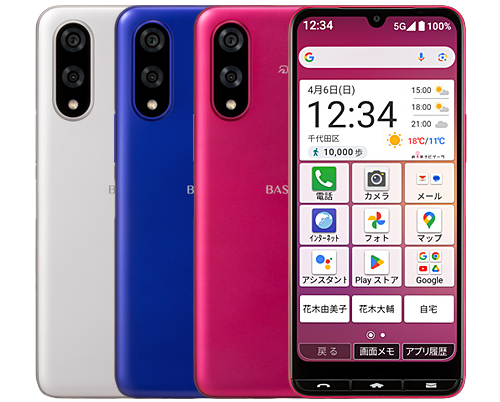
UQモバイルでシニア向けの格安スマホをお探しなら、「BASIO active3」と「らくらくスマートフォン Lite」がおススメです。
どちらのスマホも画面が大きく文字の見やすい設計となっており、シンプルで直感的な操作性でスマホを利用できます。
-
BASIO active3
- 手にフィットするグリップ感、ボタン操作のしやすさに配慮された設計
- 防水・防塵対応※1(IPX5/IPX8※2、IP6X※3)で、浴室やキッチンなどでも安心
- 緊急速報メールなどのセーフティ機能搭載
- 大きく見やすい文字表示
- 「おサイフケータイ®」、テザリング対応、NFC搭載(マイナンバー読み取り機能)など便利機能も搭載
-
らくらくスマートフォン Lite
- シンプルなユーザーインターフェースで、初めてでも直感的に使える
- 文字やアイコンが大きく表示でき、操作ミスが少ない設計
- 防水・防塵対応※1で、安心して日常使いできる
- 緊急時の通報も簡単、安心感が高い装備
「BASIO active3」は手にフィットする持ちやすいデザインで、物理ボタンを中心とした扱いやすい操作性が特徴です。文字やアイコンの表示が大きく、見やすさに配慮されているほか、おサイフケータイ®やマイナンバーなどの便利な機能も利用できます。
また、IPX5/IPX8※2の防水※1、IP6X※3の防塵性能※1を兼ね備え、耐衝撃性能※4にも優れているので、万一の時でも安心です。
一方、「らくらくスマートフォン Lite」は使いたい機能が一目でわかる大画面で、よりシンプルさを追求しています。
アイコンや文字が見やすい点はもちろん、緊急通報やサポート機能、センサーに触れるだけで自律神経の状態を計測、可視化できる「ララしあコネクト」など、便利な機能が充実しています。
また、毎月かかるスマホのご利用料金を節約したいと考えている方は、料金プランの見直しもおススメです。UQモバイルでは、データ使用量に応じて月額料金が変動する「トクトクプラン2」をご用意しています。
さらに、60歳以上の方にお申し込みいただくことで「60歳以上通話割」が適用され、24時間国内通話かけ放題※5のオプションと、UQモバイルのキャリアメールをおトクなご利用料金でお使いいただけます。
使いやすさと安心感を兼ね備えたスマホをお探しのシニアの方は、UQモバイルで「BASIO active3」や「らくらくスマートフォン Lite」のいずれかをご検討ください。
- ※1カード挿入口カバーまたはキャップがある機種はしっかりと閉じ、電池フタが着脱可能な機種は確実に取り付けてください。海水・プール・温泉の中に浸けないでください。砂浜などの上に置かないでください。
- ※2IPX5:内径6.3mmのノズルを用いて、約3mの距離から約12.5ℓ/分の水を3分以上注水する条件で、あらゆる方向からのノズルによる噴流水によっても、電話機としての性能を保ちます。IPX8:常温で、水道水、かつ静水の水深1.5mの水槽に電話機本体を静かに沈め、約30分間水底に放置しても、本体内部に浸水せず、電話機としての機能を保ちます。
- ※3IP6X:防塵試験管内で電話機を8時間かくはんした際に、試験用粉塵(直径75µm以下)が電話機内部に入らないように保護されています。
- ※4米国国防総省が制定したMIL-STD-810H Method 516.8:Shock -Procedure IVに準拠した規格において、高さ1.22mから鋼板に製品を26方向で落下させる試験を実施しています。すべての衝撃に対して保証するものではございません。
- ※50570(ナビダイヤル)への特番通話などは対象外です。
-
BASIO active3
-
らくらくスマートフォン Lite
あわせて読みたい記事
スマホのご利用料金を節約したい方は下記の記事をご覧ください。
-
-
ギモン5 Google アカウントはパスキー認証を設定したほうがいい?
-
Google アカウントは、GmailやGoogle ドライブなどのGoogle サービスを利用するために必要なユーザーアカウントです。Google アカウントのセキュリティを強化する方法として、注目を集めているのが「パスキー認証」です。
パスキー認証は、従来のパスワードに代わる新しい認証方法で、指紋認証や顔認証、端末の画面ロックなどを使って安全にGoogle アカウントへログインできる仕組みです。
パスキーは公開鍵暗号方式に基づいており、パスワードのように文字列を覚える必要がありません。フィッシング詐欺やパスワード漏えいのリスクを大幅に軽減できるのが大きなメリットです。
Google アカウントのパスキー認証は、下記の手順で設定できます。
-
1
「https://myaccount.google.com/signinoptions/passkeys」にアクセスする
-
2
「パスキーを作成する」→「続行」の順に選択する
パスキーは端末ごとに作成されるため、複数の端末でGoogle アカウントを利用する場合は、それぞれの端末でパスキーを設定する必要があります。
多くの端末を所持している場合は設定に手間がかかりますが、端末を所持していない第三者による不正ログインを防げるため、セキュリティ面で優れています。
端末を紛失したり盗まれたりした場合は、手元の利用可能なデバイスからGoogle アカウントにログインし、該当端末に紐づけられたパスキーを無効にしましょう。
あわせて読みたい記事
スマホのセキュリティに不安がある方は下記の記事をご確認ください。
-
-
ギモン6 ゲーム中にスマホ本体が発熱する原因は?
-
スマホでゲームをプレイしていると、本体が熱くなって驚いた経験がある方も多いのではないでしょうか。
これはスマホ内部で高負荷の処理が行われていることが主な原因です。
特に、3Dグラフィックを多用するゲームや、常時ネット通信を行うオンラインゲームでは、CPUやGPUといったスマホ内部のチップがフル稼働します。
その結果、端末内部で熱が発生し、本体が温かく感じられるようになります。端末の性能が比較的低い場合や、ストレージの空き容量が少ない場合も、処理効率が落ちて発熱しやすくなる傾向にあります。
スマホ本体の発熱を抑える方法
スマホ本体の発熱を抑えるためには、下記の対策が効果的です。
対策 詳細 長時間の連続プレイを避ける 30分~1時間ごとに休憩をは挟む スマホケースを外してプレイする 放熱効果を高める 明るさや音量を控えめにする 不要な消費電力を抑制する バックグランドで稼働中のアプリを終了させる 処理不可を軽減し、動作を安定させる 上記の対策を試しても改善しない場合は、スマホの電源を一度切って数分置いた後、再起動してみてください。
また、夏場のように周囲の気温が高い環境ではさらに発熱しやすくなるため、冷房の効いた室内で使用することをおススメします。
なお、スマホ本体を急激に冷やすと内部で結露が発生するおそれがあるため、氷や保冷剤を直接あてたり、冷蔵庫に入れたりすることは避けてください。
あわせて読みたい記事
スマホの動作が重い時の対処法は下記の記事をご確認ください。

トラブル
-
ギモン1 通信容量(データ容量)が十分にあるのに、突然通信速度が落ちてつながらなくなる理由と対処法は?
-
通信容量(データ容量)が十分に残っているにもかかわらず、通信速度制限のような症状が起きた際は、下記の点を確認しましょう。
- 通信モードが低速設定になっていないか
- スマホのデータ通信量に上限が設定されていないか
格安SIMによっては、高速通信と低速通信をご自身で切り替えられるサービスを提供しています。
通信会社の公式アプリなどで、低速通信に設定されていないか確認しましょう。たとえば、UQモバイルの場合、My UQ mobileアプリの切り替えスイッチをタップすることで、通信モードの切り替えが可能です。
また、一部のAndroidスマホにはデータ使用量の上限を設定する機能が備わっており、この機能がオンになっていると、一定の使用量を超えた際にネットとの接続が制限されることがあります。
Androidスマホでデータ使用量の上限の設定状況を確認する手順は下記のとおりです。
-
1
「設定」アプリを開く
-
2
「ネットワークとインターネット」→「インターネット」の順にタップする
-
3
契約中の通信会社の設定アイコンをタップする
-
4
「データ使用量の警告と制限」をタップする
-
5
「データ上限の設定」の状況を確認する
データ上限の設定がオンになっている場合は、オフにして状況が改善するか確認しましょう。Androidスマホは機種によって操作方法が異なるため、詳しくはメーカーの公式サイトをご確認ください。
なお、頻繁に通信速度制限がかかる場合は、現在の料金プラン(データ容量)がスマホの利用状況に合っていない可能性があります。上記の対処法を試しても状況が改善しない場合は、料金プランの変更を含めて対応を検討しましょう。
UQモバイルでは、スマホの利用状況に合わせた料金プランを2つご提供しています。
「トクトクプラン2」は、データ使用量に応じて月額料金が変動し、余った分を翌月にくりこせる※1ため、毎月のデータ使用量の変動が大きい方におススメです。
「コミコミプランバリュー」は、1回10分以内の国内通話がかけ放題※2※3なので、データも通話も使いたい方におススメです。
- ※1くりこし上限は、前月の基本データ残容量分までで、当月末まで利用可能です。
- ※20570(ナビダイヤル)への特番通話などは対象外です。
- ※31回の通話が10分を超えた場合、超過分につき22円/30秒の通話料が別途かかります。

- ※記載の情報は2026年7月時点のものです。
- ※本記事に掲載されている商品またはサービスなどの名称は、各社の商標または登録商標です。
- ※表記の金額は特に記載のある場合を除きすべて税込です。
UQ mobileをご検討の方、
お気軽にご相談ください!