- ホーム
- UQ mobile(格安スマホ/格安SIM)
- お客さまサポート
- よくあるご質問
- 【au PAY プリペイドカード】暗証番号を忘れてしまった
よくあるご質問
【au PAY プリペイドカード】暗証番号を忘れてしまった
ICチップ付きカードをご利用のお客さま
【au PAY プリペイドカード】暗証番号を忘れてしまった(ICチップ付きカードをお持ちのお客さま)
カードの暗証番号は、au PAY サイトで確認できます。
暗証番号は、カードをご契約の際、お客さまご自身で設定された4桁の数字です。
au IDの暗証番号や、au PAY カードの暗証番号とは異なります。
詳細な手順は、以下をご確認ください。
注意
- 同日中に暗証番号を3回間違えてご入力されてしまった場合、暗証番号がロックされますが、24時間後に自動でロックが解除されます。
- 暗証番号の変更はできません。別の暗証番号でご利用されたい場合は、au PAY プリペイドカードの再発行(有料)をお申し込みください。
au PAY プリペイドカードの再発行方法はこちら - 他社のネット回線でアクセスしている場合は、ID・パスワード入力やスマホでの2段階認証が必要になります。
お手元にご利用の端末をご用意してお手続きください。
はじめにご確認ください
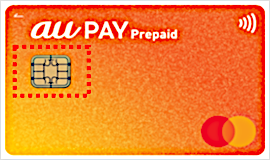
本ページでは、「ICチップ付きカード」(2024年4月23日以降に発行されたもの)の暗証番号を確認する方法についてご案内しています。
対象のau PAY プリペイドカード(ICチップ付き)
「au PAY カード」(ゴールドまたはシルバーのクレジットカード)の暗証番号がご不明な場合は、以下のページをご確認ください。
(参考)au PAY カード
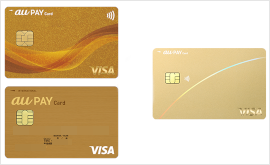
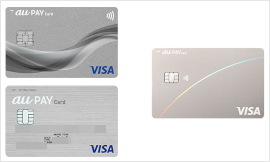
※カードデザインは発行時期やご利用のカードブランドなどによって多少異なります。
手順
ご準備ください
- au ID/パスワード
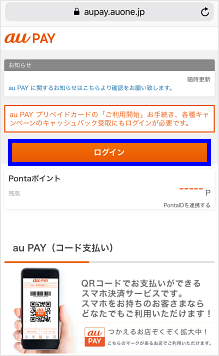
「au PAY サイト」へアクセスします。
[ログイン]をタップし、au IDでログインします。
※「ログイン」が表示されない場合は、次の手順に進みます。
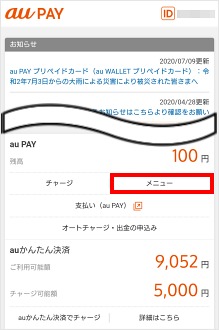
[メニュー]をタップします。
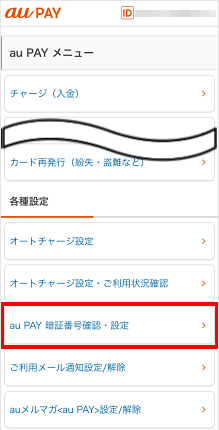
各種設定の[au PAY 暗証番号確認・設定]をタップします。
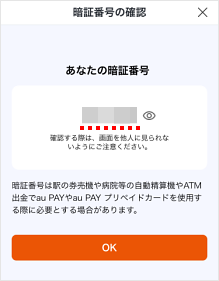
暗証番号が表示されますので、ご確認ください。
※povo2.0/他社回線をご利用の場合は、SMS認証の後に暗証番号が表示されます。
参考
- au PAY アプリでも暗証番号をご確認いただけます。
「au PAY アプリ」を起動し、[アカウント]→au PAYの[メニュー]→[暗証番号]の順にタップしてください。 - 暗証番号は、au PAY プリペイドカードをつかう際の決済や、ATMでau PAY 残高を出金する時に入力を求められる場合があります。
- au IDでのログイン時に2段階認証を求められる場合、許可方法や対処方法については以下のページをご確認ください。
2段階認証の許可方法についてはこちら
2段階認証が届かず、ログインできない場合はこちら
質問ID:cf00000216
更新日:2026/07/15
磁気カード/バーチャルカードをご利用のお客さま
【au PAY プリペイドカード】暗証番号を忘れてしまった(磁気カード/バーチャルカードをお持ちのお客さま)
カードの暗証番号は、au PAY サイトで再設定できます。
暗証番号は、任意でのご設定となり、最後に設定した暗証番号が上書きされます。
au IDの暗証番号や、au PAY カードの暗証番号とは異なります。
詳細な手順は、以下をご確認ください。
注意
- 同日中に暗証番号を3回間違えてご入力されてしまった場合、暗証番号がロックされますが、24時間後に自動でロックが解除されます。
- 暗証番号の確認はできません。本ページの手順で新しく暗証番号を設定してください。
- プラスチックカードの再発行(有料)をご希望の場合、「ICチップ付きカード」での発行となります。「バーチャルカード」の発行は無料です。
「ICチップ付きカード」での再発行方法はこちら
「バーチャルカード」の申込方法はこちら
はじめにご確認ください
本ページでは、磁気カード/バーチャルカードの暗証番号について、設定/再設定方法をご案内しております。
対象のau PAY プリペイドカード
磁気カード(実物のカードで、ICチップがついていないもの)
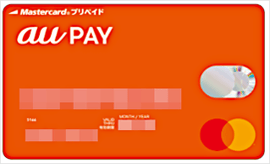
バーチャルカード(au PAY アプリ上に疑似的に表示されるau PAY プリペイドカード)
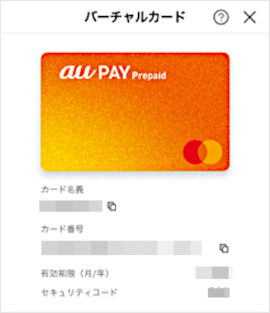
「au PAY カード」(ゴールドまたはシルバーのクレジットカード)の暗証番号がご不明な場合は、以下のページをご確認ください。
(参考)au PAY カード
※カードデザインは発行時期やご利用のカードブランドなどによって多少異なります。
手順
ご準備ください
- au ID/パスワード
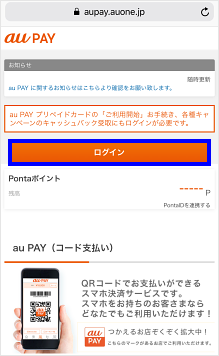
「au PAY サイト」へアクセスします。
[ログイン]をタップし、au IDでログインします。
※「ログイン」が表示されない場合は、次の手順に進みます。
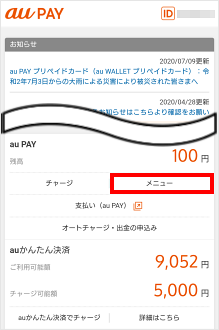
[メニュー]をタップします。
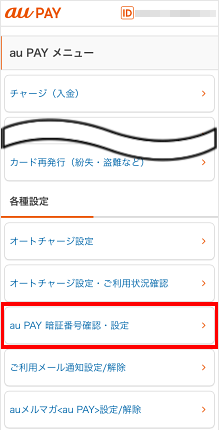
各種設定の[au PAY 暗証番号確認・設定]をタップします。
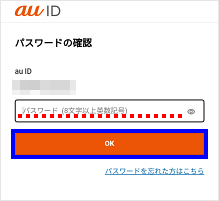
パスワードを入力し、[OK]をタップします。
※この画面が表示されない場合は、次の手順に進みます。
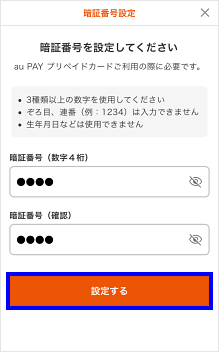
「暗証番号(数字4桁)」と「暗証番号(確認)」に、設定したい同じ暗証番号を入力します。
※ぞろ目(例:1111)やご登録の生年月日など、推測されやすい数字は設定できません。

[設定する]をタップします。
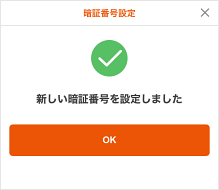
以上で設定完了です。
参考
- au PAY アプリでも暗証番号を設定/再設定できます。
「au PAY アプリ」を起動し、[アカウント]→au PAYの[メニュー]→[暗証番号]の順にタップし、画面に沿って設定してください。 - 暗証番号は、au PAY プリペイドカードをつかう際の決済や、ATMでau PAY 残高を出金する時に入力を求められる場合があります。
- au IDでのログイン時に2段階認証を求められる場合、許可方法や対処方法については以下のページをご確認ください。
2段階認証の許可方法についてはこちら
2段階認証が届かず、ログインできない場合はこちら
質問ID:cf00002480
更新日:2026/07/15