-
MYUQ
eSIM開通手続き
eSIMの開通手続きをご案内いたします。
eSIMは5G/5G SA対象プランのみご利用いただけます。
手続きに必要なもの
-
必須
UQ mobileを使用する端末他社でご利用の場合、事前にSIMロック解除を行ってください。
iPhone/iPadは最新のソフトウェアへアップデートを行ってください。
-
必須
Wi-Fiネットワーク開通手続きに必要となります。
-

eSIMのみ購入/eSIM再発行時のみ
QRコードを表示させるその他端末スマートフォン、タブレット、パソコンなどをご用意ください。
-
Android端末購入時のみ
納品書オンラインショップで購入後、同梱している納品書をご用意ください。
eSIM開通手順
機種変更/他社からのお乗り換え(MNP)/au・povo1.0からの移行/eSIM再発行(紛失・誤削除含む)/端末増設(ローソン/郵便局/ロッカー受取)の方は、回線切替えが必要です。
- ※申込区分が「新規契約」の方やすでに手続きを終えている方は、STEP❷へお進みください。
申込区分は「発送完了のお知らせ」メールでご確認いただけます。 - ※povo2.0からの移行はMNPとなります。
回線切替えの手続きには期限があります
期限内に回線切替えを行わない場合、自動で回線切替えが行われたり、返品手続きが必要な場合があります。
また、eSIM再発行は、期限を過ぎるとキャンセルとなります。
回線の切替え手続きを行う
該当する契約区分をタップして、回線切替え手順をご確認ください。
端末の紛失・eSIM誤削除の場合以外は、現在ご利用の端末でお手続きを行ってください。
回線切替え後は、現在ご利用中回線での通話・通信がご利用できません。
- ご準備いただく情報
-
- ・au ID・パスワード
- ・携帯電話番号
- 受付時間
-
0:05~23:55(年中無休)
- ※終了時間直前にお手続きした場合、手続き完了が翌日になる場合があります。
- ※システムメンテナンス中の場合、受付時間内であっても回線切替えできません。
- 回線切替え手順
-
- 1.ご注文履歴にアクセスし「ログイン」へ進む
- 2.au IDでログイン
- 3.ご注文履歴確認画面の「回線を切り替える」をタップ
以上で回線切替え手続きは完了です。 STEP❷へお進みください。
- ※回線切替えの詳細を知りたい場合は 「回線切替え手続き」 でご確認いただけます。
- ご準備いただく情報
-
- ・ご注文番号 ※
- ・ご注文履歴の確認用パスワード ※
- ・切り替え予定の携帯電話番号
- 受付時間
- 0:05~23:55(年中無休)
- 回線切替え手順
-
- 1.ご注文履歴にアクセスし「ログイン」へ進む
- 2.「ご注文番号」と「ご注文履歴の確認用パスワード」を入力しご注文履歴を表示するをタップ
- ※ご注文番号/ご注文履歴確認用パスワードは注文完了メールで確認ができます。ご予約のお客さまは「予約番号」とご予約時に設定いただいたパスワード(半角英数字8~20桁)をご入力ください。
- 3.ご注文履歴確認画面の「回線を切り替える」をタップ
- 4.現在利用中の回線が止まったことを確認する
以上で回線切替え手続きは完了です。 STEP❷へお進みください。
- ※回線切替えの詳細を知りたい場合は 「回線切替え手続き」 でご確認いただけます。
- ご準備いただく情報
-
- ・ご注文番号 ※
- ・ご注文履歴の確認用パスワード ※
- ・切り替え予定の携帯電話番号
- 受付時間
-
9:00~21:15(年中無休)
- ※終了時間直前にお手続きした場合、手続き完了が翌日になる場合があります。
- ※システムメンテナンス中の場合、受付時間内であっても回線切替えできません。
- 回線切替え手順
-
- 1.ご注文履歴にアクセスし「ログイン」へ進む
- 2.「ご注文番号」と「ご注文履歴の確認用パスワード」を入力しご注文履歴を表示するをタップ
- ※ご注文番号/ご注文履歴確認用パスワードは注文完了メールで確認ができます。ご予約のお客さまは「予約番号」とご予約時に設定いただいたパスワード(半角英数字8~20桁)をご入力ください。
- 3.ご注文履歴確認画面の「回線を切り替える」をタップ
- 4.現在利用中の回線が止まったことを確認する
以上で回線切替え手続きは完了です。 STEP❷へお進みください。
- ※回線切替えの詳細を知りたい場合は 「回線切替え手続き」 でご確認いただけます。
回線切替えは、eSIM再発行完了後のお手続きです。
回線切替え手続きをするためには、事前にeSIM再発行のお手続きが必要です。手続き方法は以下ページをご確認ください。
eSIM再発行の手続き方法を教えてください
- ご準備いただく情報
-
- ・現在利用中の携帯電話番号
- ・申し込み番号
- ・契約時に設定した4桁の暗証番号
- 受付時間
-
0:05~23:55(年中無休)
- ※終了時間直前にお手続きした場合、手続き完了が翌日になる場合があります。
- ※システムメンテナンス中の場合、受付時間内であっても回線切替えできません。
- 回線切替え手順
-
- 1.オンライン回線切替のお手続きにアクセスし「SIM・eSIM再発行のお客さま」へ進む
- 2.データ移行・注意事項を確認する。
- 3.「STEP3」でSIMカード・eSIM再発行を選択する
- 4.申し込み番号/携帯電話番号/暗証番号(4桁)を入力し、「入力内容を確定する」をタップ
- 5.確認画面の内容を確認し「送信する」をタップ
以上で回線切替え手続きは完了です。 STEP❷へお進みください。
- ※回線切替えの詳細を知りたい場合は 「回線切替え手続き」 でご確認いただけます。
- ご準備いただく情報
-
- ・au ID
- ・au IDのパスワード
- ・利用する携帯電話番号
- 受付時間
-
6:00~21:15
- ※終了時間直前にお手続きした場合、手続き完了が翌日になる場合があります。
- ※システムメンテナンス中の場合、受付時間内であっても回線切替えできません。
- 回線切替え手順
-
- 1.ご注文履歴にアクセスし「ログイン」へ進む
- 2.「au IDでログインへ進む」をタップし、au ID/パスワードを入力し、ログインする
- 3.ログイン後、「プラン・サービスの利用を開始する」をタップ
- 4.プラン・サービスを利用する電話番号を入力し、「次へ」をタップ
- 5.プラン・サービスを利用する電話番号を確認し、間違いなければ「プラン・サービスの利用を開始する」をタップ
以上で回線切替え手続きは完了です。 STEP❷へお進みください。
- ※回線切替えの詳細を知りたい場合は 「回線切替え手続き」 でご確認いただけます。
eSIMプロファイルをダウンロードし開通する
お申し込み状況によりお手続きが異なります。
該当する契約内容を選択し、手順をご確認ください。
【iPhone/iPad】
eSIMのみ購入/eSIM再発行
eSIMとiPhoneをセット購入
【Android】
eSIMのみ購入/eSIM再発行
eSIMとAndroid端末をセット購入
【iPhone/iPad】eSIMのみ購入/eSIM再発行
手順 1 ┃ eSIMプロファイルダウンロード
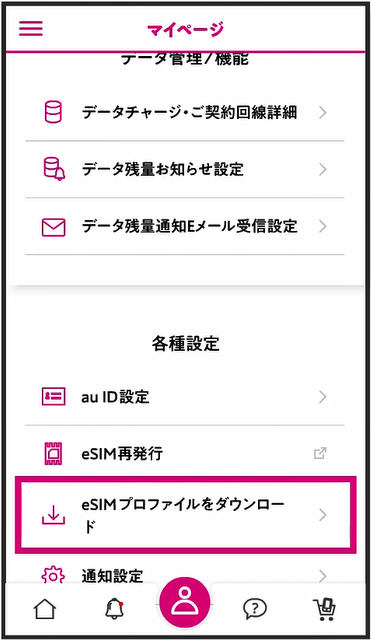
1 マイページより、「eSIMプロファイルをダウンロード」をタップ
2
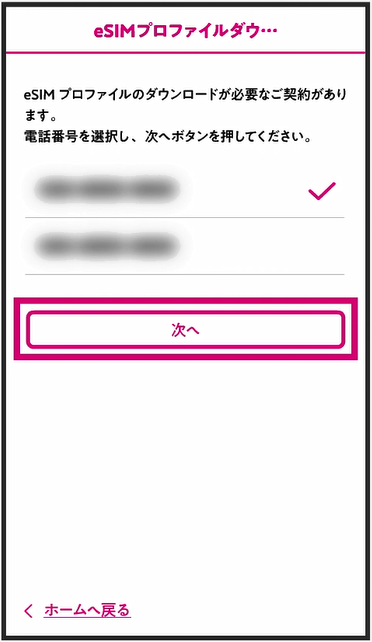
複数回線でeSIMの申込をされている場合ダウンロードしたい電話番号を選択いただき、「次へ」をタップ
※1回線の方は③へ進む
3
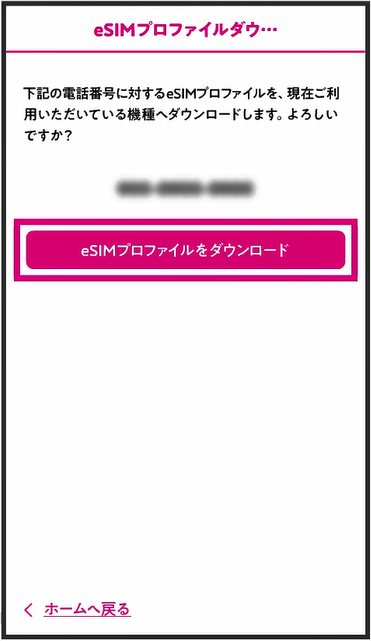
「 eSIMプロファイルをダウンロード」をタップ
※ダウンロード可能な電話番号が表示されない場合は、表示中の画面を上から下にスワイプし、情報を更新ください。
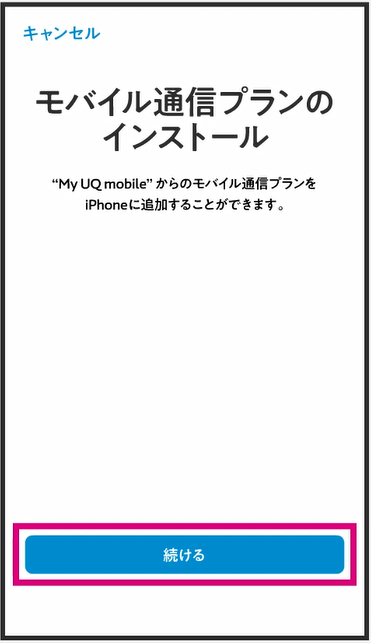
4 「続ける」をタップ
5 「モバイル通信プランを追加」をタップ
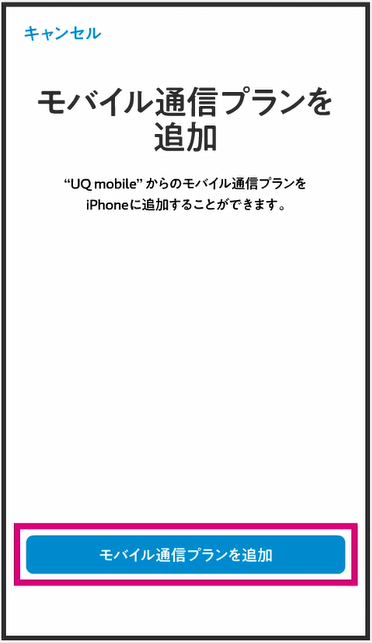
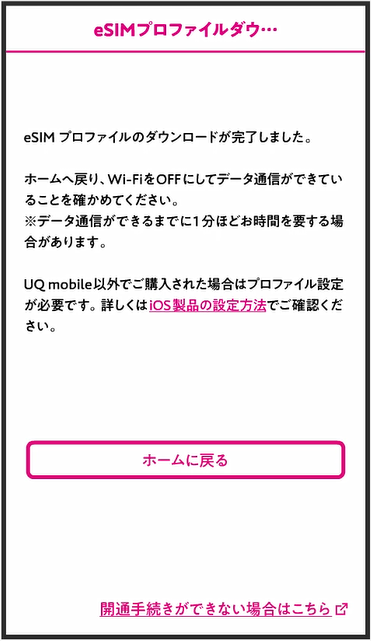
6 eSIMプロファイルのダウンロード完了
①新しくご利用になる端末以外で操作
1
下記のQRコードを読み取り、もしくはプロファイルダウンロード用のサイトにアクセス
プロファイルダウンロード用サイトを確認する

2 au ID/パスワードを入力し、サイトにログイン
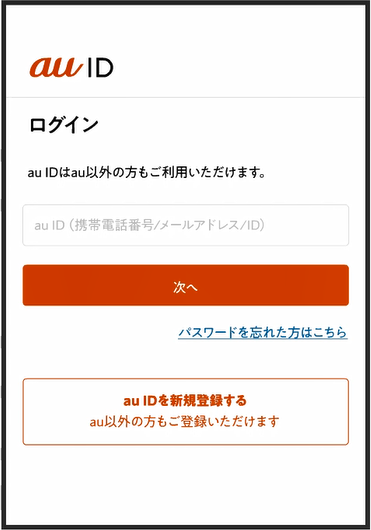
3 eSIMプロファイルダウンロード用のQRコードを表示
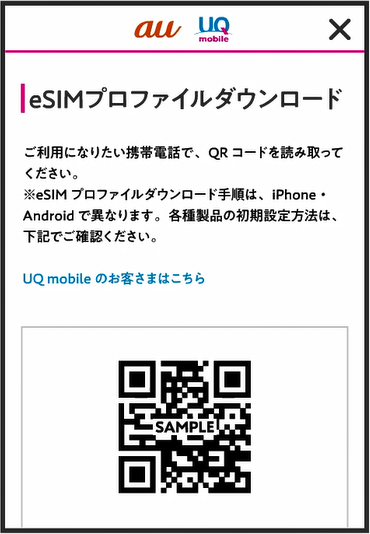
②新しくご利用になる端末で操作
4 UQ mobileを使用する端末をWi-Fiなどネットワークに接続
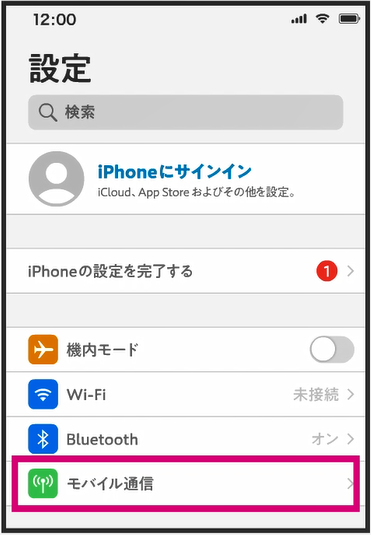
5 「 設定」→「モバイル通信」をタップ
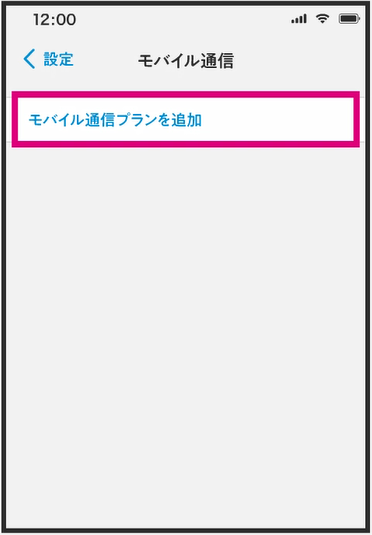
6 「 モバイル通信プラン追加」をタップ
7 先ほど取得したeSIMプロファイルダウンロード用のQRコードを読み取る
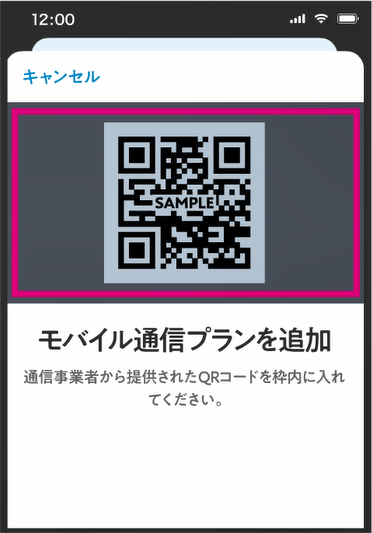
8 「モバイル通信プラン追加」をタップ
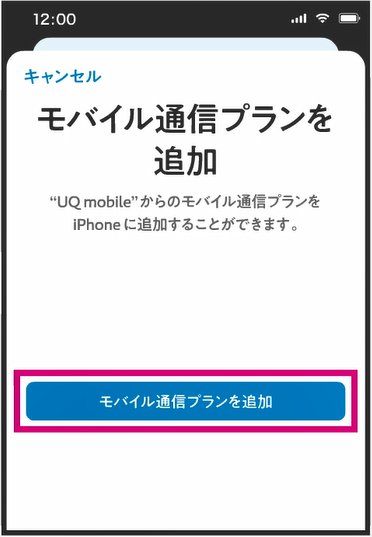
9 回線が追加されたら完了
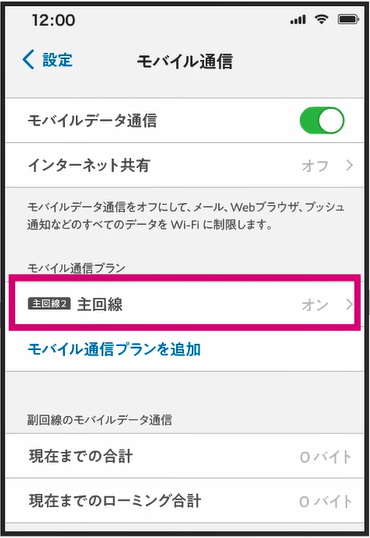
10 回線情報の書込み終了のSMS確認後、端末の再起動をする。
eSIMプロファイルのダウンロードが完了すると、電話番号(回線情報)書き込みの手続きが自動で実施されます。書き込みが完了すると、SMSが送信されます。その内容に沿って、端末の再起動を実施してください。
- ※QRコードの読み取りができないお客さまは こちら
手順 2 ┃ 他社のAPN構成プロファイルの削除/インストール
他社のAPN構成プロファイルを利用している場合、削除が必要です。
以下の手順を参考に削除してください。
- ※ プロファイルが何も表示されない場合、削除は不要です。「手順3|発信テストを行い、開通できたか確認」へお進みください。
1 「設定」をタップ

2 「一般」をタップ

3 「VPNとデバイス管理」をタップ
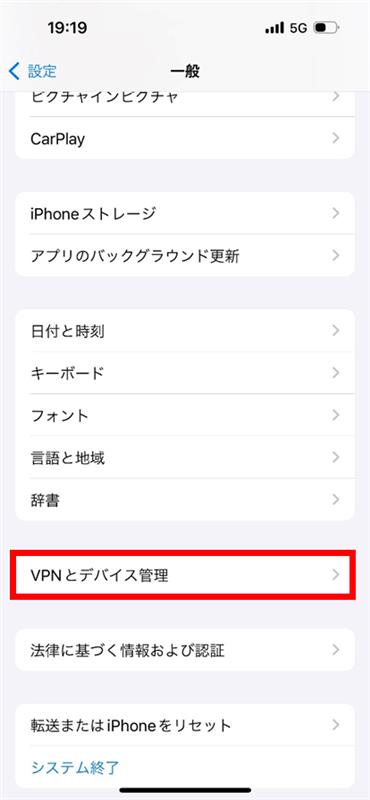
4 削除する他社のプロファイルをタップ

5 「ダウンロード済みプロファイルを削除」をタップ

6 プロファイルが削除されたことを確認

7 回線情報の書込み終了のSMS確認後、端末の再起動をする。
eSIMプロファイルのダウンロードが完了すると、電話番号(回線情報)書き込みの手続きが自動で実施されます。書き込みが完了すると、SMSが送信されます。その内容に沿って、端末の再起動を実施してください。
iPad/iPhone(一部)は他社のAPN構成プロファイル削除後、APN設定が必要です
iPadをご利用の場合と、iPhone 12以前のモデルでAPNプロファイル削除後にご利用ができなくなった場合は以下を参考にAPN設定を行ってください。
手順 3 ┃ 発信テストを行い、開通できたか確認
発信テスト用番号(111/通話料無料)に発信し、ガイダンスを最後まで聞いて電話を切ります。発信テストができるようになるまで、数分かかることがあります。うまく発信できない場合、お時間をおいて発信してください。
以上でeSIM開通手続きは完了です。
その他、メールなどの設定などは以下ページをご確認ください、
iPhone設定ガイド
- ※auのサイトへ移動します
eSIMが開通ができない場合
eSIMがうまく開通できない場合、「eSIMが開通できない場合の対処方法」を参考に対処を行ってください。
eSIMとiPhoneをセット購入
手順 1 ┃ eSIMプロファイルダウンロード
端末の初期設定時に以下の手順で操作を行ってください。
既に端末の初期設定がお済みの場合はこちら
1 利用するWi-Fiネットワークを選択
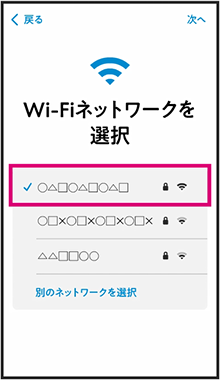
2 Wi-Fiネットワークを選択後この画面が表示されます。
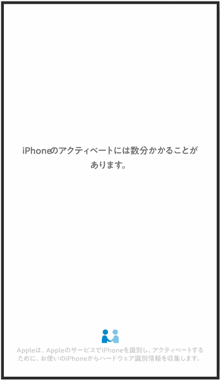
3 自動プロファイルダウンロード(タップ不要)
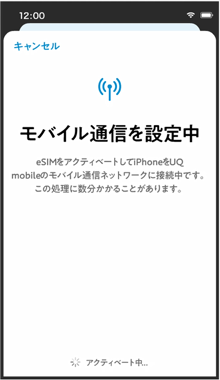
4 ピクトが表示され、ダウンロード完了
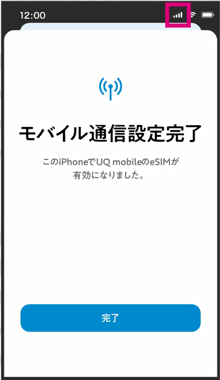
1 「モバイル通信」をタップ
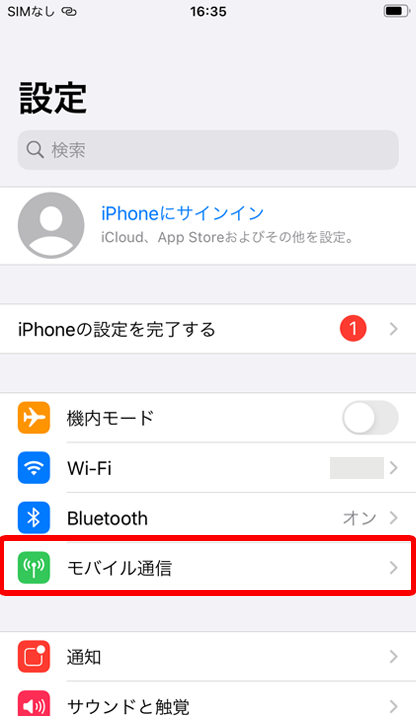
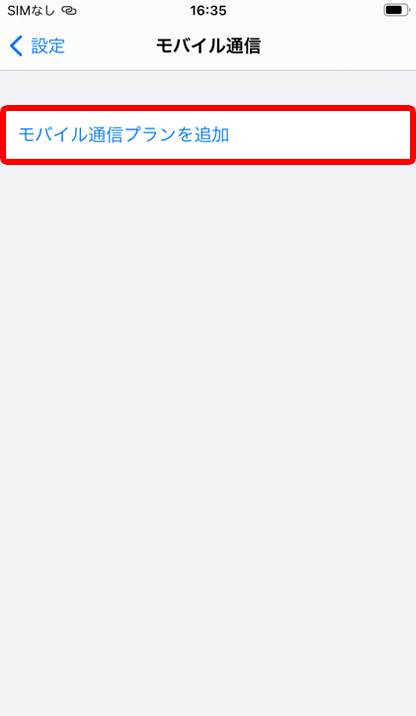
2 「モバイル通信プランを追加」をタップ
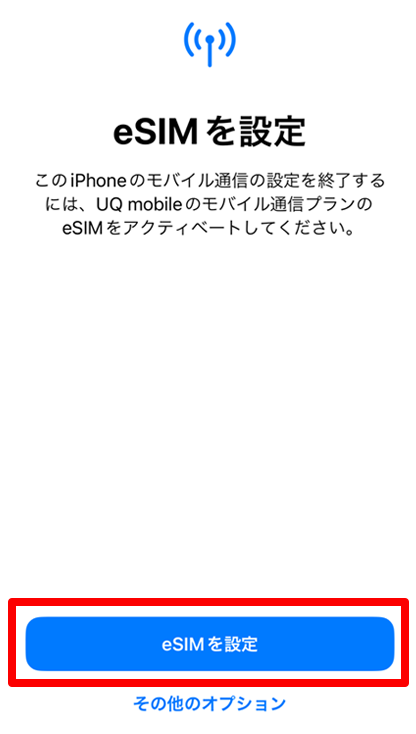
3 「eSIMを設定」をタップ
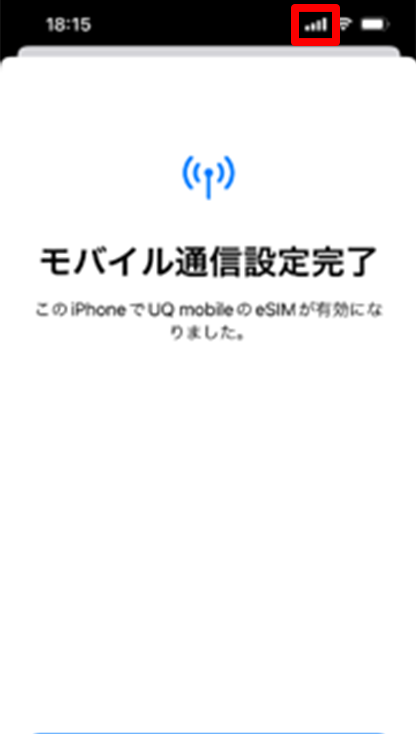
4 ピクトが表示され、ダウンロード完了
5 回線情報の書込み終了のSMS確認後、端末の再起動をする。
eSIMプロファイルのダウンロードが完了すると、電話番号(回線情報)書き込みの手続きが自動で実施されます。書き込みが完了すると、SMSが送信されます。その内容に沿って、端末の再起動を実施してください。
手順 2 ┃ 発信テストを行い、開通できたか確認
発信テスト用番号(111/通話料無料)に発信し、ガイダンスを最後まで聞いて電話を切ります。発信テストができるようになるまで、数分かかることがあります。うまく発信できない場合、お時間をおいて発信してください。
以上でeSIM開通手続きは完了です。
その他、メールなどの設定などは以下ページをご確認ください、
iPhone設定ガイド
- ※auのサイトへ移動します
eSIMが開通ができない場合
eSIMがうまく開通できない場合、「eSIMが開通できない場合の対処方法」を参考に対処を行ってください。
【Android】eSIMのみ購入/eSIM再発行
手順 1 ┃ eSIMプロファイルダウンロード
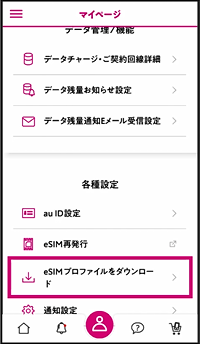
1 マイページより、「eSIMプロファイルをダウンロード」をタップ
2
複数回線でeSIMの申込をされている場合ダウンロードしたい電話番号を選択いただき、「次へ」をタップ
※1回線の方は③へ進む
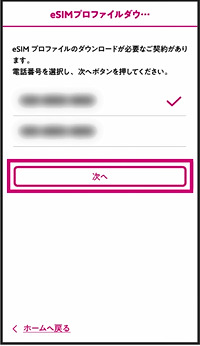
3
「eSIMプロファイルをダウンロード」をタップ
※ダウンロード可能な電話番号が表示されない場合は、表示中の画面を上から下にスワイプし、情報を更新ください。
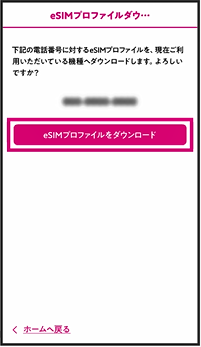
4 ダウンロード中の画面が表示されるので待つ
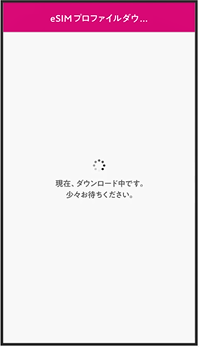
5 eSIMプロファイルのダウンロード完了
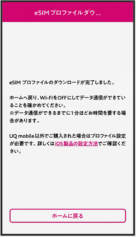
①新しくご利用になる端末以外で操作
1
下記のQRコードを読み取り、もしくはプロファイルダウンロード用のサイトにアクセス
プロファイルダウンロード用URLを確認する

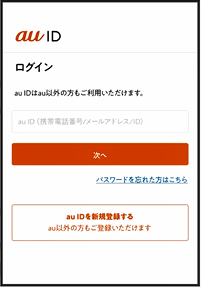
2 au ID/パスワードを入力し、サイトにログイン
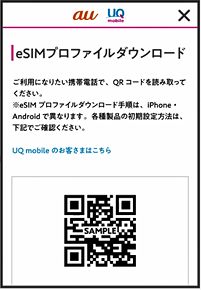
3 eSIMプロファイルダウンロード用のQRコードを表示
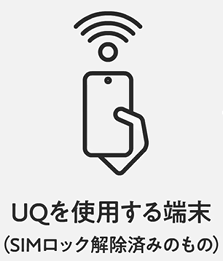
②新しくご利用になる端末で操作
4 UQ mobileを使用する端末をWi-Fiなどネットワークに接続
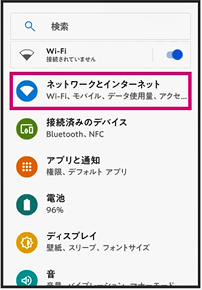
5 「設定」→「ネットワークとインターネット」をタップ
6 「モバイルネットワーク」をタップ
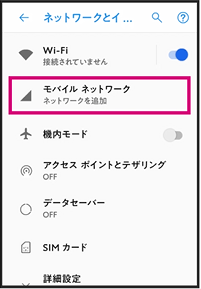
7 「モバイルネットワークへの接続」で「SIMカードをお持ちでない場合(代わりにSIMをダウンロード)」をタップ
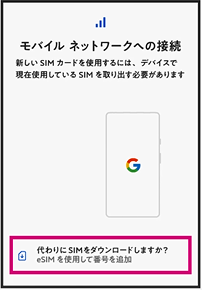
8 「SIMのダウンロード」で「次へ」
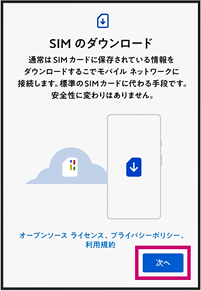
9 先ほど取得したeSIMファイルダウンロード用のQRコードを読み取る
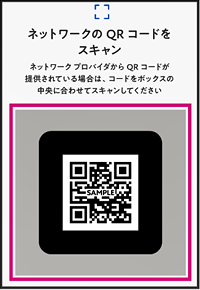
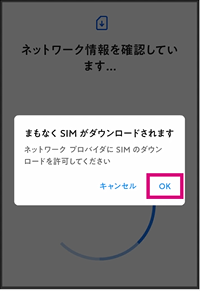
10 ボタンが表示されたら「OK」をタップ
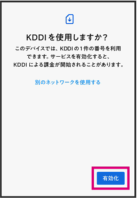
11 「KDDIを使用しますか?」で「有効化」をタップ
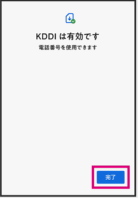
12 設定完了
13 回線情報の書込み終了のSMS確認後、端末の再起動をする。
eSIMプロファイルのダウンロードが完了すると、電話番号(回線情報)書き込みの手続きが自動で実施されます。書き込みが完了すると、SMSが送信されます。その内容に沿って、端末の再起動を実施してください。
- ※QRコードの読み取りができないお客さまは こちら
手順 3 ┃ 発信テストを行い、開通できたか確認
発信テスト用番号(111/通話料無料)に発信し、ガイダンスを最後まで聞いて電話を切ります。発信テストができるようになるまで、数分かかることがあります。うまく発信できない場合、お時間をおいて発信してください。
以上でeSIM開通手続きは完了です。
その他、メールなどの設定などは以下ページをご確認ください、
Android設定ガイド
- ※auのサイトへ移動します
eSIMが開通ができない場合
eSIMがうまく開通できない場合、「eSIMが開通できない場合の対処方法」を参考に対処を行ってください。
eSIMとAndroid端末をセット購入
- ※上記の動画は、納品書に「eSIM設定用QRコード」がある場合の手順です。
手順 1 ┃ eSIMプロファイルダウンロード
同梱の納品書に印刷されているQRコードの種類をご確認ください。
- ※QRコード付きの納品書を紛失された場合は こちら をご確認ください。
1 QRコードが印字されている納品書を準備
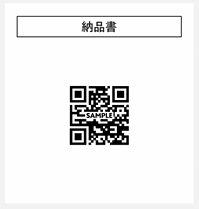
2 UQ mobileを使用する端末をWi-Fiなどネットワークに接続
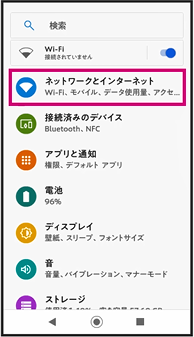
3 「設定」→「ネットワークとインターネット」をタップ
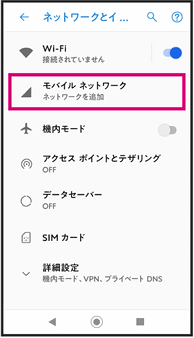
4 「モバイルネットワーク」をタップ
5 「モバイルネットワークへの接続」で「SIMカードをお持ちでない場合(代わりにSIMをダウンロード)」をタップ
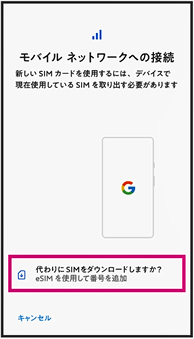
6 「SIMのダウンロード」で「次へ」
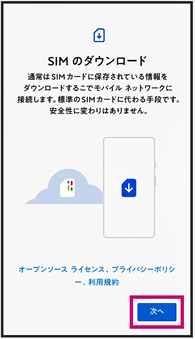
7 QRコードが印字されている納品書からeSIMプロファイルダウンロード用のQRコードを読み取る
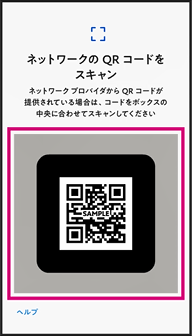
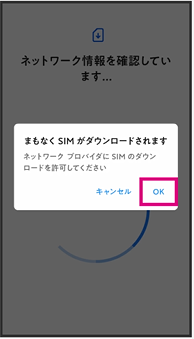
8 ボタンが表示されたら「OK」をタップ
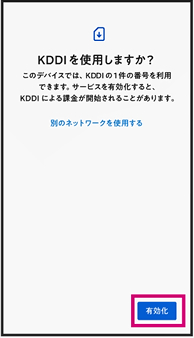
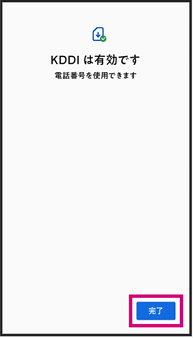
9 「KDDIを使用しますか?」で「有効化」をタップ
10 設定完了
11 APN設定を行う
UQ mobile/auで購入されたAndroidスマートフォン/タブレットは原則APN設定不要です。
必要に応じて、APN設定を行ってください。
- ※auで2021年以前発売の端末は設定が必要な場合があります。
端末の初期設定時に以下の手順で操作を行ってください。
既に端末の初期設定がお済みの場合はこちら
1 利用するWi-Fiネットワークを選択
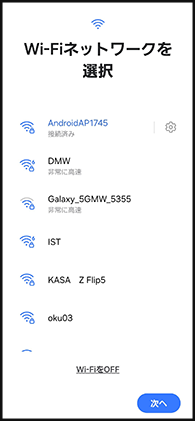
2 Wi-Fiネットワークを選択後この画面が表示されます。
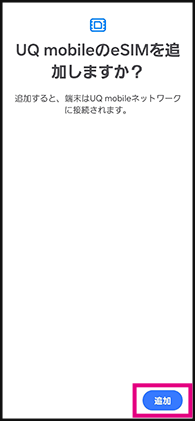
3 「追加」をタップ
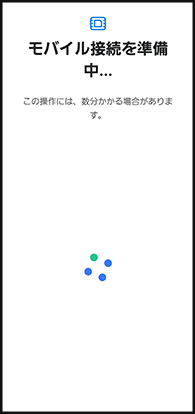
4 100%になったらダウンロード完了
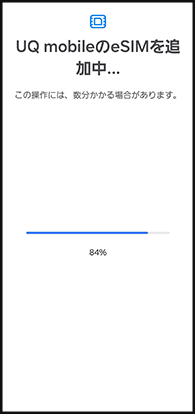
既に端末の初期設定がお済みの場合は、以下の手順で操作を行ってください。
1 「設定アプリ」→「SIMマネージャー」→「eSIMを追加」の順にタップ
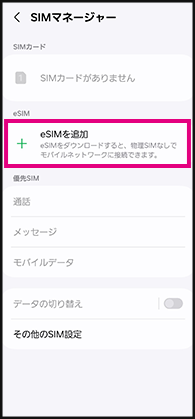
2 「追加」をタップ
3 100%になったらダウンロード完了
手順 2 ┃ 発信テストを行い、開通できたか確認
発信テスト用番号(111/通話料無料)に発信し、ガイダンスを最後まで聞いて電話を切ります。発信テストができるようになるまで、数分かかることがあります。うまく発信できない場合、お時間をおいて発信してください。
以上でeSIM開通手続きは完了です。
その他、メールなどの設定などは以下ページをご確認ください、
Android設定ガイド
- ※auのサイトへ移動します
eSIMが開通ができない場合
eSIMがうまく開通できない場合、「eSIMが開通できない場合の対処方法」を参考に対処を行ってください。
eSIMが開通できない場合の対処方法
eSIMがうまく開通できない場合、以下の対処方法をお試しください。
- ・回線切替え手続きの確認
回線切替えが完了していない可能性があります。
以下ページを参考に該当する回線切替え手続きを行ってください。
回線切替え手続き - ・端末本体の再起動
- ・Wi-Fiや機内モードのON/OFF
- ・eSIMのOFF/ON
ホーム画面から「設定」>「モバイルネットワーク(もしくはモバイル通信)」へ進み、eSIMがダウンロードされているかご確認ください。ダウンロードされている場合は、OFF/ONを行ってください。 - ・最新のソフトウェアへアップデート
ソフトウェアが最新でない場合、正しく開通できない場合があります。
以下ページを参考に最新のソフトウェアへアップデートしてください。
iOSソフトウェアをアップデートしたい(iPhone/iPad)
ソフトウエアアップデートの手順を教えてください(Android) - ・他社のANP構成プロファイルの削除(iOSのみ)
「設定」 >「一般」>「VPNとデバイス管理」へ進み、対象の構成プロファイルを削除してください。 - ・キャリア設定のアップデート(iOSのみ)
ホーム画面から「設定」>「一般」>「情報」と進むとポップアップが表示されるので、「アップデート」をタップしてください。
※表示されない場合は、キャリア設定は最新です。 - ・上記の対処方法を行っても開通できない場合
よくあるご質問をご確認ください
よくあるご質問でeSIMの情報を検索